Como Escanear O Qr Code
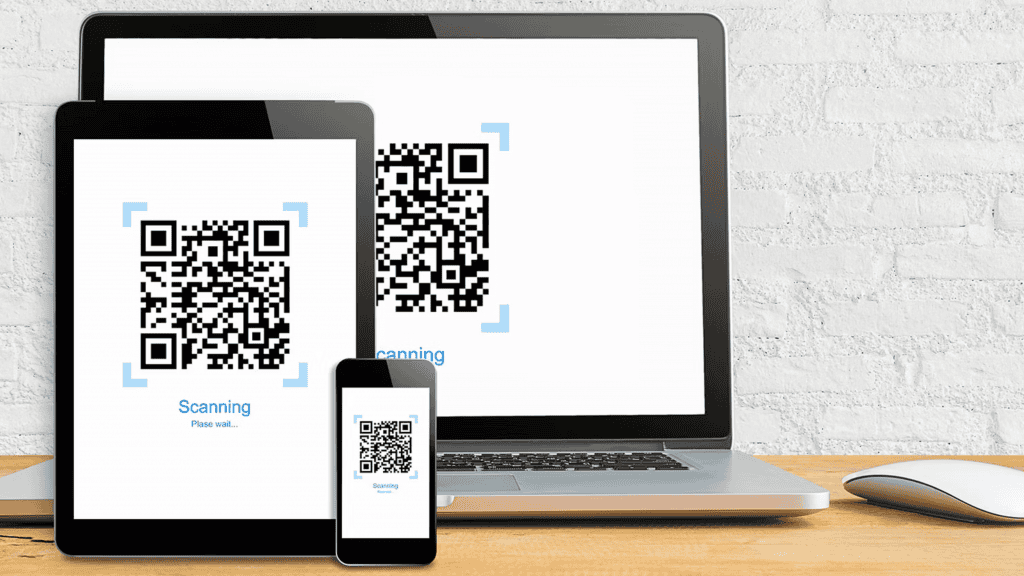
Hoje em dia, saber como escanear o QR code é uma habilidade essencial para aproveitar descontos, acessar informações rápidas e até mesmo usar o celular como controle remoto. O código de barras moderno se espalhou por lojas, cartazes, embalagens e documentos, e a boa notícia é que a maioria dos smartphones já tem tudo o que você precisa para lê-lo sem instalplicativos caros. Neste guia, você vai aprender na prática como funciona o QR code, quais as melhores formas de fazer a leitura e como solucionar problemas comuns sem complicação.
O que é um QR code e para que serve
QR code, ou Quick Response code, é uma matriz de pixels que armazena informações de forma rápida e precisa, sendo muito usado para conectar o mundo físico ao digital. Diferente do código de barras tradicional, ele pode guardar desde URLs até textos, contatos, localização e até mesmo senhas Wi‑Fi, tudo isso de forma organizada e segura. A grande vantagem está na praticidade: ao invés de digitar um endereço longo ou procurar um cupom, você simplesmente aponta a câmera e pronto, a ação acontece quase que instantaneamente.
Para muita gente, a dúvida inicial não é sobre o funcionamento, mas sobre como escanear o QR code sem erro. Na prática, isso significa usar a câmera do seu celular ou um aplicativo específico para decodificar a imagem. Os celulares atuais, tanto iOS quanto Android, já contam com recursos nativos que reconhecem a maioria dos QR codes, o que elimina a necessidade de baixar softwares extras. Entender como isso funciona por trás dos panos ajuda a identificar falhas, como iluminação inadequada ou imagens distorcidas, que podem dificultar a leitura.

Como escanear o QR code com o celular Android
Se você tem um Android, a etapa mais comum é usar a câmera integrada, mas o processo pode variar dependendo da marca e da versão do sistema. Normalmente, você abre a câmera, posiciona o QR code dentro da tela e aguarda o reconhecimento automático. Ao identificar o código, o celular exibe uma notificação com o link ou a ação associada, e basta tocar para confirmar. Caso isso não aconteça, você pode acessar a função de varredura pelo Google Lens ou pelo app de câmera nativo, geralmente indicado por um ícone de lupa ou QR code.
- Abra a câmera traseira ou frontal do seu celular.
- Enquadre o QR code dentro da área pontilhada ou retangular.
- Aguarde o reconhecimento e clique na notificação que aparece.
- Se necessário, use Google Lens ou a opção “escanear” do aplicativo de câmera.
Em alguns modelos mais recentes, o recurso de varredura já vem ativado na própria tela inicial ou no painel de configurações rápidos. Se você não vir a seta ou o botão de varredura, deslize para baixo no painel de notificações e procure por “câmera inteligente” ou “QR code”. Saber como escanear o QR code no Android também significa entender que, se a tela estiver muito escura ou iluminada demais, o reconhecimento pode falhar, então ajuste a exposição antes de tentar novamente.
Como escanear o QR code com iPhone e iOS
No iPhone, a câmera e o sistema trabalham juntos de forma bem intuitiva, e geralmente não é preciso instalar nada além de atualizar o iOS para uma versão recente. Ao abrir a câmera e centralizar o QR code, a tela superior exibe uma miniatura ou um banner com a ação proposta, como abrir link ou adicionar contato. Esse recurso, chamado de Visual Look Up ou simplesmente varredura de QR code, está disponível desde o iOS 11, mas é importante manter o sistema atualizado para evitar falhas.

- Abra a câmera e centralize o QR code dentro da moldura.
- Aguarde o banner aparecer na parte superior da tela.
- Toque em “Abrir” ou no link sugerido para confirmar.
- Se o banner não aparecer, acesse a Central de Controle e toque no ícone de câmera.
Caso queira verificar se o QR code está sendo reconhecido corretamente, segure o celular no modo retrato e mova-o lentamente sobre o padrão, formando uma linha reta ao redor da imagem. Outra dica valiosa é limpar a lente da câmera e garantir que o código esteja nítido na tela; riscos, sujeira ou distorção podem dificultar a leitura e fazer com que você precise repetir o processo mais de uma vez.
Como escanear QR code com aplicativos específicos
Embora a câmera nativa seja suficiente na maioria dos casos, existem situações em que vale a pena usar aplicativos dedicados, especialmente para ler códigos danificados, muito pequenos ou apresentados em superfícies reflexivas. Existem apps gratuitos e leves que adicionam recursos extras, como histórico de scans, reconhecimento offline e até análise de segurança para evitar links suspeitos. Escolher o programa certo também ajuda a entender melhor como escanear o QR code em ambientes mais exigentes, como eventos ou conferências.
- Instale um aplicativo confiável, como Google Lens, QR & Barcode Scanner ou outro de sua preferência.
- Conceda as permissões necessárias, especialmente câmera e armazenamento.
- Alinhe o código dentro da área de varredura e aguarde o processamento.
- Verifique as configurações para ativar o som ou a vibração ao reconhecer.
Esses aplicativos costumam oferecer uma interface mais clara e recursos adicionais que ajudam a resolver problemas comuns, como códigos impressos em papel fosco ou sob lâmpadas fluorescentes. Além disso, eles podem identificar diferentes tipos de dados, desde texto até números de telefone, o que amplia bastante as possibilidades de uso no dia a dia. Se você quer entender de vez como escanear o QR code, experimente alternar entre câmera nativa e aplicativo para ver qual se adapta melhor a cada situação.

Problemas comuns e como resolvê-los
Erros de reconhecimento são mais comuns do que parecem e, na maioria das vezes, têm solução simples. Problemas de iluminação, distância excessiva ou baixa nitidez são as causas mais frequentes. Se o QR code não escaneia, mova-se um pouco mais perto ou afaste o celular, ajuste o foco e certifique-se de que não haja sombras sobre o código. Em ambientes externos, a lura do sol pode ofuscar a câmera, então use a sombra ou aguarde um momento de menor incidência de luz direta.
- Limpe a câmera e a superfície do QR code.
- Aumente o contraste entre o código e o fundo.
- Redimensione ou recorte a imagem se ela estiver distorcida.
- Reconheça o código em etapas, movendo o celular suavemente.
Outro detalhe importante está relacionado à privacidade: ao escanear QR code em locais públicos, desconfie de códigos que pedem permissões inadequadas ou redirecionam para sites suspeitos. Saber como escanear o QR code com segurança é tão importante quanto saber fazer isso rapidamente. Ao seguir essas orientações, você reduz riscos e ganha confiança para usar essa tecnologia no dia a dia, seja para compras, acesso a Wi‑Fi ou leitura de informações diversas.
Conclusão
Dominar a forma de escanear o QR code transforma tarefas cotidianas em processos rápidos e sem complicação, seja no celular Android, no iPhone ou em aplicativos específicos. Com as orientações certas, você evita erros comuns, resolve problemas de forma prática e usa o recurso com segurança em qualquer situação. Agora que você já sabe como funciona e como aplicar na prática, pode explorar cada nova interação com confiança, sabendo que segurar a câmera e apontar para o código é o primeiro passo para acessar um mundo de possibilidades digitais.
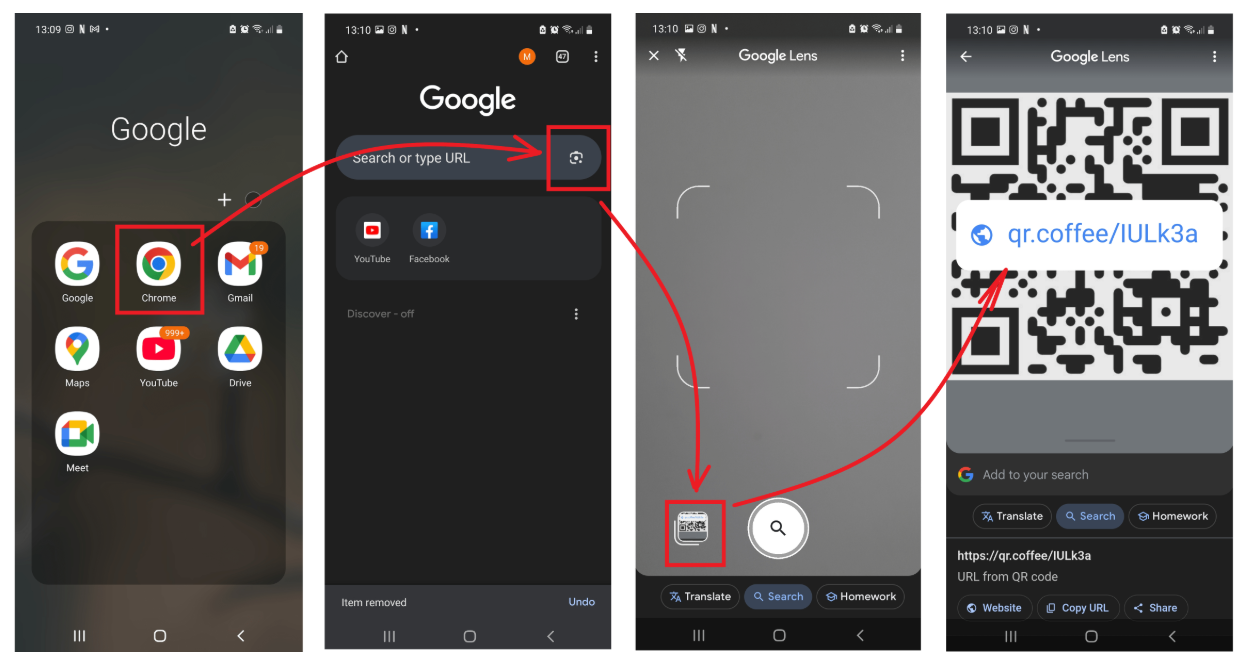
COMO LER UM QR CODE PELO CELULAR
É comum vermos QR Codes na televisão, em boletos, na internet, etc. Mas você sabe como ler um QR Code? Pegue o seu ...
