Como Escrever Raiz Quadrada No Teclado
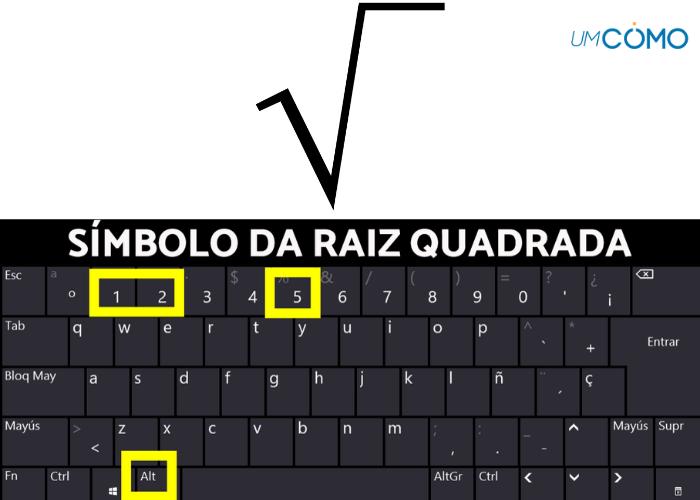
Escrever raiz quadrada no teclado pode parecer complicado, mas existem formas simples e rápidas de inserir esse símbolo em qualquer computador, seja no Windows, no macOS ou em dispositivos móveis.
Atalhos no teclado para raiz quadrada
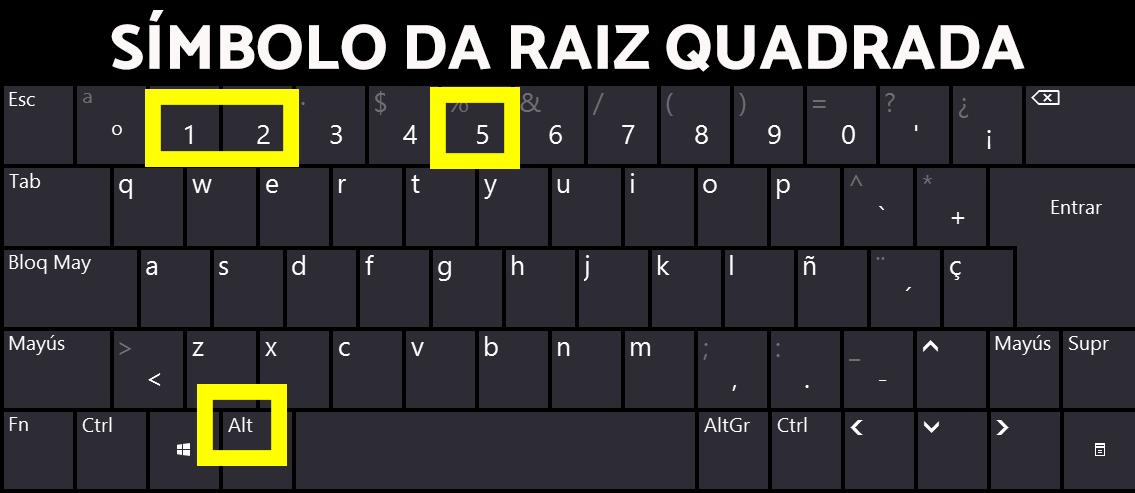
A maneira mais direta de escrever raiz quadrada no teclado depende do sistema operacional que você está usando. No Windows, segure a tecla Alt e digite, no teclado numérico, os números 2 5 1, soltando as teclas depois para exibir √. Já no macOS, pressione Option + V, que rapidamente aparece o símbolo da raiz quadrada em qualquer campo de texto.
Esses atalhos são ideais para quem precisa usar o símbolo com frequência, pois evitam acessar menus ou copiar caracteres de fontes extras. Se o teclado não tiver numérico, ative o Bloco de Notas ou qualquer editor de texto e teste os atalhos enquanto mantém a tecla Alt pressionada. Em alguns layouts, pode ser necessário usar a combinação com a tecla Fn, especialmente em laptops menores.
Como inserir raiz quadrada no Word e editores de texto
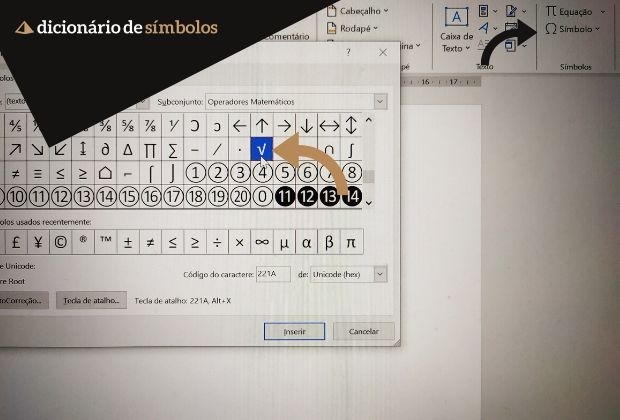
Em programas como o Microsoft Word, existe uma ferramenta dedicada para inserir raiz quadrada no teclado de forma visual. Clique em Inserir, depois em Símbolo e escolha Mais Símbolos, selecionando o caractere √ na lista de operações matemáticas.
Além disso, o próprio editor reconhece a sequência "sqrt" seguida de um espaço como atalho inteligente, transformando automaticamente essa combinação na raiz quadrada acompanhada de um campo para inserir o índice e o valor. Isso facilita muito a vida de estudantes e profissionais que precisam montar fórmulas diretamente no computador.
Usar código Unicode e HTML
Cada caractere especial, incluindo a raiz quadrada, tem um código Unicode que pode ser digitado diretamente no teclado. Para inserir raiz quadrada no teclado usando Unicode, mantenha pressionada a tecla Alt e digite 8 7 3 0 no teclado numérico, soltando as teclas em seguida.

Em páginas HTML, o código √ exibe o símbolo de raiz quadrada navegadores. Saber usar esses códigos é útil para quem trabalha com desenvolvimento de software, edição de código-fonte ou criação de conteúdo em plataformas que aceitam formatação avançada.
Alternativas em dispositivos móveis
Em smartphones e tablets, o teclado virtual geralmente esconde o símbolo da raiz quadrada dentro de uma aba de símbolos ou matemático. Toque no íncone de 123 ou ≣ para acessar essa seção e encontrar rapidamente o caractere √.
Se o teclado não exibir a raiz diretamente, use a função de texto preditivo ou digite "raiz" para ver se o dispositivo sugere o símbolo automaticamente. Em aplicativos de mensagens ou planilhas, copiar e colar o caractere de uma busca na web também é uma solução prática quando os atalhos não funcionam.
Dicas para le lembrar a combinação certa
Memorizar atalhos pode ser difícil no início, então uma dica útil é criar uma frase de associação, como "Altura 251, a raiz aparece", para lembrar a sequência 2 5 1 no teclado numérico.
Guarde também um atalho rápido na área de transferência: copie o símbolo √ uma vez e, em seguida, use Ctrl + V sempre que precisar. Isso reduz a carga de memória e garante que o caractere esteja sempre disponível, independentemente do método usado.
Conclusão
Escrever raiz quadrada no teclado é uma tarefa simples quando você conhece os atalhos certos e as ferramentas certas, seja em programas de texto, navegadores ou dispositivos móveis. Com as técnicas apresentadas, você pode inserir o símbolo √ de forma rápida, precisa e sem precisar recorrer a copiar e colar constantemente.

GUIA COMPLETO PARA VOCÊ DIGITAR OS SÍMBOLOS (°) GRAU, (º) ORDINAL, (√) RAIZ QUADRADA NO TECLADO
O teclado nativo de um computador ou notebook é composto de inúmeros caracteres, aqueles que chamamos de “simples”, que ...
