Como Espelhar A Tela Do Notebook Na Tv

Hoje em dia, como espelhar a tela do notebook na tv é uma dúvida comum para quem quer transformar filmes, apresentações ou jogos em uma experiência realmente grandiosa, usando a sala inteira como tela.
Entenda o que é espelhamento de tela
Espelhar a tela significa replicar exatamente o que seu notebook mostra em uma televisão, sem a necessidade de instalar aplicativos complexos ou configurar o dispositivo como segunda área de trabalho. Diferente de estender a tela, o espelhamento mantém tudo sincronizado, ideal para mostrar slides a uma plateia, jogar videogame em uma tela maior ou assistir a um filme com qualidade de som e imagem melhores.
O processo pode ser feito de forma com fio, usando cabos HDMI ou adaptadores, ou sem fio, com tecnologias como Miracast, AirPlay ou Chromecast. A escolha do método depende do sistema operacional do seu notebook, da marca da sua TV e da disponibilidade de conexões físicas na sala. Por isso, conhecer as opções é a primeira etapa para evitar frustração e ganhar tempo na hora de colocar a tela na exibição.

Método com fio: HDMI e cabos diretos
A forma mais confiável de espelhar a tela do notebook na tv é conectando um cabo HDMI diretamente ao computador e à porta HDMI da televisão. Esse método garante alta qualidade de vídeo e áudio, pouca ou nenhuma latência, e é indicado para jogos competitivos, apresentações profissionais e maratonas de séries.
Para usar esse recurso, você precisará apenas de um cabo HDMI padrão. Conecte uma ponta no notebook e a outra na TV, ligue a televisão e selecione a fonte correta, geralmente chamada de HDMI 1, HDMI 2 ou outra numeração correspondente à porta utilizada. No notebook, o sistema geralmente reconhece automaticamente a exibição e exibe uma tela de configuração, onde é possível escolher entre estender, duplicar (espelhar) ou apenas estender o som.
- Verifique se o som também está vindo pela TV, ajustando as configurações de áudio no painel de controle do Windows ou no próprio sistema operacional.
- Use um cabo de boa qualidade para evitar travamentos ou perda de sinal.
- Teste diferentes portas HDMI caso a exibição não apareça na primeira tentativa.
Método sem fio: Miracast e Windows Connect
Se você não gosta de cabos e quer saber como espelhar a tela do notebook na tv de forma organizada, as tecnologias sem fio são ideais. Miracast é um padrão aberto que permite transmitir a tela do computador para a TV sem precisar de adaptadores caros, desde que ambos os dispositivos ofereçam suporte.
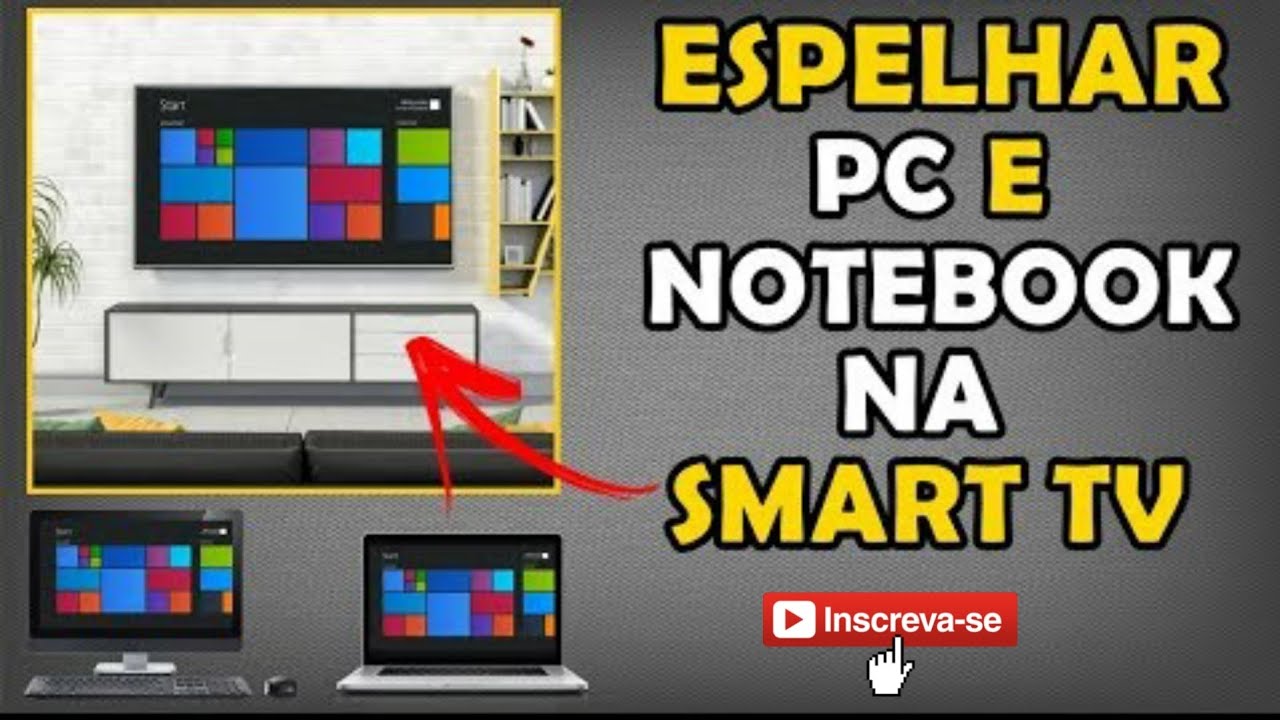
No Windows 10 e Windows 11, o recurso é acessado rapidamente através do menu de projeção, geralmente localizado ao clicar no ícone de som ou na área de notificações. Ao selecionar “Telas”, o computador procura por dispositivos compatíveis, como a própria TV, o Chromecast ou um receptor Miracast conectado à porta HDMI. A conexão é quase imediata e funciona bem para vídeos e navegação em sites.
- Certifique-se de que TV e notebook estejam na mesma rede Wi‑Fi para uma conexão estável.
- Alguns modelos de TV exigem ativar o “Wireless Display” ou “Smart View” diretamente no menu de entrada.
- Espelhos com leves atrasos podem ser normais em transmissões de vídeo pesadas, mas são aceitáveis para filmes e apresentações.
Método sem fio: AirPlay e Apple TV
Para quem usa macOS ou um iPhone, a integração com a Apple oferece uma das experiências mais simples para como espelhar a tela do notebook na tv. Com o AirPlay, é possível transmitir não apenas a tela do Mac, mas também conteúdo de apps como Fotos, Safari e até filmes do iTunes diretamente para a televisão.
O segredo está em ter uma Apple TV conectada à TV ou um receptor compatível com AirPlay 2. No Mac, basta clicar no controle de exibição na barra de menus e escolher a TV desejada. A tela é replicada em segundos e o som pode ser redirecionado automaticamente para a sala. Além disso, é possível espelhar iPhone ou iPad na TV, mantendo a sincronia de apps e jogos.

- Ative o AirPlay nas configurações de compartilhamento da TV ou receptor.
- Use o mesmo ambiente Wi‑Fi para evitar falhas de conexão.
- O controle de brilho e som pode ser ajustado diretamente na TV ou no controle remoto da Apple.
Método sem fio: Chromecast e Google Home
Outra solução popular para espelhar a tela do notebook na TV é usar Chromecast, o pequeno dispositivo da Google que transforma qualquer TV em inteligente. Ele funciona com Android, iOS, Windows e macOS, permitindo que você compartilhe abas inteiras ou aplicativos específicos com apenas um toque.
Após instalar o Chromecast na porta HDMI e configurá-lo pelo Google Home, basta acessar o menu de “Cast” no navegador Chrome ou em apps compatíveis. Ao selecionar a TV, o conteúdo começa a ser transmitido praticamente sem fio, com boa qualidade e controle total pelo computador. É uma excelente opção para quem já usa serviços do Google ou assiste muitos vídeos no YouTube e Netflix.
- Ative a opção “Espelhar tela” ou “Transmitir tela” no menu do Chrome ou no app compatível.
- Chromecast funciona melhor para vídeos e navegação do que para jogos em tempo real, devido a pequenos atrasos.
- É possível controlar o volume e a reprodução diretamente do celular ou do notebook.
Dicas finais e solução de problemas
Mesmo depois de saber como espelhar a tela do notebook na tv, pode aparecer algum problema comum, como tela preta, áudio fora de sincronia ou conexão instável. Nesses casos, reiniciar roteador, cabo HDMI ou o próprio notebook costuma resolver a maioria dos erros. Manter os drivers de vídeo atualizados e testar diferentes cabos também ajuda a evitar dores de cabeça na hora de exibir.

Com as opções certas e um pouco de prática, você transforma sua sala de estar no escritório, cinema ou auditório preferido, sem complicações. Seja para trabalho, entretenimento ou apresentações, espelhar a tela nunca foi tão acessível, rápido e confiável.
Portanto, escolha o método que melhor se adapta ao seu equipamento e aproveite cada momento na tela grande, com qualidade e conveniência.
NOTEBOOK NÃO ESPELHA TELA na SMART TV? APRENDA RESOLVER!
O seu notebook não espelha a tela sem fio para a sua Smart TV e você não sabe o que fazer? Fiz um passo a passo completo e ...
