Como Espelhar O Celular Na Tv Roku
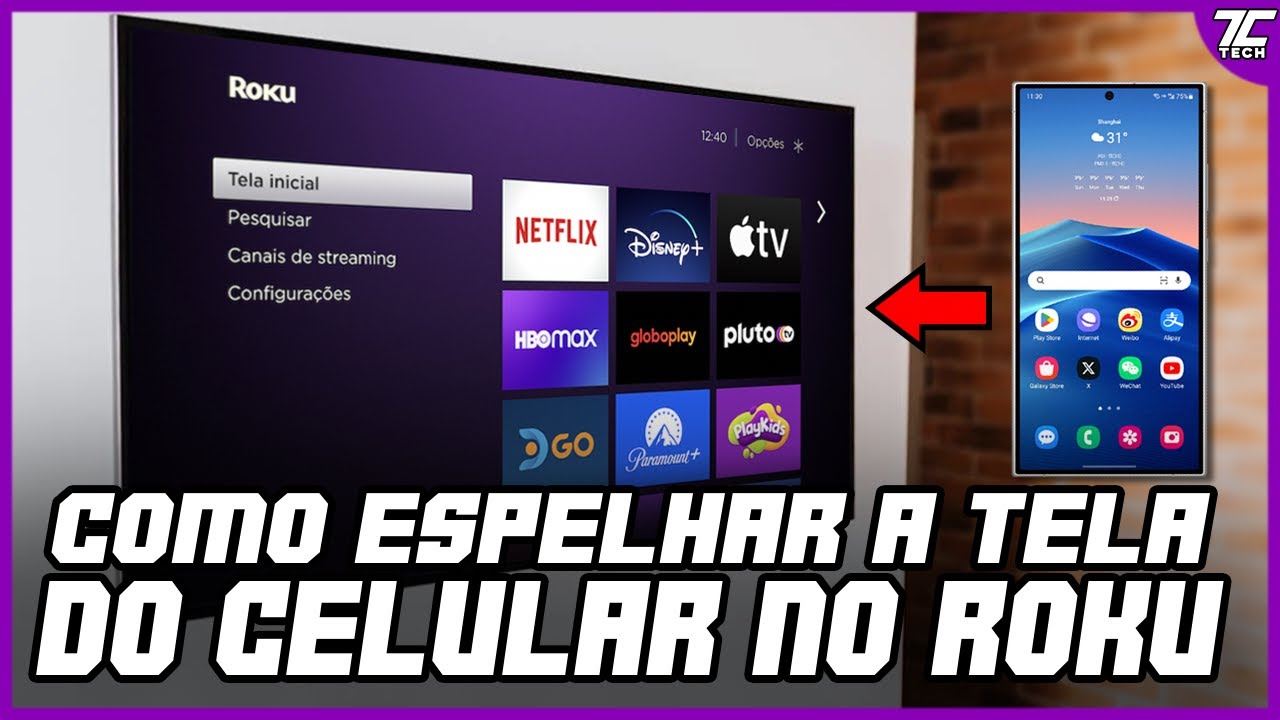
Hoje em dia, saber como espelhar o celular na TV Roku tornou-se algo comum, pois muitas pessoas gostam de compartilhar fotos, vídeos e aplicações diretamente na tela maior da sala de estar.
Entendendo o espelhamento de tela no ecossistema Roku
O espelhamento de tela, também conhecido como screen mirroring ou casting, permite que o conteúdo do seu celular seja exibido em tempo real na TV, desde que estejam conectados à mesma rede Wi-Fi.
Na prática, o dispositivo Roku atua como um receptor, enquanto o seu celular atua como a fonte de vídeo e áudio, sincronizando tudo sem a necessidade de cabos ou adaptadores físicos.
Requisitos básicos antes de começar
Para que o processo funcione da melhor maneira, é essencial garantir que alguns pré-requisitos estejam em ordem antes de iniciar a espelhar o celular na TV Roku.
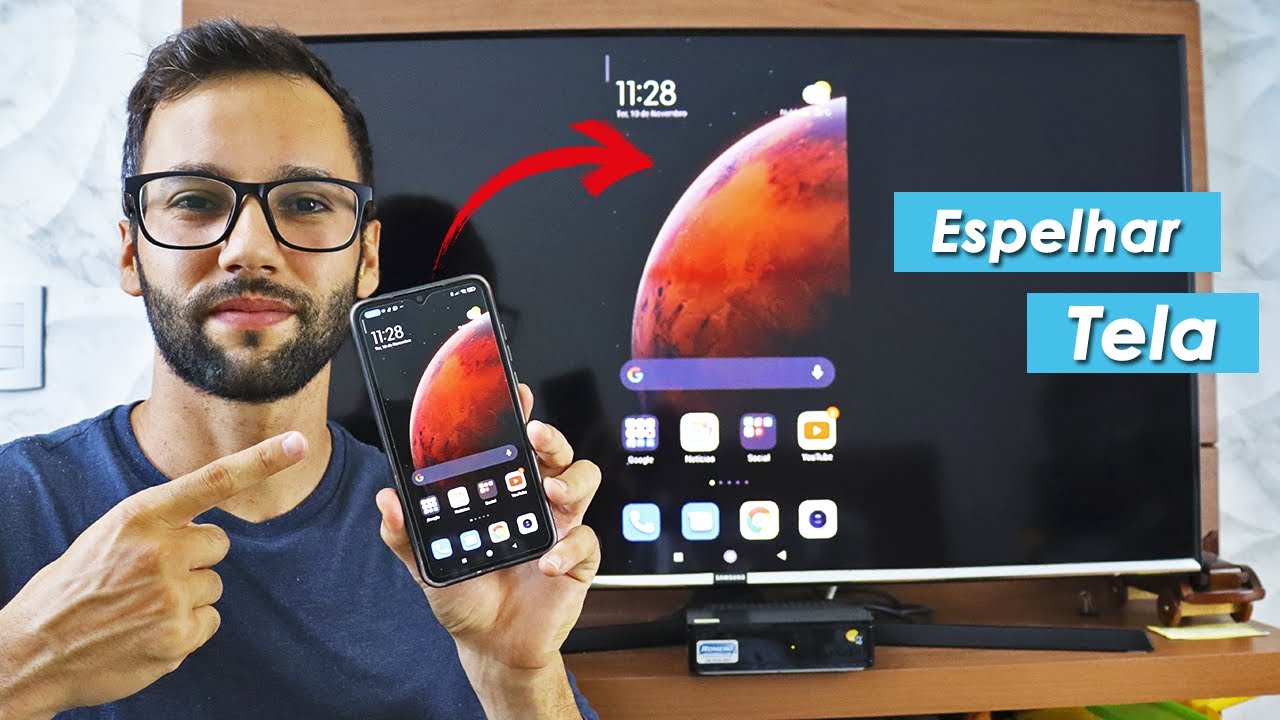
- TV Roku funcionando e conectada à TV com energia ligada.
- Celular com Android ou iOS atualizado para a versão mais recente do sistema operacional.
- Conexão Wi‑Fi estável em ambos os dispositivos, preferivelmente na mesma banda e sem bloqueio de sinal.
Verifique também se o seu plano de dados não está limitando a largura de banda, pois um sinal fraco pode causar travamentos ou desconexões durante a reprodução.
Como espelhar celular Android na TV Roku
Os dispositivos Android oferecem mais de uma forma de espelhar o conteúdo, graças à compatibilidade com padrões como Miracast, Google Home e, em alguns casos, a funções nativas do sistema.
Para iniciar, deslize para baixo a partir do topo da tela do celular para acessar o painel de Quick Settings e procure por algo como “Transmitir”, “Espelhar”, “Cast” ou “Smart View”, dependendo da marca e versão do Android.
Passo a passo para Android com Quick Settings
Normalmente, o recurso de espelhamento já vem integrado nas configurações rápidas, mas pode ser necessário ativar telas múltiplas ou tela estendida antes de usá-lo.
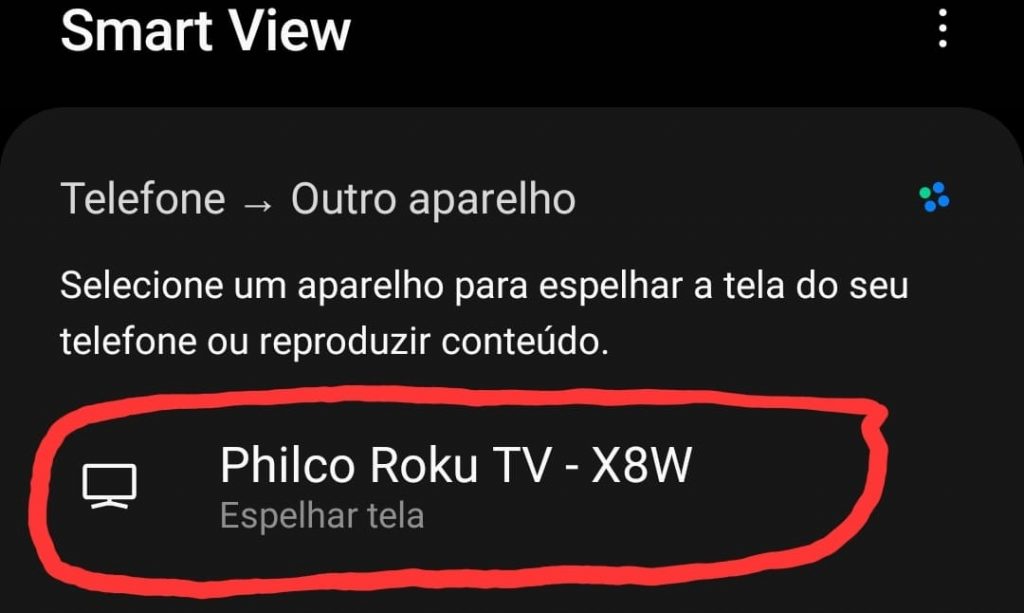
- Toque em “Transmitir” ou “Cast” e aguarde a lista de dispositivos disponíveis aparecer.
- Selecione o nome da sua TV Roku na lista.
- Aguarde a conexão ser estabelecida e confirme no celular, se solicitado.
Se o dispositivo não aparecer, reinicie o roteador, o celular e a TV para sincronizar corretamente os serviços de descoberta na rede.
Usando Google Home para espelhar
Outra opção muito prática é usar o aplicativo Google Home, que funciona como um controle central para dispositivos conectados, incluindo TVs compatíveis com Chromecast integrado.
- Abra o aplicativo Google Home no celular.
- Toque no ícone de “+” ou “Adicionar” e selecione “Dispositivo já configurado”.
- Escolha a TV Roku que aparece na lista e inicie o espelhamento diretamente a partir do painel do app.
Essa abordagem costuma ser mais estável, pois o Google Home cuida da sincronia entre dispositivos e ajusta automaticamente algumas configurações de áudio e vídeo.
Como espelhar iPhone ou iPad na TV Roku
No iOS, a Apple adota o termo “AirPlay” para o recurso de espelhamento, e o processo é ainda mais simples, grazas à integração nativa com dispositivos compatíveis.

Para usar, certifique-se de que iPhone ou iPad estejam com o iOS atualizado e conectados à mesma rede Wi‑Fi da TV Roku que esteja com AirPlay habilitado, geralmente através de um Apple TV ou de uma TV com essa função integrada.
Passo a passo para iOS
O controle é feito diretamente a partir do painel de controle central do aparelho, acessível a qualquer momento ao deslizar para cima ou para baixo, dependendo do modelo.
- Abra o painel de controle (Control Center).
- Toque no botão de “Transmissão de Tela” ou “Screen Mirroring”.
- Selecione o dispositivo Roku na lista.
- Confirme e aguarde o início da transmissão.
É importante lembrar que, ao contrário do Android, o iOS não costuma exigir confirmação adicional na TV, pois o handshake entre AirPlay e Roku costuma ser rápido e automático.
Soluções alternativas quando o espelhamento não funciona
Em algumas situações, mesmo seguindo todos os passos, o espelhamento pode falhar devido a configurações de segurança, atualizações pendentes ou limitações de hardware.
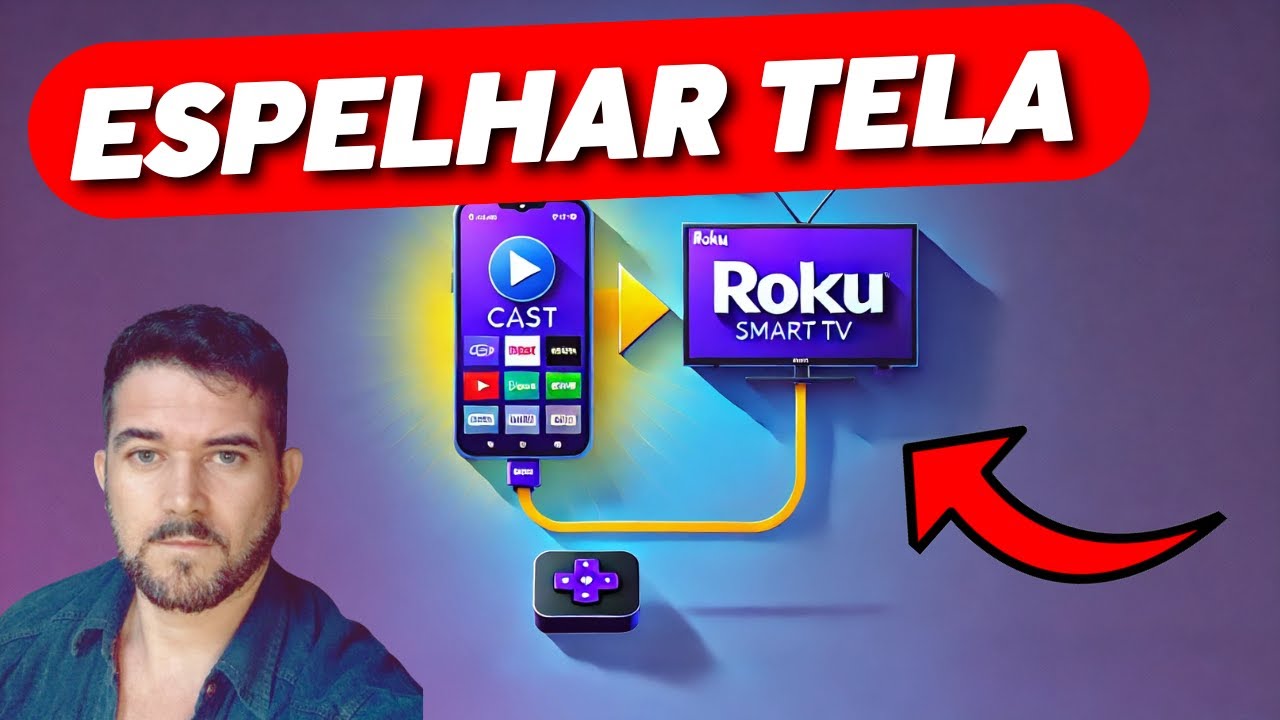
Nesses casos, uma alternativa é usar aplicativos específicos que funcionam como servidores de mídia ou fazer uso de dispositivos externos, como o Chromecast, que pode oferecer uma conexão mais confiável com algumas TVs mais antigas.
Dicas para melhorar a qualidade da transmissão
Uma conexão estável e rápida é a chave para um espelhamento suave sem travamentos ou atrasos irritantes.
- Reduza a distância entre o celular e o roteador Wi‑Fi para garantir melhor sinal.
- Desative VPNs temporariamente, pois elas podem adicionar latência à transmissão.
- Feche aplicativos em segundo plano que possam consumir largura de banda, como vídeos ou downloads.
- Use uma extensão de sinal ou repetidor Wi‑Fi caso o sinal da TV Roku esteja fraco.
Lembre-se também de ajustar as configurações de brilho e resolução no celular, se possível, para alinhar com as características da TV e evitar desperdício de energia e processamento.
Conclusão
Com as etapas acima, fica claro que aprender como espelhar o celular na TV Roku é mais simples do que parece e pode transformar a forma como você compartilha conteúdo com amigos e familiares.

Seja para apresentar um trabalho, exibir fotos de viagem ou assistir a um trailer favorito, o espelhamento de tela traz praticidade e entretenimento sem complicações, aproveitando ao máximo o que a sua TV Roku já oferece.
Como Ativar Espelhamento de Tela na Aoc Roku TV Qualquer Celular Smartphone #dicas
Como Ativar Espelhamento de Tela na Aoc Roku TV Qualquer Celular Smartphone Video A MELHOR IA PARA REMOVER ...
