Como Espelhar O Celular No Projetor Hy300

Se você está se perguntando como espelhar o celular no projetor HY300, saiba que o processo pode ser simples quando você conhece as opções certas e prepara os dispositivos para evitar problemas de conectividade.
Entendendo o que é espelhamento de tela no HY300
O espelhamento de tela no projetor HY300 consista em reproduzir exatamente o que está aparecendo no seu celular na tela maior do projetor, seja para apresentações, filmes ou jogos. Diferente de transmitir um arquivo específico, o espelhamento mantém a interação em tempo real, mostrando cada toque e movimento instantaneamente na superfície projetada.
Para que essa função funcione bem, é essencial que o projetor e o celular estejam em mesma rede Wi-Fi ou conectados pelo cabo correto. O HY300 geralmente oferece suporte a protocolos sem fio populares, mas também permite conexão cabeada quando a estabilidade for prioridade. Antes de iniciar o espelhamento, verifique se o firmware do projetor está atualizado, pois isso pode resolver falhas de reconhecimento e melhorar a qualidade de imagem.

Como verificar a compatibilidade do celular com o HY300
Antes de tentar espelhar o celular no projetor HY300, confira se o seu dispositivo oferece as funções necessárias. A maioria dos celulares Android e iPhones atuais permite espelhamento através do Miracast, AirPlay ou conexão Cabo HDMI adaptado, desde que o sistema operacional esteja atualizado.
- Verifique se o celular tem recurso de “Wireless Display” ou “Tela Estendida” nas configurações de exibição.
- Confirme se o projetor HY300 está com o módulo Wi-Fi ativado e visível na mesma rede do celular.
- Caso use cabo, certifique-se de ter o adaptador correto, como HDMI para USB-C ou Lightning.
Se o celular for muito antigo ou não tiver essas funcionalidades, pode ser necessário usar uma caixa ou stick com tecnologia de espelhamento, como Chromecast ou dispositivos similares compatíveis com o HY300. Nesses casos, o cabo HDMI direto pode ser a solução mais prática e rápida.
Passo a passo para espelhar via Wi-Fi sem fio
Uma das formas mais convenientes de como espelhar o celular no projetor HY300 é usando a conexão sem fio, que evita cabos e permite maior mobilidade durante a apresentação ou exibição.

- Ligue o projetor HY300 e acesse o menu de configurações de exibição.
- Ative o recurso de tela sem fio e selecione o protocolo compatível, como Miracast ou DLNA, conforme o modelo.
- No celular, entre nas configurações de tela ou exibição e toque em “Dispositivos disponíveis” ou “Espelhar tela”.
- Escolha o HY300 na lista e aguarde a conexão estabelecer.
Durante esse processo, é importante manter o celular próximo ao roteador Wi-Fi ou ao ponto de acesso do projetor para evitar quedas de sinal. Se o dispositivo não aparecer na lista, reinicie ambos e verifique se o firewall ou configurações de privacidade não estão bloqueando a descoberta de tela.
Usando cabos HDMI para espelhamento direto
Se você busca estabilidade e qualidade de imagem, optar por um cabo HDMI pode ser a melhor solução para espelhar o celular no projetor HY300. Esse método é indicado para apresentações profissionais, jogos competitivos ou filmes com alta demanda de taxa de frames.
Nesse caso, você pode precisar de um adaptador que converta a saída do celular para HDMI, especialmente se o celular não tiver porta HDMI nativa. Conecte o adaptador ao celular, insira o cabo HDMI e plugue a outra extremidade no projetor HY300.
-
<
- Certifique-se de ativar a exibição estendida ou espelhada no celular após a conexão física.
- Teste diferentes portas HDMI do projetor, caso a imagem não apareça na primeira tentativa.
- Ajuste a resolução no projeto se o vídeo estiver distorcido ou com bordas pretas.
Com cabo HDMI, a latência costuma ser mínima e a qualidade de vídeo costuma ser superior à wireless, especialmente em ambientes com muitos dispositivos conectados à mesma rede.
Soluções alternativas quando o espelhamento falha
Em algumas situações, mesmo seguindo todos os passos, pode ser que o espelhamento do celular no HY300 não funcione como esperado. Nesses casos, vale testar soluções alternativas que garantam a exibição sem grandes complicações.
- Use um Chromecast ou dispositivo de espelhamento sem fio compatível com o HY300 e configure-o pelo celular.
- Transmita o conteúdo diretamente pelo aplicativo oficial do projetor, se disponível.
- Verifique atualizações de software no celular e no projetor, pois bugs de compatibilidade são comuns em versões desatualizadas.
Outra dica é reiniciar roteador, projetor e celular antes de iniciar o espelhamento, pois isso limpa conflitos de rede e redefine conexões que possam estar travadas. Se o problema persistir, consulte o manual do HY300 ou entre em contato com o suporte técnico para orientações específicas do seu modelo.

Dicas finais para melhorar qualidade e estabilidade do espelhamento
Para garantir que o espelhamento do celular no projetor HY300 seja sempre suave, alguns cuidados extras fazem toda a diferença na experiência de uso.
- Mantenha o celular com a tela ligada e o sistema operacional atualizado.
- Feche aplicativos em segundo fundo que possam consumir largura de banda desnecessária.
- Use um cabo de alimentação no celular durante sessões longas para evitar que a tela se desligue.
- Ajuste o brilho e o contraste no projetor para equilibrar a iluminação ambiente e o conteúdo exibido.
Com essas práticas, você reduz travamentos, ganha fluidez nas imagens e consegue aproveitar ao máximo o que o HY300 tem a oferecer, seja para entretenimento ou para trabalho.
Conclusão sobre como espelhar o celular no projetor HY300
Sabendo como espelhar o celular no projetor HY300, você amplia as possibilidades de uso do equipamento, transformando-o em uma ferramenta versátil para casa, escritório ou eventos. Entre as opções de conexão, esteja atento à compatibilidade, qualidade do sinal e à necessidade de cabos, escolhendo sempre a que melhor se adapta ao seu cenário.

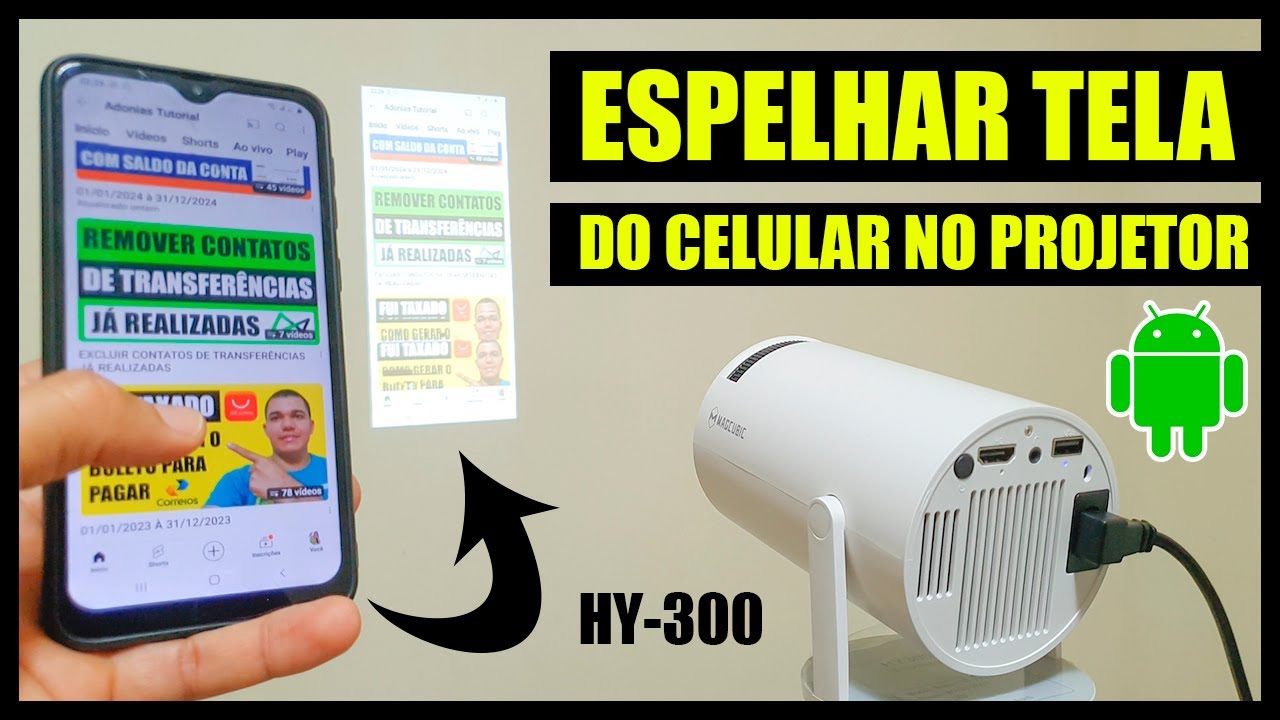
Como ESPELHAR tela do celular no Projetor HY-300 - Passo a Passo
Aprenda a como espelhar a tela do celular no projetor hy 300. Irei te ensinar a forma correta de como espelhar a tela do seu ...
