Como Excluir Comentario Do Word
:strip_icc()/i.s3.glbimg.com/v1/AUTH_08fbf48bc0524877943fe86e43087e7a/internal_photos/bs/2021/W/v/SmAjHmTCi4fHQrAEme4g/2013-04-13-coment-1.jpg)
Se você precisa saber como excluir comentário do Word, está no lugar certo, pois o processo é simples e pode ser feito em poucos passos.
Entendendo os comentários no Microsoft Word
Os comentários no Microsoft Word são recursos úteis que permitem adicionar anotações, sugestões ou feedback sem alterar o texto principal. Eles são amplamente utilizados em revisões de documentos, trabalhos acadêmicos e edições colaborativas, mas em algum momento pode ser necessário remover um comentário específico ou todos eles.
Antes de aprender a excluir, é importante identificar como os comentários aparecem no documento: normalmente são exibidos na margem direita ou em uma lista separada, com o nome do autor e a data da criação. Sabendo disso, você pode decidir se vai excluir apenas um comentário ou limpar a revisão inteira.

Como excluir um comentário isolado no Word
Excluir um comentário específico é a opção mais comum ao revisar um documento. Para fazer isso, siga estas etapas simples: localize o comentário na margem ou na lista de revisão, clique com o botão direito do mouse sobre ele e selecione "Excluir comentário" no menu de contexto.
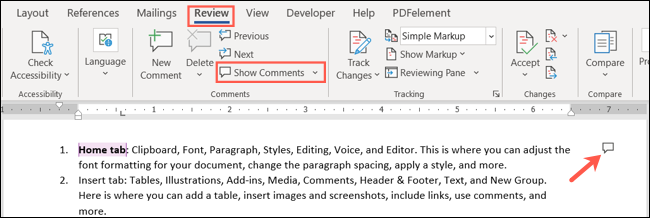
Outra forma de excluir comentário do Word é selecionando o comentário e pressionando a tecla Delete ou Backspace no teclado. Se preferir, você também pode acessar a guia "Revisão" na faixa de opções, clicar em "Excluir" e, em seguida, em "Excluir Comentário". Essas ações removem apenas o item selecionado, mantendo os outros comentários intactos.
Dica rápida para exclusão em massa de um comentário
- Clique no pequeno triângulo ao lado do botão "Excluir" na guia Revisão
- Escolha "Excluir Todos os Comentários do Documento"
- Confirme a ação se solicitado
Excluindo todos os comentários de uma vez
Quando o documento estiver pronto para ser finalizado e não precisar mais de anotações, saiba como excluir comentário do Word em massa. Na guia "Revisão", existe uma opção chamada "Excluir Todos os Comentários", que remove todas as anotações de uma só vez, mantendo o texto principal sem alterações.
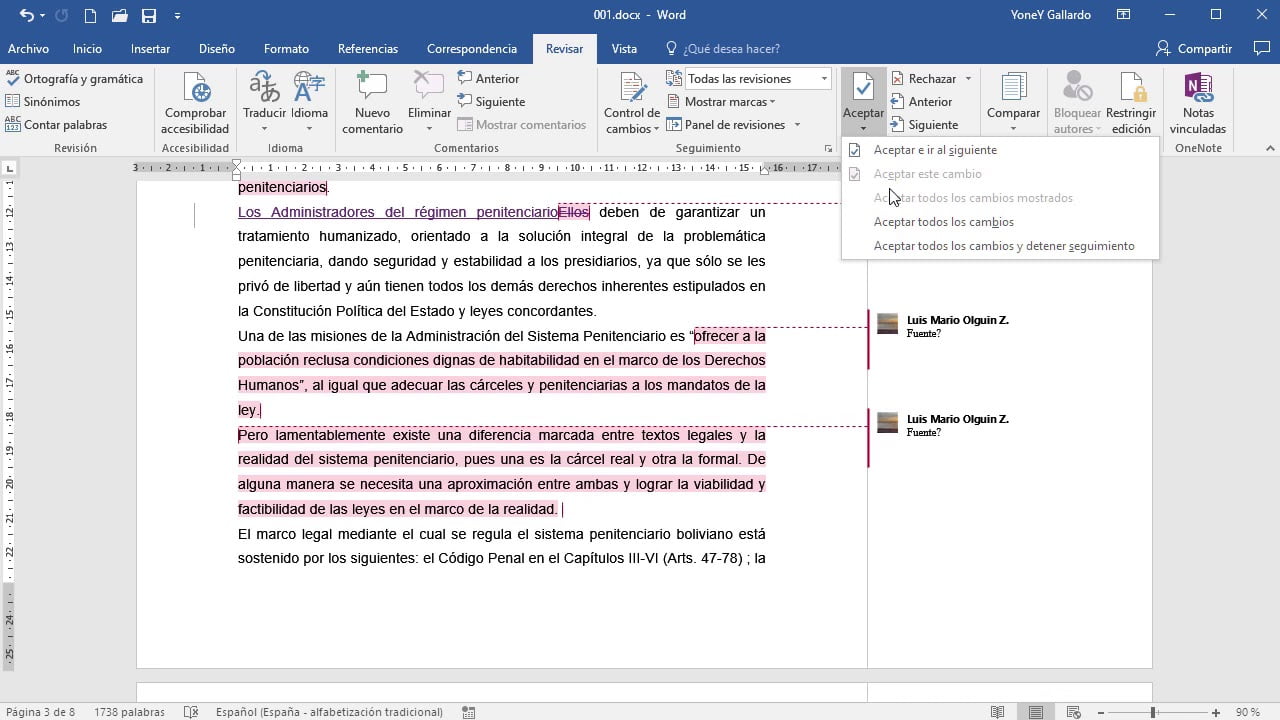
Essa função é muito útil em ambientes corporativos ou acadêmicos, onde o objetivo é entregar uma versão limpa do documento. Após a exclusão, o Word remove a numeração de comentários e limpa as marcas visuais, deixando o texto como se nunca houvesse revisões.
Desativando a exibição de comentários
Se você não deseja excluir, mas apenas esconder temporariamente as anotações, pode ajustar as configurações de exibição. Na guia "Revisão", desmarque a opção "Mostrar Marcações" e escolha "Sem Rastros" para visualizar o documento sem interferência visual.
Essa prática é comum quando se quer revisar o conteúdo sem se distrair com os comentários, mas lembre-se de que eles ainda existem no arquivo. Se precisar compartilhar uma versão final, utilize sempre a função de excluir comentário do Word para evitar que anotações apareçam acidentalmente.
Solução de problemas ao excluir comentário
Em algumas situações, o comando de exclusão pode estar indisponível ou os comentários podem estar protegidos. Isso geralmente acontece quando o documento está marcado como "Somente Leitura" ou possui permissões restritas. Nesse caso, verifique se você tem permissão de edição ou se o arquivo foi baixado de uma fonte que limita alterações.
Outro problema comum é a exclusão acidental de mais de um comentário. Para evitar isso, feche todos os documentos não relacionados antes de trabalhar na limpeza de revisão. Caso ocorra, use o atalho Ctrl + Z para desfazer a ação e recomeçar.
Conclusão
Aprender como excluir comentário do Word é essencial para manter a organização e a clareza em documentos longos e revisados. Seja removendo um comentário específico ou limpando todas as anotações, o processo é rápido e pode ser feito diretamente pela interface do programa, garantindo praticidade e controle total sobre a versão final do seu trabalho.

Remover Comentários no Word
Remover Comentários no Word.
