Como Excluir Folha Em Branco Do Word

Se você está se perguntando como excluir folha em branco do Word, saiba que esse problema é comum e tem solução rápida, seja no documento final ou em uma página que ficou sozinha após edições.
Entendendo por que aparece uma folha em branco no Word
Antes de aprender a remover, é importante entender o motivo da página extra aparecer. No Word, uma folha em branco geralmente ocorre por quebras de seção, parágrafos ocultos ou configurações de layout que deixam um espaço mesmo sem conteúdo visível.
Você pode perceber isso ao rolar o documento e ver uma página completamente vazia entre o conteúdo principal e o fim do arquivo. Isso costuma acontecer após inserir quebras de página, colar elementos formatados de outro lugar ou ajustar margens e orientação de página.
/i.s3.glbimg.com/v1/AUTH_08fbf48bc0524877943fe86e43087e7a/internal_photos/bs/2024/J/F/75O4VfT8SqjKcxmQobSg/whatsapp-image-2024-09-23-at-04.39.17.jpeg)
Como excluir folha em branco no final do documento
Uma das situações mais frequentes é ter uma última página em branco que não some ao reduzir o conteúdo. Para resolver, posicione o cursor no final do texto anterior e pressione Backspace ou Delete até que a folha desapareça.
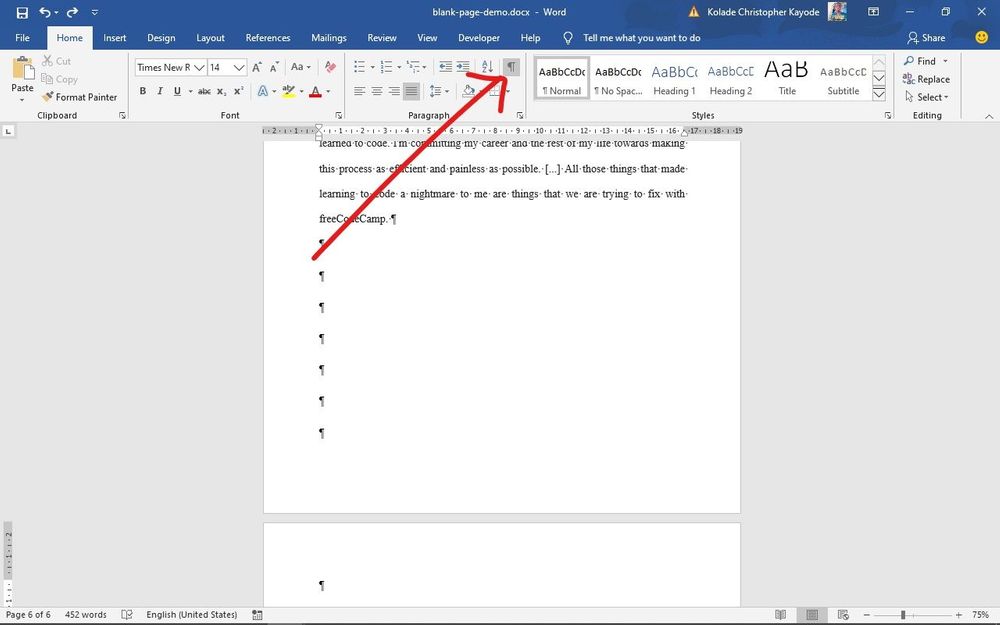
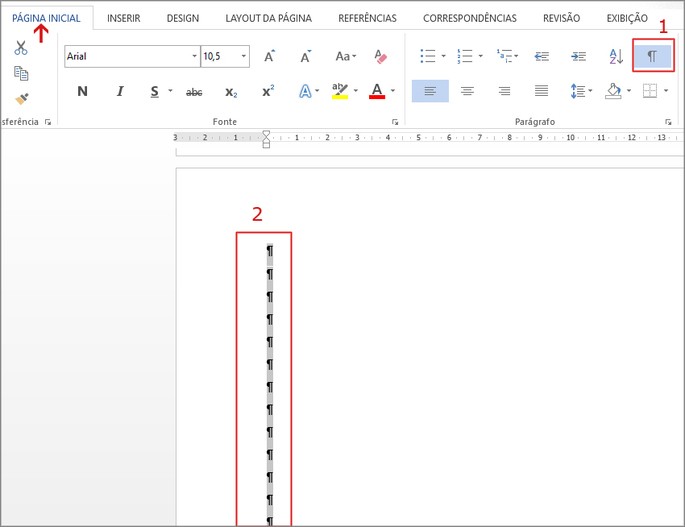
Caso o recuo não funcione, verifique se há um parágrafo oculto no final. Clique no botão Exibir/ocultar (pilha de parágrafos) na faixa de opções e confirme se há marcas de parágrafo na última página; se houver, selecione-os e pressione Delete para apagá-los.
Removendo quebras de página que geram espaço vazio
Outra causa comum é a presença de quebras de página ou de seção que criam uma nova folha mesmo sem conteúdo. Para visualizar e apagá-las, acesse a aba Exibição e escolha Rascunho ou Mesma Página para ver as quebras representadas por linhas tracejadas.
Posicione o cursor logo antes da quebra indesejada e pressione Delete para removê-la. Se for uma quebra de seção, cuidado para não comprometer o layout, especialmente quando há configurações diferentes por trecho do documento.
Dica rápida: visualizar quebras ocultas
- Ative o modo de exibição de caracteres ocultos para identificar quebras e parágrafos extras.
- Use a combinação Ctrl + Shift + 8 no Word para alternar a visualização dessas marcas.
Ajustando configurações de página para evitar folhas extras
Configurações como orientação, margens e tamanho de página podem deixar um espaço residual, especialmente se o conteúdo não preencher toda a área disponível.
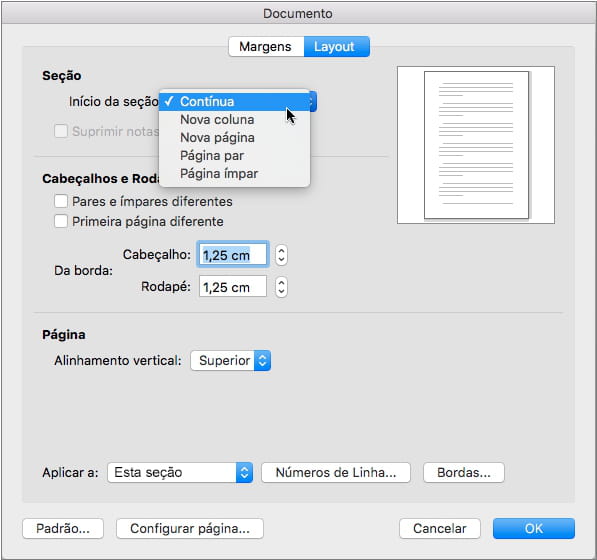
Antes de excluir manualmente, revise as configurações na aba Layout ou Página e veja se a orientação ou as margens estão diferentes do esperado. Ajustar esses parâmetros pode resolver sozinho o problema sem precisar apagar página a página.
Solução para tabelas ou objetos que alongam o documento
Tabelas posicionadas após o texto ou objetos que extrapolam a altura da página podem forçar a criação de uma nova folha, mesmo que ela fique vazia.
Selecione o elemento e ajuste o tamanho ou a posição para que ele caiba na página anterior. Alternativamente, acesse as propriedades da tabela ou objeto e habilite a opção Permitir quebra de página para evitar que o conteúdo “empurre” uma página para frente.
Quando o problema persiste: reiniciando o documento
Em situações mais complexas, copiar todo o conteúdo para um novo documento do Word pode ser a solução mais prática. Isso elimina formatação residual, estilos ocultos ou configurações que estejam causando a folha em branco.
/i.s3.glbimg.com/v1/AUTH_08fbf48bc0524877943fe86e43087e7a/internal_photos/bs/2024/I/6/qo8iEpRtmIJJsceSnLgg/whatsapp-image-2024-09-23-at-05.02.15.jpeg)
Abra um arquivo em branco, cole o texto com Colar Especial no formato de texto sem formatação e ajuste novamente os estilos, garantindo que a estrutura final fique limpa e sem páginas extras não desejadas.
Dominar como excluir folha em branco no Word exige prática e atenção aos detalhes do layout, mas, com esses passos, você resolve a maioria dos casos sem perder tempo nem precisar recriar o documento do zero.
Conclusão
Com as estratégias apresentadas, você consegue identificar e eliminar rapidamente uma folha em branco no Word, seja no início, no meio ou no final do arquivo. Preste atenção às quebras de página, parágrafos ocultos e configurações de layout para manter seus documentos organizados, profissionais e livres de espaços indesejados.
Como Excluir Página do Word em Branco [Fácil e Rápido]
Como excluir página do Word em branco, ou seja, use o PDFelement organizada! https://event.wondershare.com/api/s/2yr .
