Como Excluir O Backup Do Whatsapp
/i.s3.glbimg.com/v1/AUTH_08fbf48bc0524877943fe86e43087e7a/internal_photos/bs/2022/j/q/Boc9QpQ3Cz7XgiKIIt4g/como-parar-backup-do-whatsapp-no-android-8.jpg)
Se você está procurando por como excluir o backup do WhatsApp, saiba que esse processo pode ser feito de forma simples e direta, seja no Android ou no iPhone. Excluir backups antigos ajuda a liberar espaço no armazenamento do seu celular e também garante que você não mantenha cópias de conversas desnecessárias em serviços de nuvem, como o Google Drive ou o iCloud. Antes de iniciar, entenda que o backup do WhatsApp armazena suas mensagens, fotos, vídeos e documentos, e excluí-lo pode significar perder dados importantes caso você não tenha outra cópia de segurança atualizada.
Entendendo o que é o backup do WhatsApp
O backup do WhatsApp é uma cópia de segurança automática que o aplicativo cria para preservar suas conversas, configurações, fotos, vídeos e demais arquivos compartilhados. No Android, esse backup é salvo automaticamente no Google Drive, enquanto no iPhone ele é armazenado no iCloud. A frequência desses backups pode ser configurada diariamente, mas é importante lembrar que, se o armazenamento em nuvem estiver cheio ou desativado, as cópias deixarão de ser criadas. Saber disso ajuda a entender a importância de gerenciar e, quando necessário, excluir esses backups para manter a saúde do seu dispositivo.
Além disso, o backup serve para facilitar a migração de celular ou para recuperar mensagens após reinstalações do aplicativo. Porém, quando o objetivo é limpar espaço ou remover conversas antigas de forma permanente, apagar esse recurso se torna uma solução prática. É fundamental que você saiba que excluir o backup do WhatsApp não apaga as mensagens atuais do seu celular, mas remove a cópia salva na nuvem, o que pode ser um ponto de atenção caso queira manter a sincronização entre dispositivos.
Por que você pode precisar excluir o backup do WhatsApp
Uma das principais razões para apagar o backup do WhatsApp está relacionada ao armazenamento limitado na nuvem. Muitos usuários enfrentam a mensagem de “armazenamento insuficiente” no Google Drive ou no iCloud, e percebem que os backups antigos do WhatsApp estão ocupando espaço valioso. Excluir esses arquivos pode ser a solução para liberar capacidade sem precisar apagar fotos, vídeos ou outros arquivos pessoais, desde que você não precise recuperar conversas mais antigas no futuro.
Outra situação comum é a troca de celular ou sistema operacional. Ao trocar de dispositivo, muitos usuários apagam o backup antigo para evitar conflitos ou para começar com um processo de restauração mais limpo. Além disso, quem deseja redefinir as configurações do WhatsApp ou resolveu encerrar o uso do aplicativo de forma definitiva pode optar por excluir todas as cópias de segurança para garantir que nenhuma informada seja recuperada em outro aparelho.
Como excluir o backup do WhatsApp no Android
No sistema operacional Android, o backup é armazenado no Google Drive, e para exclu-lo você precisa acessar as configurações da conta e do aplicativo. O primeiro passo é abrir o aplicativo Google Drive no seu celular, tocar no ícone de configurações e selecionar a opção “Backup”. Lá, você verá uma lista com os dispositivos que realizam backup, incluindo o WhatsApp. Ao tocar no celular com o rótulo “WhatsApp”, aparecerá a opção de “Excluir backup”, que removerá todos os dados armazenados em nuvem relacionados ao aplicativo.
/i.s3.glbimg.com/v1/AUTH_08fbf48bc0524877943fe86e43087e7a/internal_photos/bs/2022/A/0/8UO7zyRHOveiET3QQ9AQ/como-parar-backup-do-whatsapp-no-ios-2.jpg)
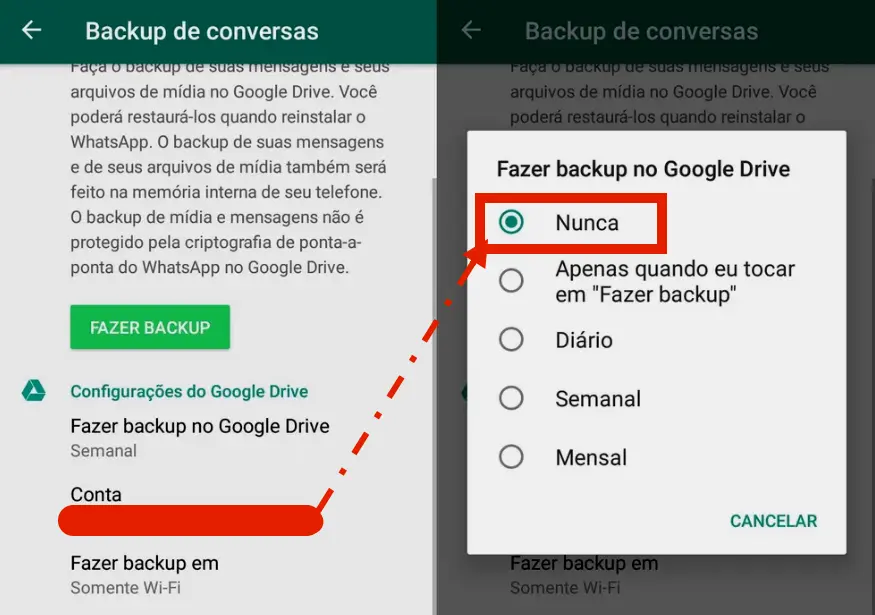
Outra maneira de excluir backup do WhatsApp no Android é através das configurações do próprio aplicativo. Abra o WhatsApp, toque em “Configurações”, depois em “Bate-papos e multimídia” e, em seguida, selecione “Backup de conversas”. Nessa tela, você verá informações sobre o último backup realizado e, logo abaixo, a opção “Excluir backups”. Confirme a ação para remover a cópia armazenada no Google Drive. Lembre-se de que isso não afeta as mensagens atuais, apenas apaga a versão salva na nuvem.
Dicas adicionais para apagar backup no Android
- Verifique a conexão com a internet antes de iniciar o processo, pois é necessário acessar a conta do Google Drive.
- Confira o espaço disponível no Google Drive após a exclusão para garantir que o espaço foi realmente liberado.
- Se você planeja voltar a usar o WhatsApp no mesmo celular, saiba que uma nova cópia de segurança será criada automaticamente, desde que o backup esteja ativo nas configurações.
Como excluir o backup do WhatsApp no iPhone
No iOS, o backup do WhatsApp é armazenado no iCloud e a exclusão precisa ser feita diretamente pela Apple. Para apagar, entre nas “Configurações” do seu iPhone, role a tela e toque em “iCloud”. Em seguida, selecione “Gerenciar armazenamento”, depois “Backup” e encontre o dispositivo que contém o WhatsApp. Ao tocar nele, você verá a opção “Excluir Backup”. Confirme a ação para remover todos os dados salvos na nuvem relacionados ao aplicativo.
Outro caminho possível é dentro do próprio WhatsApp: abra o aplicativo, acesse “Configurações”, depois “Bate-papos e multimídia” e, em seguida, “Backup de conversas”. Na tela seguinte, você encontrará a opção “Excluir backup no iCloud”. Essa alternativa é mais direta e evita a necessidade de navegar entre as configurações gerais do iPhone, sendo ideal para quem quer resolver a questão de forma rápida e prática, apagando o backup do WhatsApp no iPhone com poucos toques.
/i.s3.glbimg.com/v1/AUTH_08fbf48bc0524877943fe86e43087e7a/internal_photos/bs/2022/6/j/AxhxP0Rf2fYOADNdlVvg/como-parar-backup-do-whatsapp-no-android-2.jpg)
O que fazer após excluir o backup no iOS
- Verifique se o iCloud Drive está ativado para garantir que o espaço seja liberado imediatamente.
- Monitore o uso do iCloud nas configurações para evitar surpresas com armazenamento cheio.
- Caso queira voltar atrás, saiba que um novo backup só será feito se o recurso estiver ativo e o celular estiver conectado à energia e Wi-Fi.
Cuidados importantes antes de excluir o backup
Antes de decidir excluir o backup do WhatsApp, é essencial considerar alguns pontos importantes. Se você planeja formatar o celular, trocar de dispositivo ou precisa recuperar mensagens perdidas, excluir o backup pode causar prejuízos irreversíveis. Nesses casos, vala a pena exportar as conversas ou fazer uma cópia local antes de remover a versão armazenada na nuvem.
Além disso, lembre-se de que o WhatsApp não salva automaticamente fotos e vídeos enviados ou recebidos, a menos que você tenha marcado essa opção nas configurações. Portanto, mesmo com o backup apagado, as mídias podem permanecer no celular se estiverem salvas na galeria. Para uma limpeza completa, combine a exclusão do backup com a remoção de arquivos multimídia não desejados diretamente na galeria ou no gerenciador de arquivos do seu celular.
Conclusão sobre como excluir o backup do WhatsApp
Excluir o backup do WhatsApp é um processo simples, mas que exige atenção, pois pode impactar diretamente a recuperação de dados no futuro. Seja no Android ou no iPhone, siga os passos com calma, confirme as contas envolvidas e certifique-se de que não precisará daquela cópia de segurança em breve. Com as orientações certas, você consegue liberar espaço, organizar melhor seus dados e manter o celular sob controle, sem se preocupar com surpresas indesejadas ao abrir o WhatsApp novamente.

COMO APAGAR DO GOOGLE DRIVE O BACKUP DAS CONVERSAS DO WHATSAPP
Veja também uma nova dica: https://youtu.be/_A5gZ9rJi7w O backup do WhatsApp ajuda (e muito) quando trocamos de celular e ...
