Como Excluir Planilha Do Excel
Se você precisa aprender como excluir planilha do Excel, saiba que remover uma aba indesejada é simples e pode ser feito de várias formas, desde o botão direito do mouse até atalhos rápidos e opções de proteção.
Passo a passo para excluir planilha do Excel de forma rápida
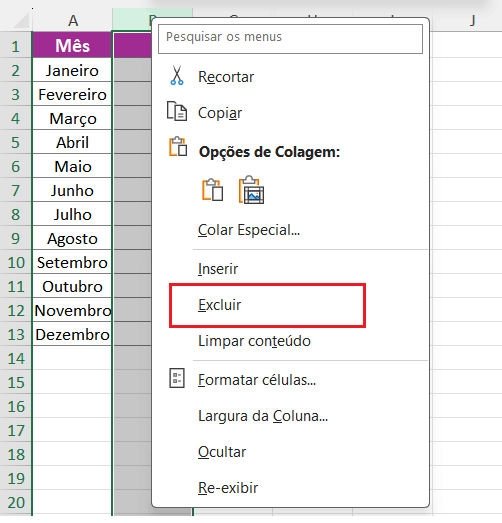
A maneira mais comum de excluir planilha do Excel é usando o botão direito sobre a aba da planilha na parte inferior da janela. Ao clicar com o botão direito, você verá uma série de opções, sendo que a mais direta é "Excluir". Ao selecionar essa opção, o Excel remove a planilha permanentemente, a menos que a pasta de trabalho esteja protegida contra alterações estruturais.
Antes de confirmar a exclusão, o Excel costuma exibir uma mensagem de confirmação perguntando se você tem certeza de que deseja excluir a planilha. Essa etapa é importante, pois a operação não pode ser desfeita facilmente após a remoção, a menos que você utilize o recurso de desfazer imediatamente ou tenha feito um backup da pasta de trabalho. Por isso, revise os dados importantes antes de clicar em "Excluir planilha" para evitar a perda acidental de informações.
/i.s3.glbimg.com/v1/AUTH_08fbf48bc0524877943fe86e43087e7a/internal_photos/bs/2019/V/S/kuPah6SjAHA4BzfVxa8g/excel-9.jpg)
Excluir planilha usando atalhos de teclado no Excel
Se você prefere trabalhar de forma mais ágil, pode usar atalhos de teclado para excluir planilha do Excel sem precisar clicar com o botão direito. Uma das formas mais rápidas é selecionar a planilha que deseja remover e pressionar Shift + F10 para abrir o menu de atalho, seguido de E para acessar a opção "Excluir". Dessa forma, você ganha agilidade, especialmente quando precisa limpar várias planilhas em uma única pasta de trabalho.
Outra alternativa é usar o atalho Ctrl + A para selecionar toda a planilha, caso queira apagar o conteúdo antes de remover a aba, mas atenção: esse atalho não remove a planilha em si. Para excluir de verdade, o caminho mais rápido costuma ser Alt + H, O, U, R, que aciona diretamente a função de excluir a planilha ativa no Excel moderno. Esses atalhos ajudam a economizar tempo e são ideais para quem lida constantemente com grandes volumes de dados.
Como excluir planilha do Excel se a aba estiver protegida
Em alguns casos, a opção "Excluir" acende acinzentada ou simplesmente some, e isso geralmente acontece quando a pasta de trabalho ou a própria planilha estão protegidas contra exclusão. Para excluir planilha do Excel nesses cenários, é necessário remover a proteção da estrutura da pasta de trabalho. Vá para a guia "Revisão", clique em "Proteger Pasta de Trabalho" e depois em "Proteção de Estrutura". Insira a senha, se houver, e desmarque as opções que impedem a exclusão.

Outra situação comum é quando apenas uma planilha específica está protegida. Nesse caso, clique com o botão direito na aba, selecione "Excluir" e, se for solicitada uma senha, insira-a para destravar. Caso você não saiba a senha, pode ser necessário entrar em contato com quem compartilhou a planilha. Manter a estrutura protegida pode ser útil para evitar exclusões acidentais, mas lembre-se de desativar a proteção somente quando for realmente necessário remover a planilha.
Diferença entre excluir planilha do Excel e esconder a aba
É importante entender que apagar uma planilha é diferente de escondê-la. Quando você exclui planilha do Excel de forma definitiva, todos os dados e a estrutura daquela aba são perdidos e só podem ser recuperados com o comando de desfazer imediato ou com um backup. Já esconder a planilha mantém os dados intactos, mas deixa a aba invisível na interface, podendo ser reexibida a qualquer momento através da opção "Exibir Todas as Planilhas".
Se o seu objetivo é limpar a visualização sem apagar informações, considere esconder em vez de excluir planilha do Excel. Isso pode ser feito clicando com o botão direito na aba e selecionando "Ocultar". Para tornar a planilha visível novamente, acesse o menu superior em "Casa", clique em "Formato" e, em "Ocultar e Exibir", escolha "Exibir Planilhas". Dessa forma, você organiza o trabalho sem correr o risco de perder dados importantes, que é um erro comum ao tentar excluir planilha do Excel sem confirmação.

O que acontece com os dados ao excluir planilha do Excel
Quando você opta por excluir planilha do Excel, os dados daquela aba não vão para a Lixeira do sistema operacional, como acontece com arquivos comuns. Em vez disso, a exclusão é tratada diretamente pelo aplicativo e os registros são apagados da memória da planilha. Se você não utilizar o "Desfazer" rapidamente ou não tiver um backup, a remoção é praticamente irreversível.
Por isso, antes de excluir planilha do Excel, é recomendável fazer uma cópia de segurança da pasta de trabalho ou mover os dados para outra aba. Você pode copiar colunas ou linhas para uma nova planilha dentro da mesma pasta e, somente depois, excluir a original com segurança. Essa prática garante que informações valiosas não sejam perdidas e permite que você organize melhor seu arquivo sem correr riscos desnecessários.
Quando a opção excluir planilha do Excel não está disponível
Além da proteção, existem outras razões pelas quais a opção de excluir planilha do Excel pode estar indisponível. Por exemplo, se a pasta de trabalho contiver apenas uma única planilha, o Excel não permite excluí-la integralmente, pois pelo menos uma aba deve permanecer ativa. Nesse cenário, você pode limpar todo o conteúdo da planilha e, em seguida, ocultá-la, mas não será possível excluir a última aba da estrutura.
/i.s3.glbimg.com/v1/AUTH_08fbf48bc0524877943fe86e43087e7a/internal_photos/bs/2019/5/h/OH4GxST8KfT4OZhw3s5g/excel-6.jpg)
Outro fator que impede a exclusão é o modo de compartilhamento da pasta de trabalho. Em ambientes corporativos ou em planos compartilhados, recursos de edição podem ser restritos e a exclusão de planilha do Excel exige que o bloqueio de compartilhamento seja temporariamente desativado. Verifique com seu administrador ou desative o modo de compartilhamento na guia "Revisão" antes de tentar remover planilhas. Saber quando e como excluir planilha do Excel evita frustrações e mantém a organização da planilha sob controle.
Dominar como excluir planilha do Excel de forma segura é uma habilidade essencial para quem trabalha com organização de dados. Ao seguir os passos certos, usar atalhos e entender as restrições de proteção, você limpa sua estrutura sem perder informações críticas. Pratique com frequência e, sempre que necessário, faça backup antes de remover qualquer aba definitivamente.
Como excluir uma planilha no Excel?
Aprenda como excluir planilhas no Excel.
