Como Excluir Um E Mail Do Outlook
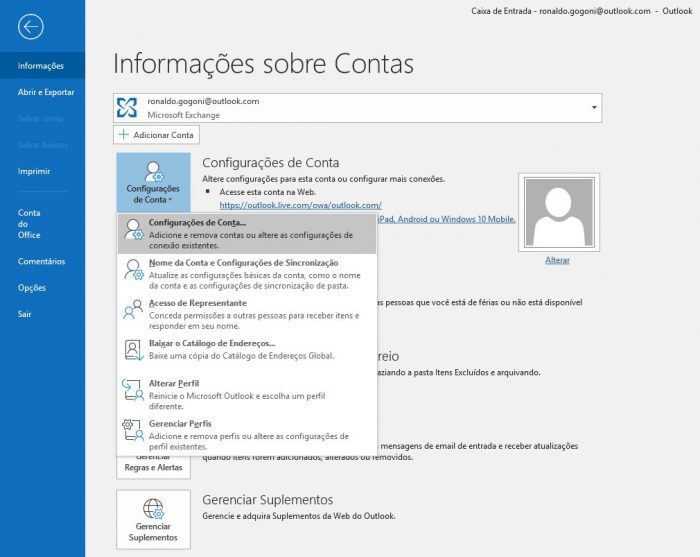
Se você está se perguntando como excluir um e mail do Outlook, saiba que existem formas rápidas e seguras para limpar sua caixa de entrada sem complicações. Manter a caixa de correio organizada ajuda a encontrar mensagens importantes mais rápido e evita que a caixa de entrada fique sobrecarregada. Neste guia, você vai aprender passo a passo como excluir e-mail no Outlook de diferentes dispositivos, entendendo as melhores práticas para evitar a perda de dados importantes e garantir que a limpeza seja feita de forma segura.
Como excluir um e mail do Outlook na versão desktop
A maneira mais comum de apagar mensagens no computador é através da interface clássica do Outlook. Saber exatamente como excluir e-mail no Outlook desktop ajuda a manter a organização e a priorizar o espaço em disco. O processo é intuitivo e rápido, bastando seguir alguns passos simples para garantir que a mensagem seja removida da forma correta.
Primeiro, abra o aplicativo do Outlook no seu computador e selecione a conta na qual a mensagem está localizada. Na lista de e-mails, clique na mensagem que deseja remover para destacá-la. Em seguida, pressione a tecla "Delete" no teclado ou clique no ícone da lixeira localizado na parte superior da janela. Uma confirmação pode aparecer, especialmente para mensagens mais importantes ou pastas protegidas. Siga as orientações na tela para concluir a exclusão.

Pastas e itens recuperáveis
É importante lembrar que, ao apagar uma mensagem, ela não some definitivamente se você ainda estiver na lixeira do Outlook. Na maioria das versões, o item excluído vai para a pasta "Lixeira" ou "Itens Excluídos", onde pode ser recuperado facilmente. Para evitar exclusões acidentais, revise essa pasta regularmente antes de esvaziá-la permanentemente.
- Mensagens excluídas ficam na lixeira por tempo limitado
- É possível restaurar itens apagados dentro do prazo configurado
- Excluir permanentemente exige atenção extra para evitar erros
Excluir e-mail no Outlook na web
Se você prefere acessar sua conta pelo navegador, aprender como excluir e-mail no Outlook web é essencial para manter a caixa de entrada sob controle. A versão online funciona de forma semelhante à desktop, mas com algumas particularidades importantes que facilitam a vida de quem precisa limpar mensagens rapidamente sem instalar nada no computador.
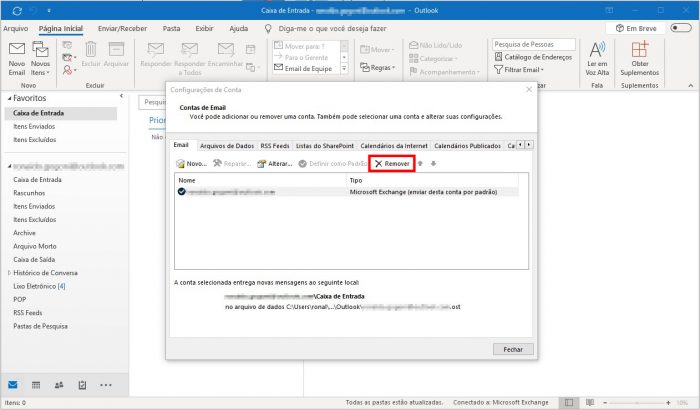
Para excluir uma mensagem no Outlook pela web, faça login na sua conta e selecione a caixa de entrada ou outra pasta onde o e-mail esteja localizado. Clique na mensagem para abri-la e, em seguida, use o botão "Excluir" que geralmente aparece no painel superior ou na barra de ferramentas. Alternativamente, você pode selecionar várias mensagens usando a caixa de seleção ao lado de cada uma e clicar em "Excluir" para remover tudo de uma vez. A ação é imediata e não exige confirmação adicional, embora a lixeira online funcione como um backup temporário.
Dicas para navegação ágil
Na versão web, utilize atalhos de teclado para agilizar a exclusão de e-mails no Outlook. Pressionar "Excluir" no teclado move a mensagem automaticamente para a lixeira, enquanto "Shift + Excluir" apaga definitivamente a mensagem sem passar pela lixeira, se essa função estiver habilitada. Essas opções ajudam a poupar tempo, especialmente quando você lida com grandes volumes de correspondência e busca uma forma prática de limpar a caixa de entrada sem perder produtividade.
Como excluir e-mails antigos no Outlook
Manter a caixa de correio sob controle exige também saber como excluir e-mails antigos no Outlook de forma organizada. Mensagens acumuladas ao longo de meses ou anos consomem espaço e dificultam a localização de conversas recentes. Ao apagar e-mails antigos, você ganha velocidade e clareza na hora de buscar informações importantes.
Uma técnica eficaz é usar filtros de pesquisa para localizar rapidamente e-mails com mais de um determinado período, como mensagens recebidas há mais de um ano. Na caixa de pesquisa, insira comandos específicos que filtrem por data e, em seguida, revise os resultados antes de excluir. É recomendável marcar primeiro as mensagens que realmente não serão mais necessárias e, em seguida, excluir em lotes. Dessa forma, você evita apagar algo por engano e mantém a organização da conta.

Organização antes da exclusão
Antes de excluir e-mails antigos no Outlook, considere arquivar conversas que podem ser úteis no futuro, mas que não precisam ficar na caixa de entrada. Movimente essas mensagens para pastas específicas, como "Assuntos pendentes" ou "Arquivo anual". Assim, apenas o conteúdo realmente obsoleto será removido. Ao finalizar, esvazie a lixeira para liberar espaço e garantir que as mensagens apagadas não ocupem recursos na sua conta.
Excluir e-mail no Outlook para celular
Quando precisa de saber como excluir e-mail no Outlook para celular, o processo precisa ser rápido e simples, já que você está lidando com um dispositivo móvel e tela menor. A versão móvel do aplicativo permite que você apague mensagens diretamente da caixa de entrada, mantendo a organização mesmo quando está fora de casa ou no caminho.
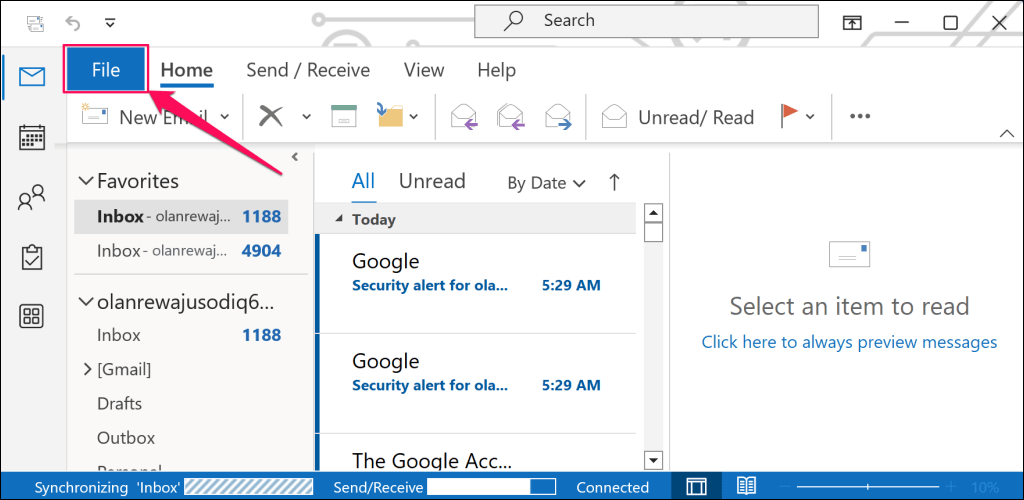
Para excluir e-mail no Outlook Android ou iPhone, abra o aplicativo, selecione a conta e toque na mensagem que deseja remover. Um painel lateral ou na parte superior da tela mostrará as opções disponíveis. Toque em "Excluir" e confirme se necessário. A lixeira móvel funciona da mesma forma que na versão desktop, mantendo as mensagens por um período curto antes da exclusão permanente. Isso garante que você tenha uma segunda chance em caso de exclusão acidental.
Organização no dispositivo móvel
Use pastas e categorias no aplicativo móvel para reduzir a quantidade de mensagens que precisam ser excluídas. Ao organizar desde o recebimento, você evita acumular itens desnecessários e facilita a limpeza quando for necessário apagar e-mails antigos no Outlook diretamente no celular. Manter a caixa de correio sob controle no celular ajuda a melhorar a performance do aplicativo e a encontrar informações rapidamente.
Conclusão
Aprender como excluir um e mail do Outlook de forma correta faz toda a diferença na organização e na produtividade, seja no computador, na versão web ou no celular. Ao seguir os passos apresentados, você consegue limpar sua caixa de entrada sem riscos, aproveitando os recursos de lixeira e backup que o Outlook oferece. Com boas práticas e atenção aos detalhes, é possível manter a conta organizada, segura e pronta para receber novas mensagens sem preocupações.
Como remover uma conta de email do Microsoft Outlook (Rápido e Fácil)
Aprenda Como remover uma conta de email do Microsoft Outlook facilmente e em poucos minutos Não clique aqui: ...
