Como Excluir Uma Página Em Branco No Word

Se você está se perguntando como excluir uma página em branco no Word, saiba que esse é um problema comum que atrapalha a organização e a apresentação final do documento. Eliminar essa página indesejada pode parecer simples, mas no Word as regras de quebra de página, parágrafos e seções podem criar espaços em branco que não desaparecem com apenas um clique no botão apagar.
O Microsoft Word é uma ferramenta poderosa, e seu comportamento de formatação às vezes gera situações confusas, especialmente para quem não está familiarizado com os marcadores de formatação. Uma página em branco pode ser causada por um parágrafo com altura de linha mínima, uma quebra de página forçada, ou até mesmo uma seção com margens diferentes. Entender o motivo é o primeiro passo para resolver a questão de vez.
Entendendo a origem da página em branco
Antes de partir para a solução, é fundamental entender por que aquela página indesejada apareceu. No Word, quase tudo é visível se vocativar a exibição de caracteres de formatação, que mostra espaços, quebras de linha e parágrafos. Uma página em branco geralmente esconde um parágrafo vazio, uma tabela esticada para fora da área visível, ou uma imagem com texto ao redor configurado para ocupar espaço.
/i.s3.glbimg.com/v1/AUTH_08fbf48bc0524877943fe86e43087e7a/internal_photos/bs/2024/J/F/75O4VfT8SqjKcxmQobSg/whatsapp-image-2024-09-23-at-04.39.17.jpeg)
Outro cenário comum é quando você pressiona “Enter” demais na última página do documento, criando uma nova seção ou forçando uma quebra de página. Portanto, a chave para aprender como excluir uma página em branco no Word é combinar a visualização dos elementos ocultos com o uso estratégico dos atalhos de edição. Sem essa compreensão, você pode apagar linhas visíveis e ainda assim a página permanecer lá.
Método 1: Exibir marcas de formatação
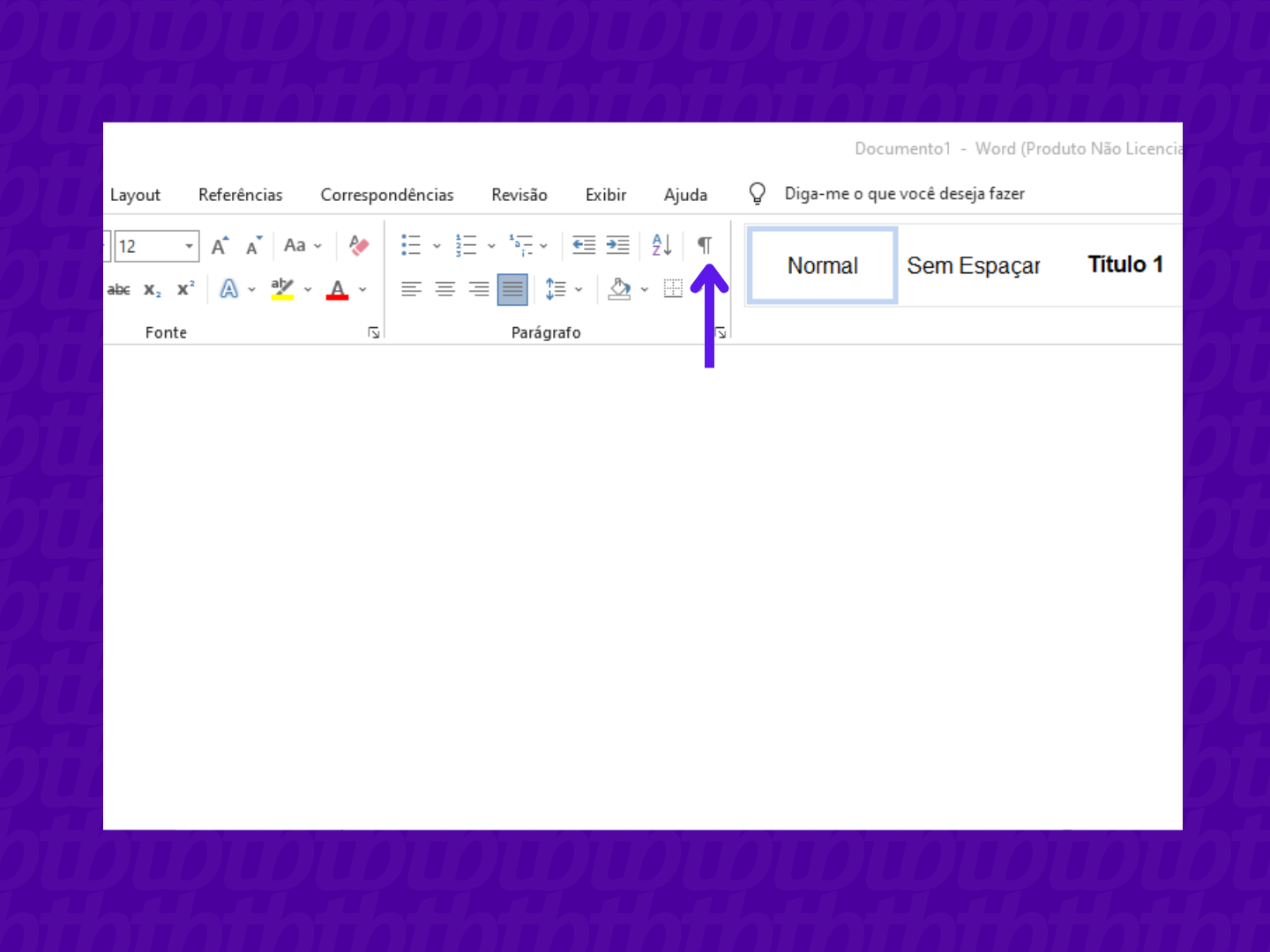
A maneira mais direta de combater uma página em branco é tornando os elementos invisíveis visíveis. No Word, existe um botão na aba “Página Inicial” que ativa ou desativa a exibição de todas as marcas de formatação. Ao clicar nele, você verá símbolos de parágrafo (¶), espaços e quebras de linha, o que ajuda a identificar o que está ocupando aquele espaço.
Com as marcas de formatação ativadas, navegue até o final da página anterior e observe o que aparece na tela. É muito provável que você veja um ou vários parágrafos vazios (representados apenas por um símbolo de parágrafo) ou uma quebra de página (uma linha tracejada com a palavra “Página” ao lado). Esses são os responsáveis pela sua página extra, e agora você pode apagá-los sem medo.
Método 2: Reduzir o espaço com as teclas de seta
Depois de visualizar os marcadores, o procedimento para excluir uma página em branco no Word se torna mecânico. Suponha que você já tenha visto o parágrafo vazio na tela; posicione o cursor logo atrás dele, ou seja, no final do texto útil, e pressione a tecla “Seta para Baixo” várias vezes. Cada toque move o cursor para a próxima linha, e você verá se está avançando dentro do texto ou indo parar na página em branco.
Quando o cursor estiver na primeira linha da página em branco, mantenha a tecla “Shift” pressionada e use as “Setas para Cima” para selecionar os parágrafos ou quebras de linha que causam o problema. Uma vez selecionados, pressione “Delete” para apagá-los de uma vez. Este método é eficaz quando o conteúdo problemático está agrupado e pode ser removido em bloco.
Método 3: Ajustar as propriedades da quebra de página
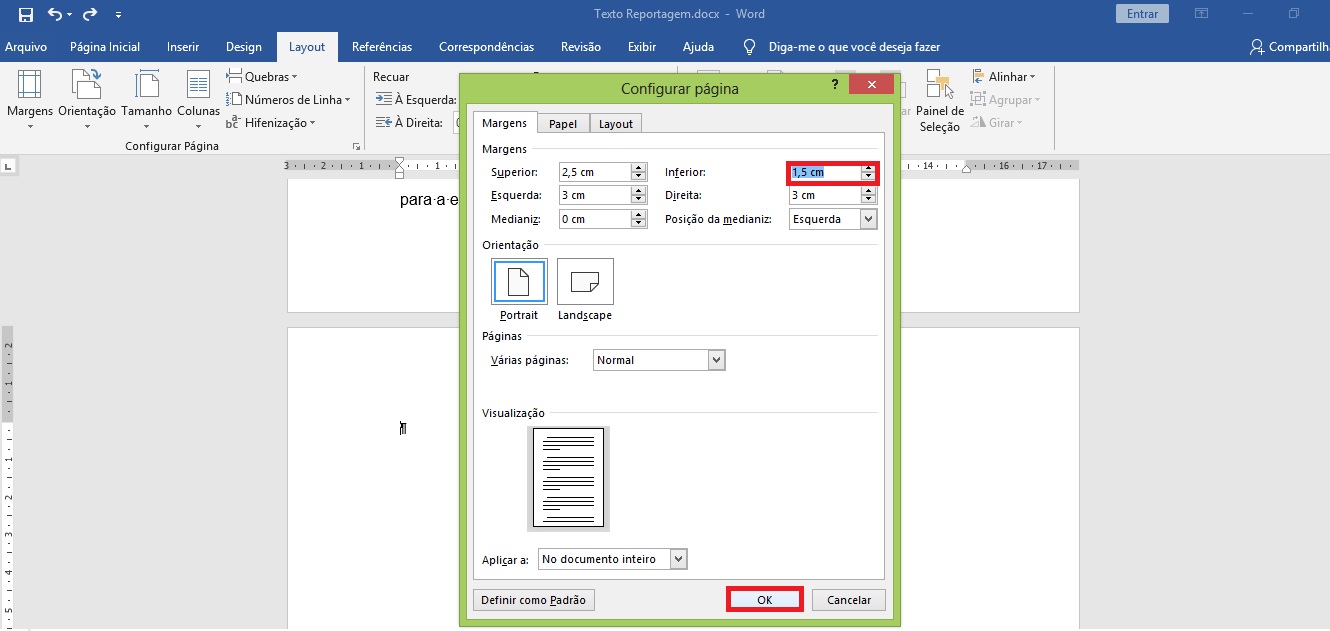
Em alguns casos, a página em branco aparece devido a uma quebra de página inserida manualmente ou automática que não pode ser simplesmente apagada com o backspace comum. Isso acontece muito em documentos longos ou que sofreram muitas edições. Para resolver isso, você precisa entrar no modo de edição mais avançado.
/i.s3.glbimg.com/v1/AUTH_08fbf48bc0524877943fe86e43087e7a/internal_photos/bs/2024/I/6/qo8iEpRtmIJJsceSnLgg/whatsapp-image-2024-09-23-at-05.02.15.jpeg)
Posicione o cursor imediatamente antes da quebra que está causando a página extra e acesse a aba “Layout” (ou “Página Inicial” em versões mais antigas). Clique em “Quebra” e veja as opções. Se houver uma “Quebra de Página”, selecione-a e exclua-a. Às vezes, o segredo está em ajustar o “Pular para frente” ou “Manir” das seções, mas a remoção direta da quebra costuma ser a solução mais rápida para apagar uma página em branco no Word.
Método 4: Redimensionar tabelas ou objetos
Outra causa frequente de página em branco no Word é a presença de uma tabela, imagem ou caixa de texto que se estende além da área da página impressa. Esses objetos podem ter seu tamanho alterado de forma invisível, ocupando uma linha ou coluna a mais que força a folha a ser criada.
Com as marcas de formatação ativadas, procure por pequenos quadrados ou linhas que indiquem a borda desses elementos. Clique e arraste as alças de redimensionamento para reduzir o objeto ou mova-o para uma página anterior. Um truque útil é alternar entre as visualizações “Modo de Exibição de Impressão” e “Rascunho” para enxergar melhor o espaço que o objeto realmente ocupa. Ao ajustar o objeto, você estará resolvendo o problema de forma elegante ao aprender como excluir uma página em branco no Word sem perder conteúdo.
Dicas finais e prevenção
Prevenir é sempre melhor que remediar. Para evitar futuras páginas em branco no Word, evite pressionar “Enter” para criar espaços entre parágrafos; use o recurso de espaçamento da fonte ou as teclas de “Enter” apenas quando iniciar um novo parágrafo real. Além disso, revise sempre o documento com as marcas de formatação visíveis antes de finalizar, especialmente em seções de conclusão ou anexos.
Dominar a habilidade de como excluir uma página em branco no Word exige prática e atenção aos detalhes do documento. Com as técnicas apresentadas — desde a exibição de parágrafos ocultos até o ajuste de objetos — você ganha confiança para resolver esse tipo de problema rapidamente. Lembre-se de que a chave está em entender a estrutura interna do arquivo, o que transforma uma tarefa frustrante em um processo simples e direto.
Como Excluir Página do Word em Branco [Fácil e Rápido]
Como excluir página do Word em branco, ou seja, use o PDFelement organizada! https://event.wondershare.com/api/s/2yr .
