Como Executar O Powershell Sem Administrador
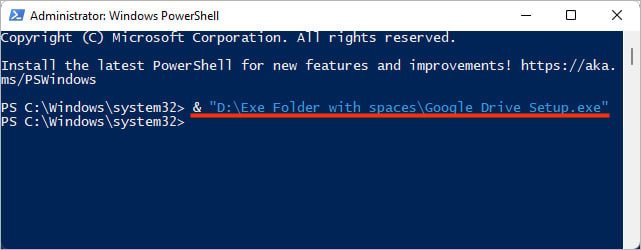
Executar o PowerShell sem administrador é uma necessidade comum para usuários que querem automatizar tarefas ou gerenciar configurações em um ambiente seguro, sem expor todo o sistema a riscos desnecessários. Ao seguir orientações claras, é possível iniciar sessões com permissões limitadas, mantendo o controle sobre o que é executado e evitando alterações não intencionais em pastas ou registros protegidos.
Entenda o motivo de executar o PowerShell sem privilégios de administrador
O PowerShell sem administrador é uma opção segura para quem deseja trabalho diário em máquinas corporativas ou residenciais, pois reduz a superfície de ataque e evita alterações acidentais em configurações críticas do sistema. Ao abrir uma sessão com direitos de usuário comum, você garante que apenas comandos permitidas pela sua própria conta sejam processados, o que ajuda a manter a estabilidade do ambiente.
Além disso, muitas organizações impõem políticas de segurança que proíbem o uso elevado de permissão sem uma justificativa clara. Nesses cenários, saber como iniciar o PowerShell sem administrador se torna uma competência valiosa, pois permite a execução de scripts de manutenção, consulta de logs ou ajustes de configuração do usuário atual, respeitando as regras de acesso definidas pela TI.

Identifique quando é realmente necessário usar a conta limitada
Você deve optar por usar o PowerShell sem administrador sempre que a tarefa não exigir modificações em locais protegidos do sistema, como o registro do Windows ou pastas de programa. Exemplos incluem a análise de informações de desempenho, geração de relatórios de usuários, ou manipulação de arquivos dentro do seu próprio diretório pessoal, onde você tem permissão de leitura e escrita completa.
Antes de iniciar, avalie se o script ou comando que você precisa rodar depende de acesso a recursos que normalmente estão bloqueados para usuários normais. Caso a resposta seja não, você pode prosseguir com segurança usando uma janela comum, garantindo que o ambiente permaneça controlado e previsível em caso de falhas.
Use o atalho da área de trabalho ou menu iniciar para abrir sem elevação
Uma das formas mais rápidas de abrir o PowerShell sem administrador é através do menu Iniciar ou da área de trabalho, desde que você não esteja usando um atalho configurado para sempre solicitar permissões elevadas. Basta localizar o aplicativo, clicar com o botão esquerdo e escolher a opção aberta normalmente, sem pressionar teclas como Shift ou Ctrl + Shift, que costumam acionar o modo administrativo.
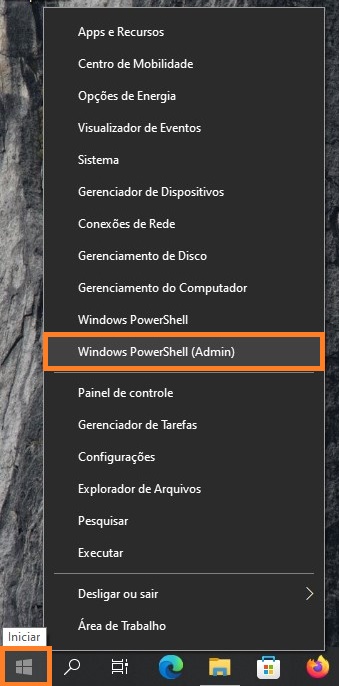
- Clique no botão Iniciar ou pressione a tecla Windows.
- Digite "PowerShell" na barra de pesquisa.
- Clique no ícone correspondente sem usar atalhos que exijam confirmação de administrador.
Dessa forma, o Windows iniciará a sessão com as permissões do seu usuário atual, exibindo no título da janela que você não está operando em modo elevado. É uma prática recomendada para tarefas cotidianas que não exigam intervenção profunda no sistema.
Execute comandos específicos diretamente sem precisar abrir a interface completa
Outra maneira de trabalhar com o PowerShell sem administrador é invocar diretamente comandos ou scripts a partir de outro terminal, como o Prompt de Comando ou um atalho personalizado. Isso evita a necessidade de alternar entre janelas e mantém o fluxo de trabalho focado, especialmente em ambientes onde o acesso total ao PowerShell está restrito.
Você pode usar a sintaxe básica powershell -Command "comando" para executar instruções isoladas sem abrir a interface completa. Essa abordagem é útil para automatizar pequenas tarefas em lote ou para testar rapidamente um comando específico enquanto mantém a sessão em nível de usuário.

Solucione problemas de acesso quando a execução exigir permissões
Em algumas situações, mesmo tentando usar o PowerShell sem administrador, você pode encontrar comandos que recusam a execução por dependerem de recursos protegidos. Nesses casos, a primeira ação deve ser revisar se a própria conta tem permissões suficientes sobre o recurso alvo, como pastas compartilhadas ou chaves do registro específicas do usuário.
- Verifique as permissões de acesso no local onde o comando será aplicado.
- Considere utilizar pastas dentro do seu diretório pessoal para armazenar logs, backups ou scripts temporários.
- Se for indispensável usar recursos protegidos, discuta com o time de TI as alternativas seguras para obter acesso temporário ou delegado.
Lembre-se de que nem todos os problemas de acesso são resolvidos com elevação de privilégios. Muitas vezes, ajustar permissões ou mover arquivos para locais adequados permite que você continue trabalhando sem comprometer a segurança do sistema, mesmo sem recorrer ao modo administrador.
Considere alternativas mais leves que não exigem o PowerShell com direitos totais
Dependendo da tarefa, pode ser mais prático usar ferramentas nativas do Windows que não exigem o PowerShell sem administrador ou, pelo menos, menos permissões. O Prompt de Comando, scripts em lotes (.bat) ou até mesmo aplicativos de terceiros podem resolver problemas cotidianos sem a necessidade de habilitar sessões administrativas.
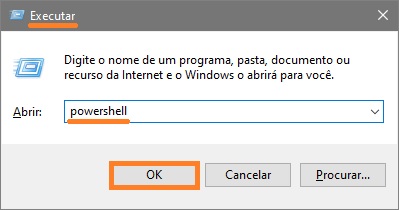
Explore opções como o Gerenciador de Tarefas, Configurações avançadas do sistema ou utilitários leves de linha de comando que oferecem acesso seguro a informações e ajustes básicos. Essas alternativas ajudam a reduzir a dependência de scripts mais poderosos, mantendo o ambiente estável e alinhado às políticas de segurança da organização.
Concluindo, executar o PowerShell sem administrador é perfeitamente viável para a maioria das tarefas cotidianas e de manutenção, desde que você compreenda os limites da sua conta e planeje bem os comandos necessários. Ao adotar boas práticas, como evitar sessões desnecessárias em modo elevado e buscar alternativas mais leves, você ganha em produtividade e segurança, protegendo o sistema contra riscos e garantindo que as alterações sejam feitas de forma controlada e consciente.
Como Habilitar a Execução de Scripts PowerShell no Windows 10 e Windows 11
Aprenda como habilitar a execução de scritps PowerShell no Windows 10 e Windows 11. Com isso, os scripts em PowerShell ...
