Como Fazer A Bolinha No Teclado
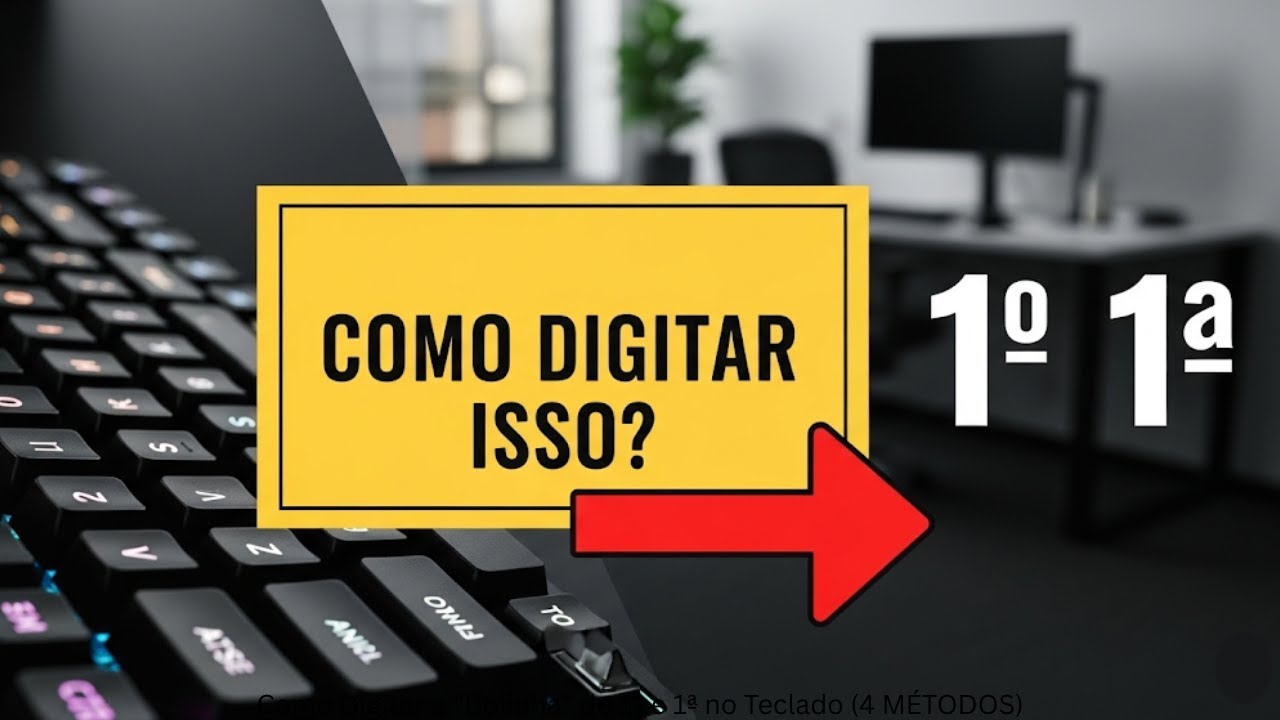
Se você está se perguntando como fazer a bolinha no teclado, saiba que o truque é simples e funciona tanto no celular quanto no computador, bastando usar a tecla certa no momento certo.
Entendendo o que é a bolinha no teclado
A bolinha no teclado, também conhecida como ponto flutuante ou marca de seleção, é um recurso visual que aparece ao redor da letra ou caractere que você está pressionando no momento. Ela funciona como uma dica visual para ajudar a localizar rapidamente a tecla correta, especialmente em teclados menores, como os de celulares, ou em dispositivos com layout diferente do que você está acostumado.
Essa funcionalidade está presente em praticamente todos os smartphones e tablets, bem como em alguns aplicativos de teclado no computador. O objetivo principal é melhorar a precisão e a velocidade de digitação, evitando que você pressione a tecla errada por engano. Se você já se confundiu ao tentar digitar uma senha ou uma mensagem rápida, sabe como esse recurso pode ser útil no dia a dia.
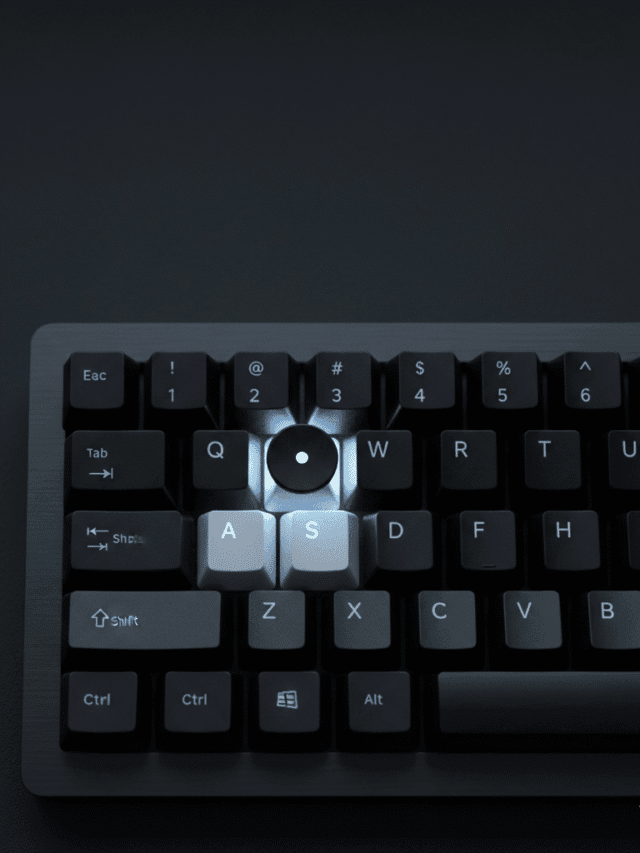
Como ativar a bolinha no teclado do celular
Na maioria dos smartphones Android e iOS, a bolinha aparece automaticamente quando você toca na tela e começa a digitar. Porém, se você não está vendo esse recurso, é possível que ele esteja desativado nas configurações do teclado nativo ou do aplicativo que está usando.
Para ativar ou verificar se a bolinha está habilitada, siga estas etapas no seu celular Android:
- Abra o aplicativo de Configurações e acesse a seção Teclado ou Idioma e entrada.
- Toque em Teclado virtual ou Gerenciador de teclados.
- Selecione o teclado que está usando, como o Google Teclado ou Samsung Teclado.
- Procure por opções como Mostrar tecla pressionada, Destaque de tecla ou Bolinha no teclado e ative-a.
No iPhone, o processo é um pouco diferente, pois o recurso geralmente já vem ativado por padrão. Caso queira ajustar:

- Vá para Configurações e entre em Geral.
- Toque em Teclado e certifique-se de que a opção Destaque de tecla esteja ligada.
- Em algumas versões, também é possível ajustar a sensibilidade do toque para que a bolinha apareça de forma mais precisa.
Dicas para usar a bolinha no teclado de computador
O teclado do computador também pode exibir a bolinha, especialmente em sistemas com teclados em layout diferente ou em dispositivos com tela sensível ao toque. Para ativar esse recurso no Windows ou no macOS, você precisa acessar as configurações de acessibilidade ou as preferências do sistema.
No Windows, siga estas etapas:
- Clique no Iniciar e abra Configurações.
- Acesse Acessibilidade e, em seguida, Teclado.
- Procure por Mostrar tecla pressionada e ative a opção.
- Em algumas versões, é possível ajustar a cor e o tamanho do destaque da bolinha.
No macOS:

- Abra o Preferências do Sistema.
- Clique em Acessibilidade e, em seguida, em Teclado.
- Ative a opção Mostrar tecla pressionada para ativar o recurso.
- Personalize a exibição, se desejar, para facilitar a visualização durante a digitação.
Por que a bolinha no teclado é importante
Ativar a bolinha no teclado pode fazer toda a diferença, especialmente para quem costuma cometer erros ao digitar rapidamente ou tem dificuldade em identificar as teclas corretas. Ela reduz a frustração ao tentar encontrar as letras em teclados menores, como os de smartphones, onde os caracteres são mais próximos uns dos outros.
Além disso, esse recurso é uma excelente ferramenta para iniciantes que estão aprendendo a digitar ou para pessoas que usam teclados em outros idiomas, como russo, árabe ou japonês. A bolinha ajuda a visualizar a localização exata da tecla, evitando confusões entre letras semelhantes ou posições diferentes no layout.
Soluções alternativas caso a bolinha não apareça
Em alguns casos, mesmo com as configurações ativadas, a bolinha no teclado pode não aparecer. Isso geralmente acontece por conta de atualizações do sistema, conflitos com outros aplicativos ou teclados de terceiros que não oferecem suporte completo ao recurso.
![Como colocar o símbolo [ ° ] no teclado? Símbolo de grau, série e ...](https://i.ytimg.com/vi/2UFXijzo5oU/hqdefault.jpg)
Nesses cenários, você pode:
- Tentar reinstalar ou atualizar o teclado nativo ou o aplicativo de terceiros que está usando.
- Testar outros teclados que oferecem personalização avançada, como o Gboard ou o SwiftKey.
- Limpar o cache do aplicativo de teclado ou reiniciar o dispositivo para recarregar as configurações.
Também é válido verificar se o recurso está disponível apenas em determinados aplicativos, já que alguns programas, especialmente os mais antigos, não oferecem suporte a esse tipo de visualização.
Conclusão
Ativar e usar a bolinha no teclado é uma maneira simples de melhorar sua experiência ao digitar, seja no celular ou no computador. Com poucos ajustes nas configurações, você pode deixar a digitação mais precisa, reduzir erros e se sentir mais confiante ao usar diferentes dispositivos. Se a bolinha ainda não aparece no seu teclado, siga as dicas deste artigo e ajuste conforme necessário para aproveitar ao máximo esse recurso prático e funcional.

COMO COLOCAR OS SÍMBOLOS DE NÚMEROS ORDINAIS º E ª NO TECLADO DO CELULAR
Pode parecer difícil, mas colocar os símbolos de números ordinais (º e ª) no teclado do celular é algo bem simples. Eu te ensino ...
