Como Fazer A Soma No Excel
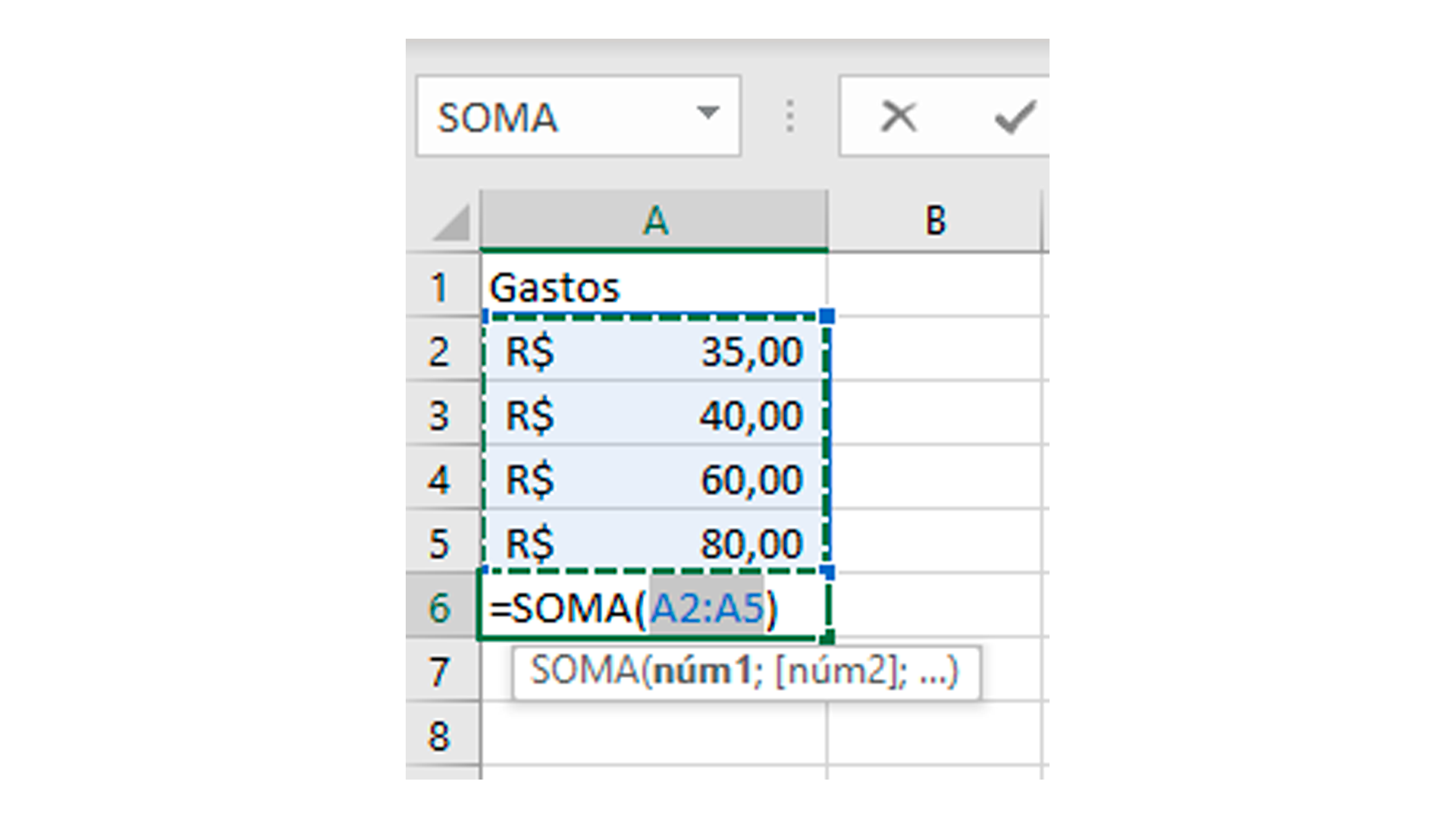
Dominar como fazer a soma no Excel é uma das primeiras habilidades que transformam planilhas simples em ferramentas poderosas para análise de dados e tomada de decisão rápida. Se você está começando a usar essa planilha ou precisa de um reforço prático, entender as diferentes formas de somar pode economizar muito tempo e reduzir erros manuais.
Usar a Função Soma Selecionando Intervalos
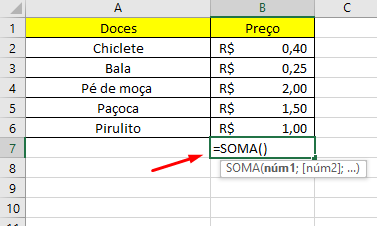
A maneira mais comum e direta de fazer uma soma no Excel é usar a função SOMA, que permite adicionar rapidamente uma sequência de números. Para aplicar, clique na célula onde deseja ver o resultado e digite =SOMA(, depois selecione o intervalo de células que devem ser somadas, como A1:A10, e feche o parêntese.
Você pode somar mais de um intervalo separando cada um com ponto e vírgula dentro da mesma fórmula, por exemplo, =SOMA(A1:A10; C1:C5), o que é útil quando os dados estão em colunas diferentes. É importante manter os intervalos organizados e evitar células vazias no meio da seleção para garantir que a soma no Excel seja precisa e não inclua valores indesejados.

Dica Rápida para Somar Colunas Inteiras
- Use =SOMA(A:A) para somar todos os valores de uma coluna, desde que não haja outros números misturados que possam distorcer o resultado.
- Evite incluir cabeçalhos de texto dentro do intervalo, pois a função ignora texto, mas isso pode confundir quem revisa a planilha.
Somando Linas com a Função Soma Automática
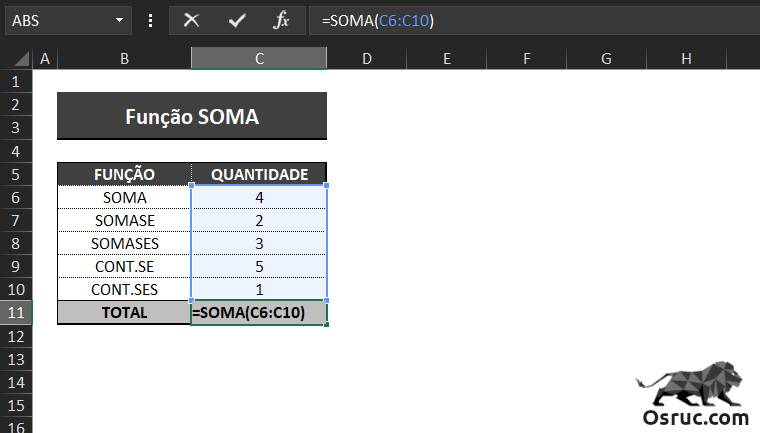
O recurso Soma Automática no Excel oferece uma solução rápida para quem quer somar no Excel sem digitar a fórmula manualmente. Após selecionar as células que deseja totalizar, clique no ícone de Soma Automática na barra de ferramentas ou use o atalho ALT + =, e o Excel cria a fórmula automaticamente com base no intervalo acima ou à esquerda da célula ativa.
Esse método é especialmente útil em relatórios diários, onde você precisa somar rapidamente os valores de vendas ou despesas em linhas consecutivas. O Excel costuma acertar o intervalo, mas é sempre bom revisar antes de confirmar para evitar ajustes em soma no Excel que deveriam incluir mais linhas.
Práticas para Manter a Planilha Organizada
- Deixe uma linha em branco entre os dados e o total para que a fórmula não capture informações erradas.
- Use formatação diferente nos totais, como negrito ou cor de fundo, para diferenciá-los dos dados brutos.
Somar Com Condições com Soma Se
Quando a soma no Excel precisa considerar critérios específicos, a função SOMA.SE é a solução ideal para evitar totais que incluam itens indesejados. Ela permite somar apenas as células que atendem a uma condição, como valores maiores que mil ou correspondentes a um determinado nome.
Para usar, digite =SOMA.SE(intervalo_de_critério; critério; intervalo_a_somar), lembrando de ajustar os intervalos de forma que estejam alinhados corretamente. Por exemplo, se quiser somar as vendas de um único produto, defina o intervalo de produtos como critério e o de quantidades como intervalo a somar.
Exemplos Práticos de Uso
- =SOMA.SE(A1:A20; "Maio"; B1:B20) some apenas as vendas do mês de Maio.
- =SOMA.SE(C1:C15; ">500"; D1:D15) soma os valores maiores que quinhentos.
Técnicas para Somar Matrizes e Dados Complexos
Em cenários mais avançados, saber como fazer a soma no Excel com matrizes pode ser a chave para resolver problemas que envolvem cálculos cruzados. A técnica de soma matricial permite multiplicar linhas por colunas antes de somar, sendo muito útil em análises financeiras e estatísticas.
Você pode aplicar fórmulas como =SOMA(A1:B3 * C1:D3) usando Ctrl + Shift + Enter para forçar o cálculo matricial, o que faz o Excel tratar os intervalos como matrizes e realize a soma no Excel de forma mais inteligente. Embora esse método exigê prática, os benefícios em planilhas complexas são significativos.

Alertas Comuns em Fórmulas Matriciais
- Sempre verifique se os intervalos têm o mesmo tamanho antes de usar multiplicação matricial.
- Use aspas para textos literais em condições, como "Superior a 100", dentro das fórmulas.
Evitar Erros Comuns na Soma
Erros ao fazer soma no Excel geralmente acontecem por intervalos mal definidos ou confusão entre células vazias e zero. Uma dica valiosa é usar funções como É.NUMERO para validar quais células estão sendo consideradas, especialmente quando dados são importados de outros sistemas.
Outro cuidado essencial é atualizar as referências se copiar a fórmula para outra área da planilha, pois uma referência fixa pode apontar para o lugar errado e distorcer a soma no Excel. Travar colunas ou linhas com cifrão ajuda a manter a fórmula correta em qualquer lugar da planilha.
Checklist Rápido de Verificação
- Confirme se o intervalo está correto antes de pressionar Enter.
- Use formatação numérica adequada para evitar resultados truncados.
- Teste a fórmula com poucos valores antes de aplicar em grandes bases.
Conclusão
Comprar o hábito de praticar diferentes abordagens de soma no Excel torna o uso diário da ferramenta muito mais eficiente, desde tarefas simples até análises avançadas. Ao aplicar funções como SOMA, Soma Automática e SOMA.SE, você ganha agilidade e precisão, transformando dados brutos em informações acionáveis rapidamente.
Lembre-se de revisar sempre as fórmulas, validar os intervalos e explorar recursos como formatação e nomeação de células para deixar suas planilhas ainda mais claras. Com esses truques, somar no Excel se torna uma tarefa simples, rápida e confiável em qualquer contexto de trabalho.
Excel (aula rápida) - Soma no Excel | Função SOMA | Somar coluna | Tutorial Rápido
Aula rápida de Excel: Função Soma! Aprenda a somar coluna (ou linhas) no Excel. Tutorial rápido, para você consultar e já ir ...
