Como Fazer Expoente No Teclado

Se você está buscando como fazer expoente no teclado, saiba que existem formas simples e rápidas de inserir esse recurso em qualquer texto, seja para trabalho, estudo ou curiosidade. Expor números ou letras elevadas de forma organizada é comum em fórmulas matemáticas, químicas e até em redações escolares, e hoje em dia você nem precisa de programas caros para isso. A boa notícia é que praticamente todos os teclados atuais, tanto no Windows quanto no macOS e nos dispositivos móveis, já trazem funções nativas ou atalhos que permitem transformar qualquer caractere em expoente com apenas alguns passos.
Atalhos no teclado para criar expoente
Uma das formas mais rápidas de como fazer expoente no teclado é usando combinações de teclas diretamente no seu documento ou editor de texto. No Windows, segure a tecla Shift e pressione o número + para criar o sinal de mais, mas isso não forma verdadeiro expoente; para isso, mantenha pressionada a tecla Ctrl e pressione Shift e o sinal de igual =. Já no macOS, o atalho mais comum é usar o Command + Shift + + enquanto um caractere estiver selecionado, ativando rapidamente o formato de elevação.
Esses atalhos funcionam em programas de edição comuns, como o Microsoft Word, o Google Docs e até editores de texto simples, desde que você selecione antes o número ou a letra que deseja elevar. É importante lembrar que, para alguns softwares, pode ser necessário acessar o menu de formatação avançada se o atalho não funcionar da primeira vez. Testar rapidamente em um documento vazio ajuda a fixar o métigo e a evitar erros na hora de escrever trabalhos mais elaborados.
![Subscrito[Indices] e Sobrescrito[Expoentes] - YouTube](https://i.ytimg.com/vi/G9Zqe9AkY-A/maxresdefault.jpg)
Utilizando o recurso de “Caractere Elevado” em editores
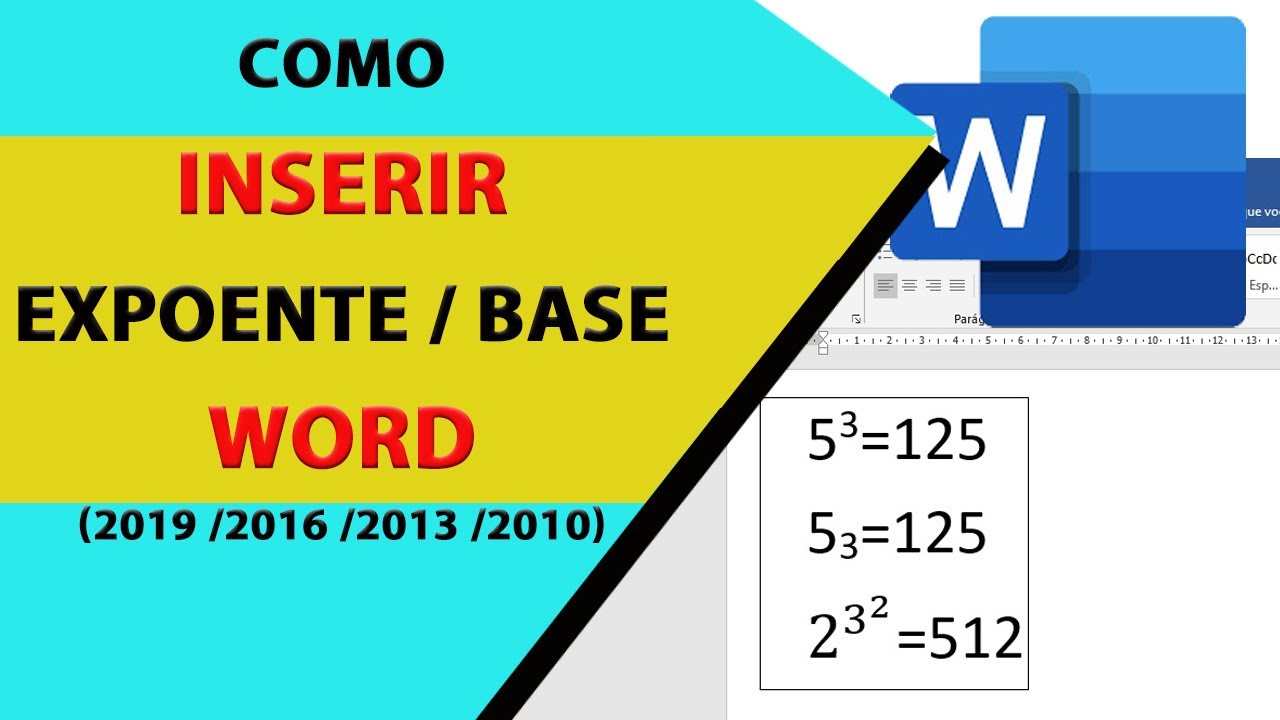
Além dos atalhos, a opção de formatar caracteres como expoente geralmente está disponível nos próprios menus de formatação, sendo uma excelente alternativa para quem prefere navegar com o mouse ao invés de lembrar teclas. No Word e em versões similares, você pode acessar a formatação de caractere e encontrar o item “Elevado” ou “Índice Superior”, que automaticamente ajusta o tamanho e a posição do caractere selecionado.
Esse recurso costuma ser mais visual e permite ajustes precisos, ideal para quem está lidando com fórmulas mais complexas ou precisa garantir que o expoente fique perfeitamente alinhado. Para usar, basta selecionar o caractere, abrir o menu de formatação, localizar a opção de expoente e confirmar. O resultado aparece imediatamente, economizando tempo e evitando confusão em trabalhos mais longos.
Como fazer expoente no teclado do celular
Em dispositivos móveis, a forma de como fazer expoente no teclado é um pouco diferente, mas igualmente prática. Ao digitar em mensagens ou aplicativos de texto, você pode acessar o teclado numérico alternativo tocando no ícone de “123” ou “≡”, que geralmente aparece no canto inferior esquerdo. Lá, ao pressionar um número por mais de alguns segundos, surgem opções como “²” e “³”, que são as formas mais comuns de expoente usadas em textos rápidos.

Para expoentes personalizados, como “x⁴” ou “y⁵”, pode ser necessário usar a função de emoji e símbolos ou até instalar aplicativos específicos de edição científica, mas para a maioria dos casos, os botões de ao quadrado e ao cubo são suficientes. Em dispositivos com teclado virtual completo, segurar a tecla com o número pode revelar versões elevadas, facilitando a escrita rápida em chats, e-mails ou posts sem precisar copiar e colar caracteres de outros lugares.
Dicas para letras e símbolos especiais
Quando a pergunta é como fazer expoente no teclado para letras ou não apenas números, a lógica muda um pouco, mas ainda é acessível. Em textos comuns, você pode recorrer à cópia e colagem de caracteres pré-prontos, como “ₐ”, “ₑ”, “₁”, “₂”, entre outros, que podem ser facilmente inseridos a partir de editores de caracteres especiais no seu sistema operacional ou em páginas online confiáveis.
Outra dica é usar combinações de Alt + código numérico no Windows para gerar caracteres elevados diretamente, embora isso exija memorizar alguns códigos simples. No entanto, para evitar complicações, usar o recurso de seleção de símbolos no próprio teclado ou em ferramentas de texto ricas costuma ser a opção mais rápida e menos propensa a erros, principalmente para iniciantes.
Quando o método alternativo faz diferença
Entender como fazer expoente no teclado de forma prática faz toda a diferença em situações de urgência, como na hora de preencher formulários acadêmicos, relatórios técnicos ou até conteúdos para redes sociais com um tom mais “científico”. Além disso, dominar essas técnicas ajuda a economizar tempo e a evitar erros de digitação que atrapalham a clareza da mensagem, principalmente em assuntos que exigem precisão matemática ou científica.
Com prática, você consegue alternar entre métodos — seja pelo atalho, pelo menu de formatação ou pelo teclado alternativo — sem nem perceber, e isso torna a escrita mais fluida e profissional. Invista alguns minutos de prática e logo terá confiança para usar expoentes em qualquer situação, deixando seu texto mais claro e visualmente correto.
Em resumo, saber como fazer expoente no teclado é uma habilidade simples, mas muito útil no dia a dia, e pode ser dominada com apenas algumas práticas iniciais. Seja através de atalhos, menus de formatação ou recursos específicos de dispositivos móveis, você tem à disposição ferramentas rápidas e eficazes para deixar seus textos ainda mais precisos. Explore qual método se adapta melhor ao seu fluxo de trabalho e comece a usar essa função sempre que precisar deixar uma fórmula, cálculo ou destaque claro e organizado.
Como Colocar Expoente no Teclado
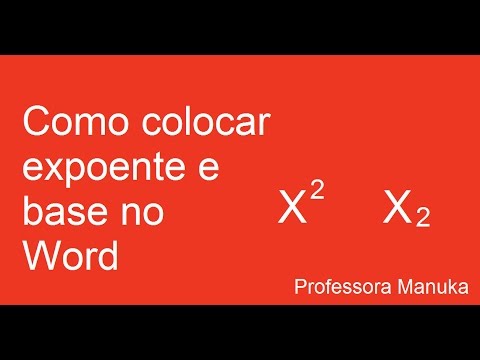
Como Colocar Expoente no Teclado, neste vídeo eu ensino passo a passo Como fazer um número elevado no teclado. Neste vídeo ...
