Como Fazer O Backup Do Outlook
Se você precisa garantir que seus e-mails, contatos e calendários estejam seguros, saber como fazer o backup do Outlook é essencial para proteger suas informações importantes.
Por que fazer backup no Outlook é importante
Fazer backup dos dados do Outlook ajuda a evitar a perda de informações valiosas em caso de falha no computador, reinstalação do sistema ou problemas com o perfil de email. Arquivos como emails, regras de fluxo, lembretes e configurações de assinaturas podem ser recuperados rapidamente com um arquivo de cópia de segurança bem-sucedida. Manter esses dados salvos também facilita a migração entre computadores ou a transferência para outra versão do Outlook.
Além disso, ter um procedimento claro de como fazer o backup do Outlook proporciona tranquilidade, pois você sabe que, mesmo que ocorram falhas de hardware ou vírus, as mensagens e contatos permanecem acessíveis. É uma prática recomendada para quem depende do software para trabalho ou para guardar dados pessoais de forma organizada e segura.
Opções de backup no Outlook: arquivo PST e cópia de pastas
Uma das formas mais comuns de fazer backup é criar um arquivo PST, que armazena todos os itens do Outlook em um único local fora do perfil padrão. Esse método permite restaurar rapidamente os emails, contatos e calendários em outro computador ou reinstalar o programa sem perder as informações. É importante definir uma senha para proteger o arquivo e mantê-lo em um local seguro, como um disco externo ou serviço de nuvem confiável.
Outra abordagem é simplesmente copiar as pastas de dados do Outlook para uma unidade diferente, mas esse método exige atenção, pois os arquivos podem estar em uso durante o processo. Antes de iniciar, feche completamente o Outlook e certifique-se de que está fazendo cópia dos diretórios corretos, normalmente localizados em pastas de usuário no Windows. Essa técnica pode ser útil para cópias rápidas, mas o arquivo PST oferece maior controle e facilidade de restauração.
Como fazer o backup do Outlook usando o arquivo PST
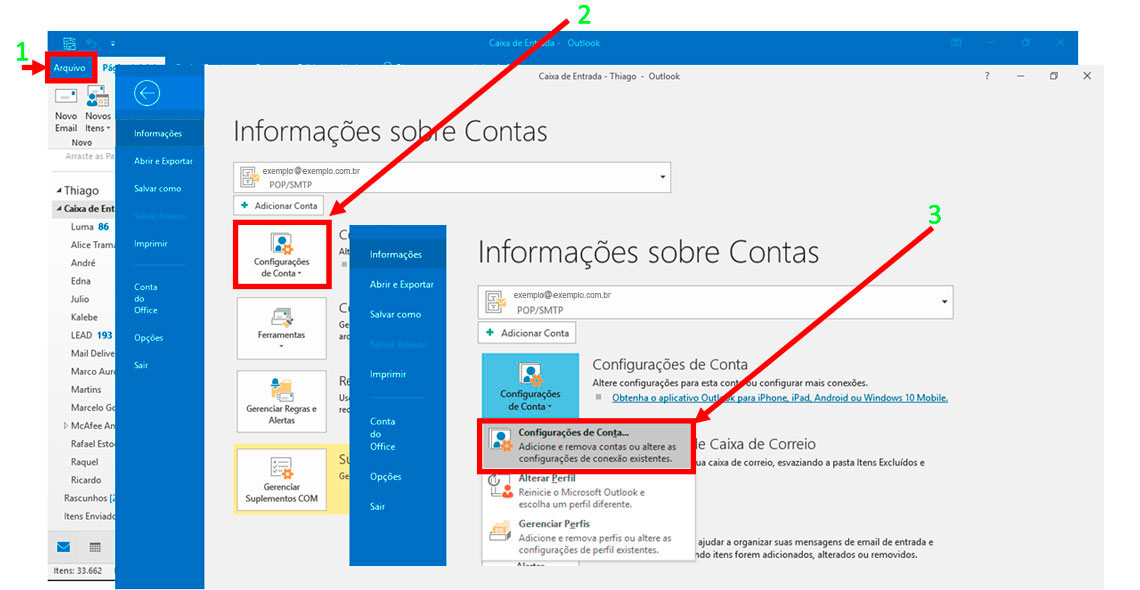
O processo de exportação para arquivo PST no Outlook é intuitivo e pode ser concluído em poucos passos, desde que você siga as orientações na ordem correta. Ao iniciar a exportação, é possível escolher quais pastas deseja incluir na cópia de segurança, garantindo que apenas os dados relevantes sejam salvos. Abaixo, destacamos os principais passos para criar esse arquivo de forma segura.
/i.s3.glbimg.com/v1/AUTH_08fbf48bc0524877943fe86e43087e7a/internal_photos/bs/2023/e/q/1pxr9OS3WhCFcm9nbB5Q/fazer-backup-outlook-1-.jpg)
- Abra o Outlook e acesse o menu Arquivo no canto superior esquerdo.
- Clique em Abrir e exportar e, em seguida, selecione Importar/exportar.
- Escolha a opção Exportar para um arquivo e avance no assistente.
- Selecione o formato Arquivo pessoal (.pst) e avance.
- Indique as pastas que deseja incluir e defina as opções de exportação, como substituir arquivos existentes se necessário.
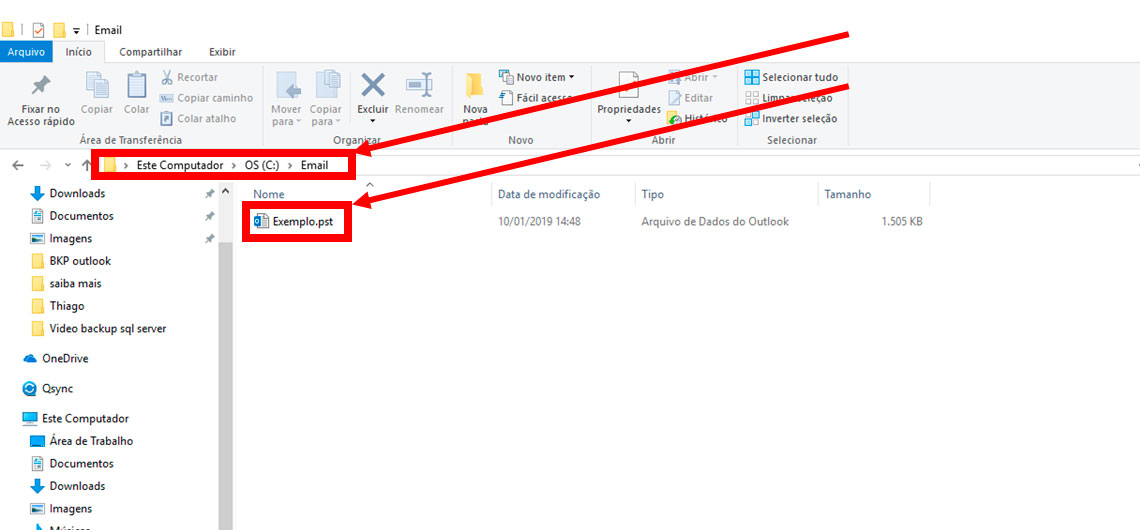
- Salve o arquivo PST em um local seguro e conclua o processo.
É recomendável agendar essa tarefa periodicamente, especialmente após grandes mudanças ou recebimento de muitos emails. Manter uma rotina ajuda a evitar surpresas e garante que a cópia de segurança esteja sempre atualizada com as informações mais recentes.
Onde armazenar o backup do Outlook com segurança
Guardar o arquivo PST em apenas um local pode ser arriscado, por isso é inteligente combinar armazenamento local com cópias em nuvem ou discos externos. Um backup em nuvem, por exemplo, protege seus dados contra roubo, incêndio ou falha física do computador. Serviços de armazenamento oferecem sincronização automática e histórico de versões, o que pode ser muito útil para recuperar um arquivo mais antigo se necessário.
Além disso, ao transferir o backup para outro dispositivo, como um computador novo ou um servidor de rede, você garante que as informações estejam acessíveis em diferentes cenários. Verifique periodicamente a integridade do arquivo de backup, abrindo-o no Outlook ou em ferramentas específicas, para assegurar que os dados estejam completos e utilizáveis na hora da necessidade.
/i.s3.glbimg.com/v1/AUTH_08fbf48bc0524877943fe86e43087e7a/internal_photos/bs/2023/A/9/SoVXuXQoS0zbiIp37EAw/fazer-backup-outlook-2-.jpg)
Dicas práticas para manter seu backup atualizado
Manter o hábito de fazer backup regularmente no Outlook exige pouco esforço e traz grandes benefícios a longo prazo. Definir lembretes no próprio calendário do programa ou agendar uma tarefa no sistema operacional ajuda a não esquecer esse procedimento importante. Uma dica extra é nomear os arquivos com a data de criação, facilitando a identificação da versão mais recente.
Também é útil testar a restauração periodicamente, para confirmar que o arquivo está funcionando corretamente. Basta criar um perfil temporário no Outlook e tentar importar o backup, verificando se todos os itens aparecem conforme o esperado. Esses testes evitam surpresas na hora de usar a cópia de segurança de verdade e dão confiança no processo desenvolvido.
Conclusão
Dominar como fazer o backup do Outlook é uma habilidade que poucos dominam, mas que pode evitar perda de dados e dores de cabeça no futuro. Seja através do arquivo PST, da cópia de pastas ou de uma estratégia combinada, garantir que suas informações estejam protegidas proporciona segurança e eficiência no dia a dia. Invista tempo nesse procedimento e mantenha seus dados sempre ao alcance, mesmo diante de imprevistos tecnológicos.
![Faça backup de seus e-mails do Outlook com 5 métodos fáceis [2025]](https://images.wondershare.com/recoverit/article/microsoft-outlook-backup-emails-pc-mac.jpg)
Como fazer backup do Outlook
Saiba como fazer o backup do outlook, de forma rápida e correta! https://b12informatica.com.br @b12informatica #outlook ...
