Como Fazer O Backup Do Samsung
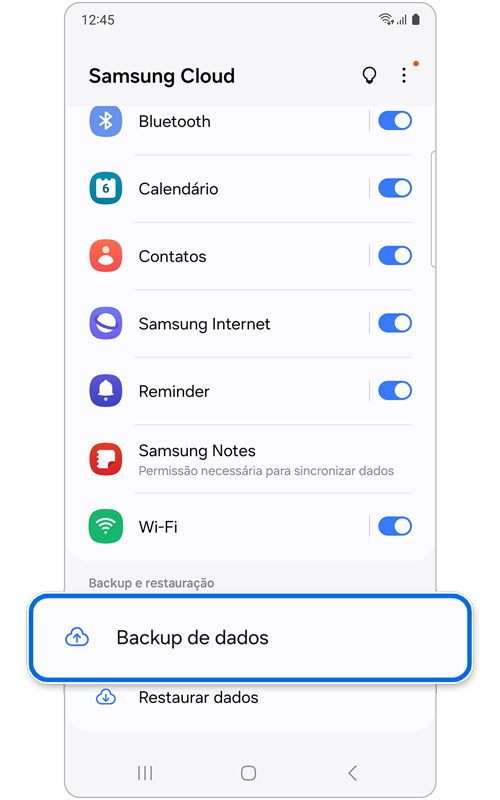
Fazer o backup do Samsung é a melhor forma de garantir que fotos, mensagens, aplicativos e configurações não sejam perdidos durante uma troca de celular, atualização ou até mesmo um pequeno descuido. O processo pode ser feito de várias maneiras, desde o uso dos recursos nativos do dispositivo até soluções na nuvem e ferramentas no computador, e entender cada opção ajuda a evitar dores de cabeça no futuro.
Entendendo o backup no Samsung Cloud
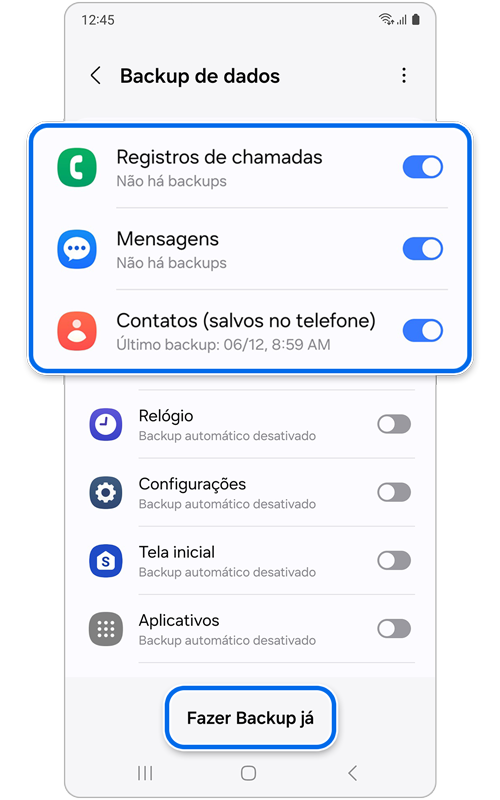
O Samsung Cloud é o serviço oficial da marca para armazenamento e sincronização de dados, e nele você pode fazer backup do sistema completo do seu aparelho. É preciso criar uma conta Samsung, ativar o serviço nas configurações e garantir que haja espaço suficiente na sua assinatura, pois o limite gratuito costuma ser mais restrito comparado a concorrentes.
Além disso, é importante saber que nem todos os tipos de arquivo são incluídos automaticamente, e é comum ajustar as preferências para adicionar pastas específicas de fotos, vídeos e documentos. Ao ativar o backup automático, o Samsung Cloud trabalha em segundo plano sempre que o dispositivo está conectado a uma rede Wi-Fi, o que economiza dados móteis e mantém seu conteúdo sempre atualizado.
Backup via Google One e contas Google
Muitos usuários do Samsung já utilizam o Google One para fazer cópia de segurança de fotos, vídeos, contatos e arquivos, e esse recurso pode ser configurado diretamente nas configurações de backup do Android. Ao sincronizar sua conta Google, é possível armazenar uma série de informações essenciais e acessálas de qualquer dispositivo com Android, o que facilita muito a migração ou a recuperação de dados.
É recomendável verificar regularmente o espaço disponível no Google One, pois o limite gratuito costuma ser mais rígido que o de serviços pagos, e é preciso garantir que as permissões de armazenamento estejam ativadas para que o backup seja realizado sem interrupções. Para otimizar a experiência, combine o uso do Google One com o Samsung Cloud, assim você terá camadas extras de proteção para diferentes tipos de conteúdo.
Como fazer backup no computador com Smart Switch
O Samsung Smart Switch é uma ferramenta indispensável para quem prefere manter uma cópia segura dos dados no computador, seja via cabo USB ou conexão sem fio. Ele permite não apenas fazer backup do Samsung, mas também restaurar informações de forma organizada, o que é muito útil na hora de configurar um novo aparelho ou recuperar arquivos perdidos.
![Como fazer backup no celular Samsung grátis [Guia Completa]](https://br.tenorshare.com/images/ultdata-for-android/samsung-backup-google-drive.jpg?w=567&h=425)
Antes de iniciar, certifique-se de instalar a versão mais recente do Smart Switch no seu PC ou Mac e de conectar o celular corretamente. Na tela do software, selecione a opção de backup, escolha os itens que deseja copiar e defina o local de armazenamento no computador. Esse método costuma ser rápido e confiável, especialmente para grandes volumes de fotos, vídeos e documentos.
Dados essenciais: mensagens, contatos e configurações
Entre os itens mais importantes para incluir no backup do Samsung estão as mensagens de texto e de aplicativos, contatos, agendas de eventos e configurações de sistema, pois eles não são tão óbvios quanto fotos ou vídeos, mas são cruciais para manter a rotina e a identidade digital do usuário.
O Android permite exportar contatos em arquivos vCard, enquanto aplicativos de mensagens podem oferecer opções de exportação ou sincronização com a nuvem. Ao planejar seu backup, reserve espaço para essas informações e valide, com testes rápidos, se elas podem ser recuperadas quando necessário, evitando assim surpresas em situações de perda.
Agendamento e verificação regular
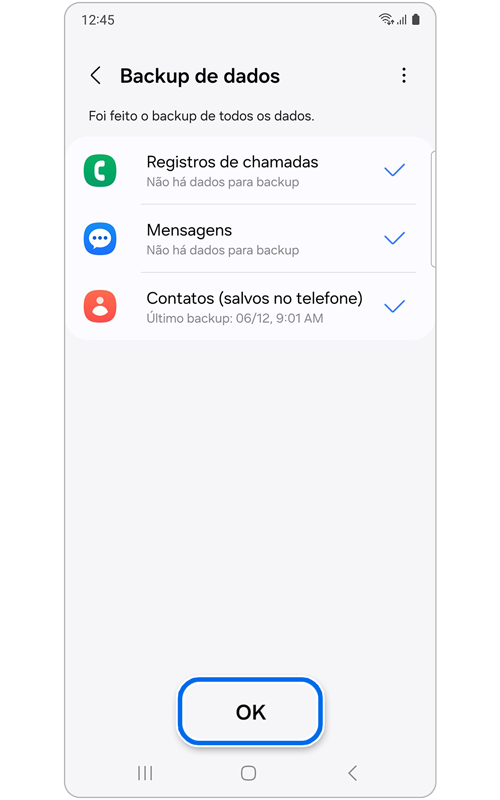
Criar um backup pontualmente é útil, mas estabelecer um cronograma automático aumenta a segurança e reduz a chance de esquecer uma etapa importante. No Samsung Cloud e no Google One, é possível definir frequência semanal ou mensal para cópias de segurança, enquanto o Smart Switch também oferece agendamentos que podem ser integrados ao seu fluxo diário.
Além disso, vale a pena verificar periodicamente os logs de backup, conferir se os arquivos estão íntegros e testar a restauração de pelo menos um conjunto de dados. Essas práticas não garantem apenas tranquilidade, mas também ajudam a identificar problemas de configuração antes que um obstáculo real impacte seu uso cotidiano.
Criptografia e segurança ao fazer backup
Dados sensíveis exigem atenção extra, e é importante ativar recursos de criptografia sempre que disponíveis, tanto na nuvem quanto em backups locais. Senhas fortes, autenticação de dois fatores e cuidado com redes Wi-Fi públicas são hábitos que reforçam a proteção durante o processo de cópia de segurança.
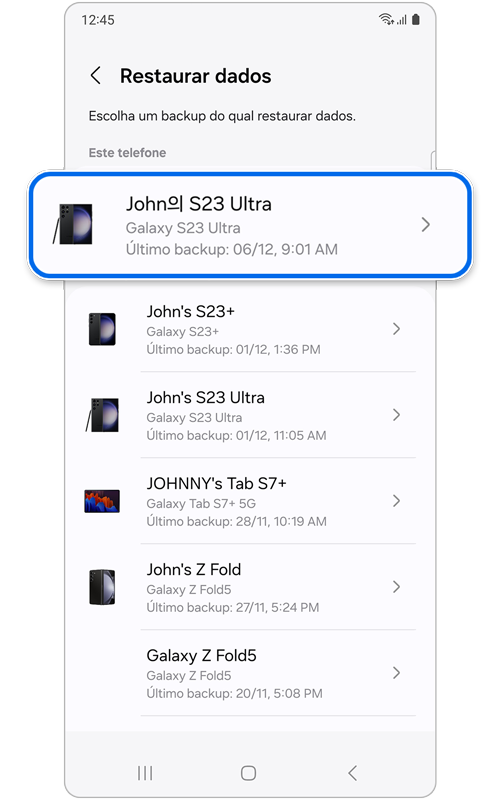
Considere também revisar as permissões de aplicativos e serviços que acessam seus dados, pois quanto menor for o número de apps com acesso irrestrito, menor será o risco de vazamentos durante o backup. Manter o sistema atualizado e usar recursos nativos de segurança do Samsung ajuda a equilibrar praticidade e proteção.
No fim das contas, aprender como fazer o backup do Samsung de forma inteligente salva tempo, dinheiro e dores de cabeça, pois você terá a certeza de que fotos, conversas, aplicativos e configurações estão seguros em múltiplas camadas. Invista um pouco de atenção hoje e evite surpresas amanhã, garantindo que seu Samsung continue uma extensão confiável da sua vida digital.
Como fazer o backup de dados no Smartphone Samsung?
Neste vídeo, você aprenderá a realizar o backup dos seus dados em seu Galaxy.
