Como Fazer O C De Copyright No Teclado
Se você está se perguntando como fazer o c de copyright no teclado, saiba que existem formas rápidas e simples para inserir esse símbolo em qualquer dispositivo, seja no computador, no notebook ou até mesmo no celular. O símbolo de direitos autorais © é amplamente utilizado em textos, documentos, sites, apresentações e materiais digitais para indicar que uma obra, frase, imagem ou projeto está protegido por lei. Saber produzir esse caractere diretamente no teclado, sem precisar copiar e colar de outro lugar, economiza tempo e torna o processo de escrita mais prático, especialmente para jornalistas, escritores, designers, professores e qualquer pessoa que precise referenciar propriedade intelectual com frequência.
Como fazer o c de copyright no teclado do computador Windows
No teclado de um computador com Windows, a maneira mais comum de criar o c de copyright envolve o uso de uma tecla modificadora, como o Alt ou Shift, combinada com a digitação de um código numérico específico. Para isso, certifique-se de que o cursor esteja no local desejado no documento ou campo de texto, mantenha pressionada a tecla Alt do lado esquerdo e, no teclado numérico, digite os números 0169 na sequência exata. Solte a tecla Alt e o símbolo © aparecerá automaticamente.
É importante prestar atenção ao fato de que essa função depende do teclado numérico, geralmente localizado na parte direita do teclado tradicional. Se você estiver usando um notebook sem esse bloco de números, pode ser necessário ativar o “Num Lock” ou usar uma combinação alternativa, como pressionar a tecla Alt e, no lugar do teclado numérico, utilizar as opções que aparecem ao pressionar a tecla Fn. Outra alternativa é usar o recurso de inserção de símbolos nativo do Windows: acesse o menu Iniciar, digite “símbolos” e abra o aplicativo “Símbolos”, onde basta buscar o c de copyright e clicar em “inserir”.
Como fazer o c de copyright no teclado do macOS
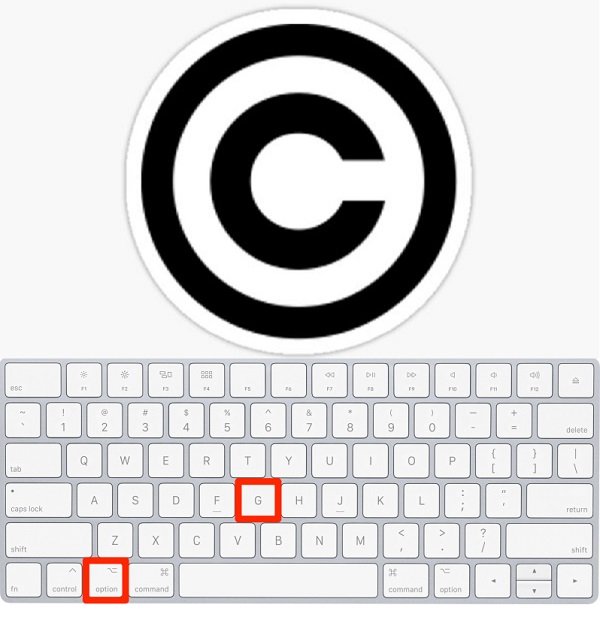
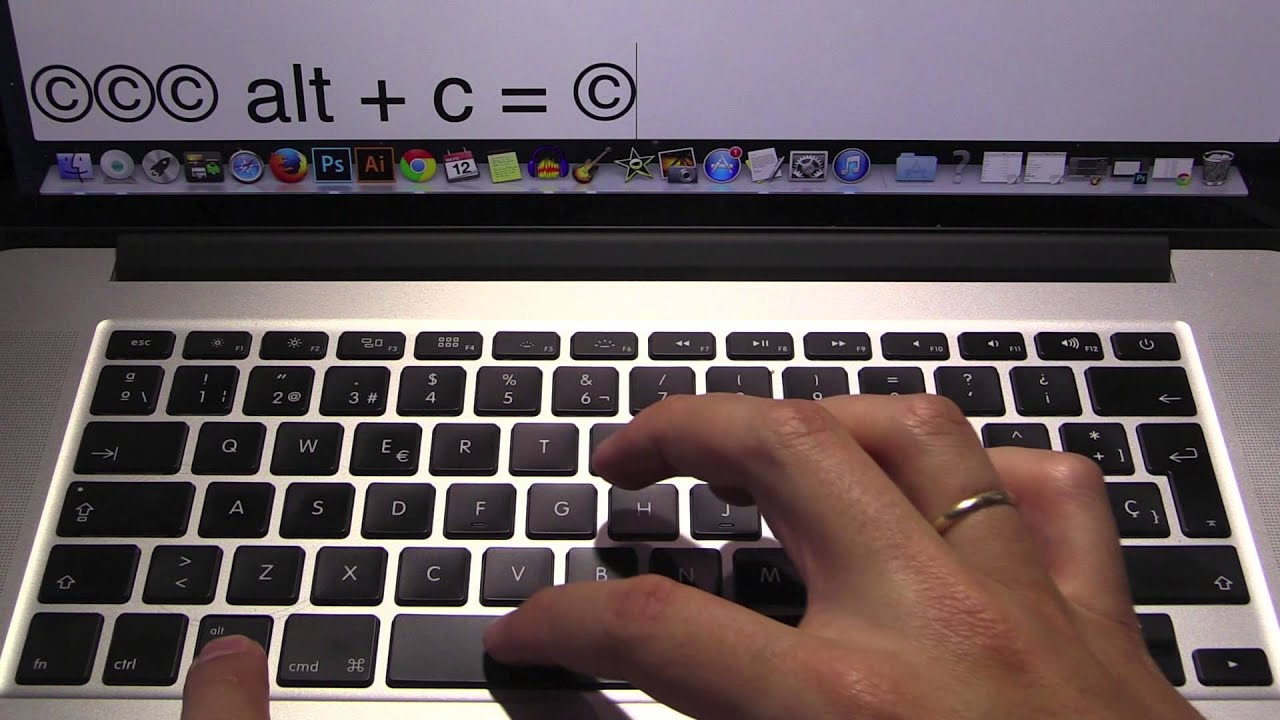
Quem utiliza um Mac encontra uma abordagem um pouco diferente, mas igualmente prática. Uma das formas mais rápidas de inserir o c de copyright no macOS é segurar as teclas Option (⌥) e G simultaneamente. Após pressionar essa combinação, solte as teclas e digite a letra “c” minúscula. O símbolo © aparecerá imediatamente no ponto de inserção.
Além dessa combinação de teclas, os usuários de Mac podem recorrer ao visualizador de caracteres, que funciona como uma biblioteca completa de símbolos e emojis. Para acessá-lo, vá em “Editar” no menu superior, selecione “Emojis e símbolos” e, na barra de pesquisa, digite “copyright”. Clique no símbolo desejado e ele será inserido no documento. Essas opções garantem que você possa produzir o c de copyright de forma ágil, sem interromper o fluxo de escrita.
Como fazer o c de copyright no teclado do celular
Em dispositivos móveis, o processo é mais intuitivo, mas varia conforme o sistema operacional. Em um smartphone com Android, ao digitar em qualquer campo de texto, toque no teclado virtual e acesse o teclado alternativo de símbolos, geralmente representado por um ícone de “+=” ou “123”. Deslize ou procure até encontrar o símbolo © e toque nele para inserir.

No iPhone ou iPad, o método é semelhante: abra o teclado, toque no número ou no símbolo “123” para alternar para o layout de caracteres especiais e role a tela para localizar o c de copyright. Toque nele e ele será adicionado automaticamente. Essas funcionalidades foram projetadas para facilitar a vida dos usuários, permitindo que insiram informações importantes relacionadas a propriedade intelectual de forma rápida, diretamente do celular.
Atalhos de teclado e alternativas rápidas
Além das combinações já citadas, existem atalhos que podem ser configurados no próprio sistema operacional para inserir o c de copyright com ainda mais agilidade. No Windows, é possível criar uma sequência personalizada que, ao ser digitada, seja substituída automaticamente pelo símbolo. Isso é feito através das configurações de idioma e substituição de texto. Já no macOS, o recurso de “Textos automáticos” permite definir abreviações que se transformam em caracteres especiais instantaneamente.
- Windows: Alt + 0169 no teclado numérico
- macOS: Option + G + letra “c” minúscula
- Celulares: acessar o teclado de símbolos e selecionar ©
Essas alternativas são ideais para quem precisa usar o c de copyright com frequência, pois eliminam a necessidade de buscar o símbolo a cada vez. Programar esses atalhos no seu sistema pode melhorar muito a produtividade, especialmente em tarefas repetitivas relacionadas a textos, planilhas e apresentações que demandam proteção de propriedade intelectual.

Dicas importantes e boas práticas
Quando for utilizar o c de copyright, é essencial respeitar as regras de formatação e os contextos adequados. O símbolo geralmente deve acompanhar o ano de criação e o nome do titular dos direitos, ficando algo como © 2024 Nome da Pessoa ou Empresa. Em documentos oficiais, contratos e obras artísticas, a corretude na inserção do símbolo ajuda a evitar mal-entendidos e reforça a seriedade profissional.
Lembre-se também de que o uso incorreto ou a falsificação do c de copyright podem caracterizar fraude ou violação de lei. Portanto, garanta que você está inserindo a informação de forma correta e apenas em situações em que realmente detém ou está autorizado a utilizar a obra. Praticar boas práticas deixa seu trabalho mais transparente e protegido, além de garantir que você saiba exatamente como fazer o c de copyright no teclado sempre que precisar.
Dominar a técnica de inserir o c de copyright no teclado facilita muito o cotidiano de quem trabalha com conteúdo escrito, criação artística ou desenvolvimento de software. Com as orientações certas, você pode incluir esse símbolo essencial de forma rápida, precisa e confiante, diretamente dos seus dispositivos, sem depender de copiar e colar. Invista um pouco de prática e, em pouco tempo, será possível usar o © da maneira mais adequada, garantindo segurança e profissionalismo nas suas comunicações.
Como digitar o C © dos direitos autorais copyright
Este vídeo ensina como digitar o © de direitos autorais. Blog:www.janelaonline.com.br.
