Como Fazer O Discord Abrir No Segundo Monitor

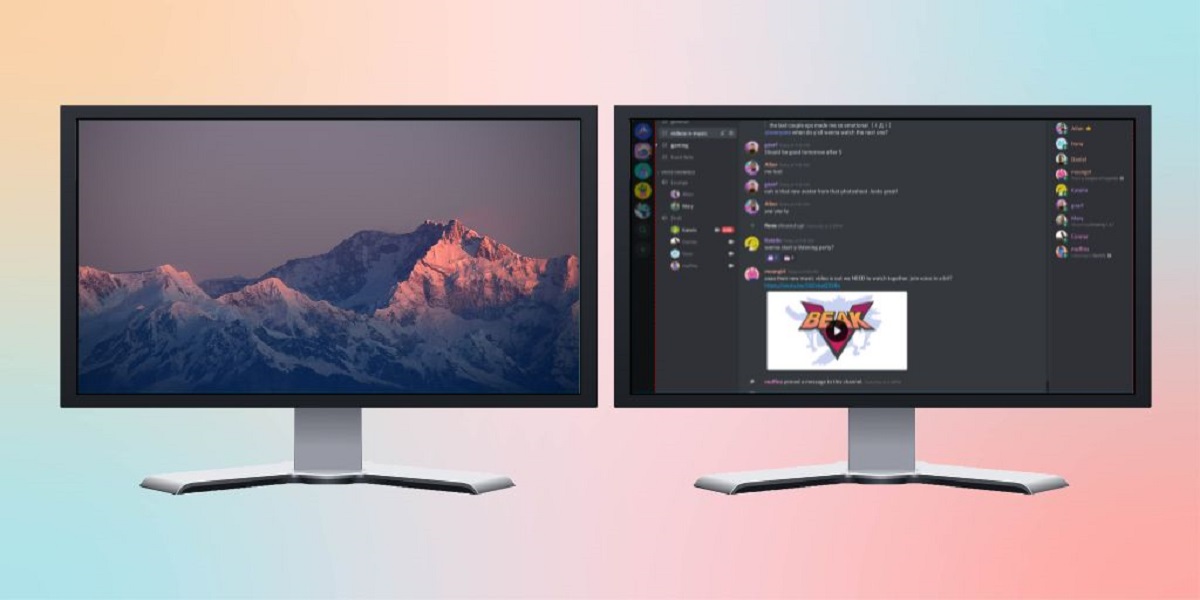
Se você quer saber como fazer o Discord abrir no segundo monitor, está no lugar certo; muita gente busca essa solução para melhorar a produtividade durante games, estudos ou trabalho em equipe. A ideia é simples: abrir a tela do Discord em um display diferente do principal permite que você mantenha as conversas visíveis sem atrapalhar a visualização de jogos, apresentações ou edição de vídeo no computador. Felizmente, existem formas diretas no próprio Discord, ajustes no sistema operacional e truques de layout que ajudam você a colocar exatamente onde precisa.
Como abrir o Discord no segundo monitor usando as configurações do Windows
No Windows, a maneira mais comum de forçar um aplicativo como o Discord para o segundo monitor é através das configurações de exibição e do menu de propriedades da janela. Antes de mais nada, certifique-se de que os monitores estejam corretamente identificados no painel de exibição, com a seta mostrando qual é o principal e qual é o secundário. Uma vez organizado, siga os passos abaixo para posicionar o Discord no segundo monitor de forma rápida.
Primeiro, abra o Discord normalmente no monitor principal. Em seguida, clique com o botão direito do mouse na barra de título do Discord, passe o mouse em "Mover" e selecione o monitor desejado usando as setas do teclado. Se preferir, use as teclas ALT + ESPAÇO no título da janela para abrir o menu do sistema, escolha "Mover" e controle com as setas para levar a janela até o segundo display. Essas ações forçam o posicionamento físico da janela, ideal para quem quer controle rápido sem ajustes complexos.
Configurando displays no macOS para fixar o Discord
No macOS, a organização de telas funciona de forma um pouco diferente, mas o objetivo é o mesmo: colocar o Discord no segundo monitor de forma estável. Antes de posicionar a janela, você deve acessar as Preferências do Sistema e verificar se a disposição dos monitores está alinhada com a realidade física da sua mesa. Isso evita confusão entre "monitor 1" e "monitor 2" na hora de arrastar a janela.
Após confirmar a ordem dos displays, abra o Discord e, segurando a tecla Option, clique em "Visualizar" no menu superior e selecione "Mostrar como telas". Com isso, você consegue arrastar a janela do Discord para o outro monitor usando o modo de posicionamento de janelas. Também é possível simplesmente arrastar a janela com o botão do mouse até que ela respeite a configuração de múltiplas telas, garantindo que as conversas fiquem visíveis sem sobrepor o espaço de trabalho principal.
Truques para manter o Discord no segundo monitor após reinicializações
Uma das dúvidas mais recorrentes é: como faço para o Discord lembrar de abrir no mesmo monitor toda vez que reiniciar o computador? A resposta envolve uma combinação de configurações de sistema e, às vezes, um ajuste fino no próprio Discord. Em sistemas Windows, você pode usar ajustes de posicionamento de janelas via registro ou programas leves de terceiros que fixam a localização, mas é preciso cautela para não interferir em outros aplicativos.

No entanto, a solução mais prática é simplesmente abrir o Discord manualmente no monitor certo sempre que ligar o computador e, se estiver usando Windows, marcar a opção "Iniciar Discord junto com o Windows" enquanto mantém a janela no lugar desejado. Com o tempo, você percebe que o sistema tende a respeitar o último monitor utilizado, especialmente se o layout de tela não for alterado fisicamente. Para evitar surpresas, confira sempre as configurações de exibição após ligar ou reiniciar o PC.
Como forçar o Discord para o segundo monitor usando atalhos
Se você gosta de rapidez, usar atalhos de teclado é uma excelente maneira de mandar o Discord abrir no segundo monitor sem precisar mexer com o mouse. Alguns sistemas permitem mover janelas ativas entre telas usando combinações simples, como Win + Setas no Windows, que movem a janela para cima, para baixo, para a esquerda ou para a direita, respectivamente. No entanto, para ir direto ao segundo monitor, você pode precisar de atalhos personalizados ou de software leve que permita essa função com uma combinação única.
Outra dica é usar o comando de mover janela com setas após pressionar ALT + ESPAÇO no Windows ou Control + Command + F no macOS para entrar em modo de tela cheia e depois organizar entre telas. Embora nem todos queiram tela cheia, isso pode ajudar a visualizar melhor o conteúdo enquanto mantém as conversas acessíveis no segundo monitor, otimizando espaço e foco durante atividades multitarefa.
![How To Open Discord On Second Monitor? - [100% working]](https://mobilespy.io/wp-content/uploads/2022/07/discord.jpg)
Soluções alternativas caso o Discord não queira abrir no segundo monitor
Em alguns casos, mesmo seguindo todos os passos, o Discord pode recusar-se a abrir no segundo monitor e voltar para o principal. Isso pode acontecer por configurazes de GPU, sobreposição de jogos ou limitações de software. Uma alternativa é desativar temporariamente a aceleração de hardware no Discord, indo em "Configurações do Computador" > "Aparência e comportamento" > "Hardware" e marcando a opção "Desativar aceleração de hardware".
Outra solução é usar um software leve de gerenciamento de janelas, que permite travar a posição e o monitor de aplicativos específicos. Programas como DisplayFusion ou Monitor Asset Manager dão mais controle sobre onde cada app abre, incluindo o Discord. Com eles, você pode definir regras para que, ao iniciar, o Discord seja automaticamente enviado para o segundo monitor, economizando tempo e evitando ajustes manuais a cada uso.
Benefícios de usar o Discord no segundo monitor
Entender como fazer o Discord abrir no segundo monitor traz vantagens práticas para diferentes perfis de usuário. Para jogadores, isso significa manter o chat acessível sem precisar alternar entre telas durante partidas intensas. Para estudantes e profissionais, possibilita acompanhar mensagens enquanto trabalha em outro programa, reduzindo distrações e melhorando a organização visual. Além disso, em reuniões online, é fácil ver a câmera e os participantes no segundo monitor enquanto apresenta slides no principal, criando um fluxo de trabalho mais natural.
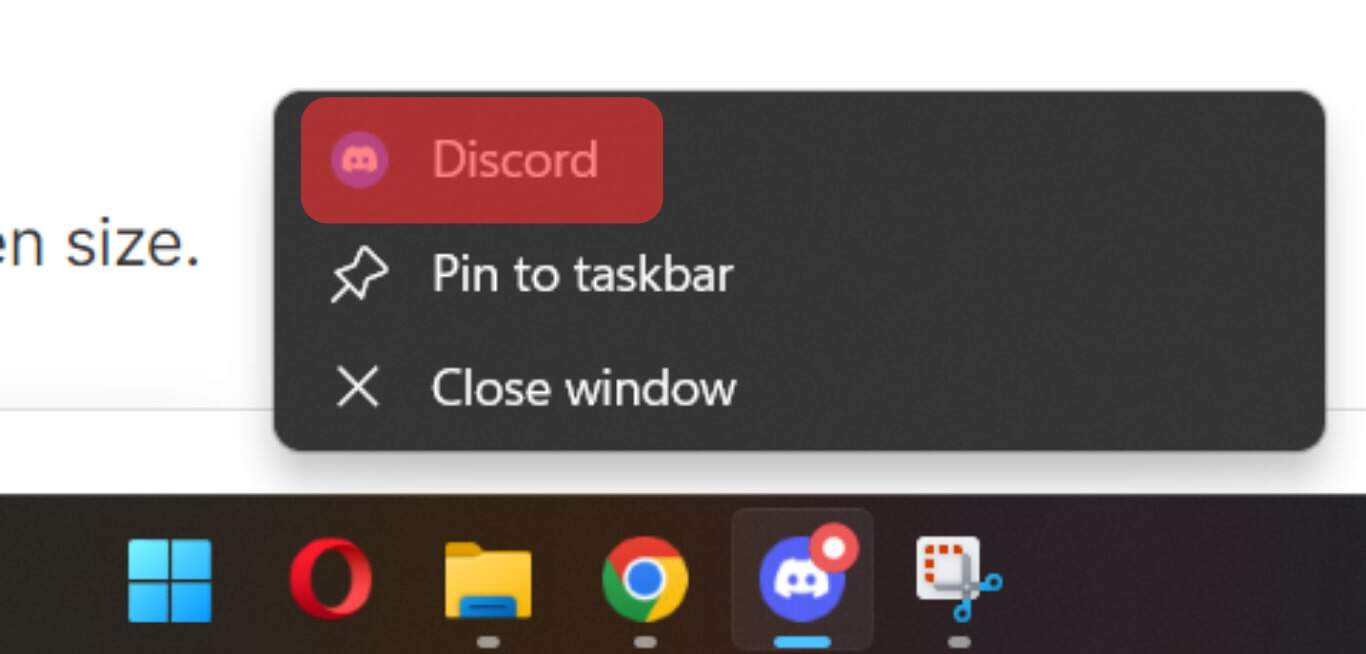
No geral, dominar a habilidade de posicionar o Discord no segundo monitor aumenta a versatilidade do seu setup, seja para entretenimento, estudo ou trabalho remoto. Invista um tempo para ajustar as configurações, experimente diferentes métodos e escolha aquele que melhor se adapta ao seu estilo de uso. Com prática, você não vai querer mais voltar a usar a tela única para tudo.
Como forçar a abertura do Discord em um monitor secundário
Neste vídeo, mostrarei como forçar a abertura do Discord em um monitor secundário. É muito fácil e levará menos de um minuto ...
