Como Fazer O Efeito Zoom No Premiere
Dominar como fazer o efeito zoom no Premiere é uma das técnicas mais úteis para dar vida e dinamismo às suas edições de vídeo, permitindo criar transições suaves ou destacar detalhes sem perder a qualidade da imagem. Este recurso visual pode transformar uma gravação estática em uma sequência cinematográfica, guiando o olhar do espectador de forma intencional e profissional. Se você está começando no mundo da edição ou já tem alguma experiência, entender as diferentes formas de aplicar zoom no Adobe Premiere ajuda a agregar valor criativo ao seu projeto, seja para clipes, trailers, apresentações ou conteúdos digitais.
Entendendo o Efeito Zoom no Premiere
O efeito zoom no Premiere trabalha basicamente com a transformação de escala de um clipe ao longo do tempo, simulando aproximação ou afastamento da câmera. Diferente de simplesmente mover a imagem, o zoom envolve ajustes de escala e posicionamento que devem ser sincronizados com o movimento da transição para evitar distorções indesejadas. Antes de aplicar qualquer técnica, é essencial compreender que existem duas abordagens principais: usar a ferramenta de movimento da interface de edição ou aplicar efeitos de escala via painel de efeitos, o que oferece mais controle sobre a suavidade e a criação de curvas de aceleração.
Para iniciar, abra seu projeto no Premiere e adicione o clipe desejado na linha do tempo. Observe que a imagem pode aparecer em diferentes proporções dependendo da configuração da sequência e do clipe, o que influencia diretamente na qualidade do zoom. É recomendável trabalhar com clipes de alta resolução, pois fazer zoom em vídeos com pouca definição pode resultar em pixelação. Nesse contexto, aplicar um efeito de zoom no Premiere de forma inteligente envolve planejamento de composição e consideração sobre o ponto focal que você deseja enfatizar durante a sequência.
Usando a Ferramenta de Movimento para Zoom Simples
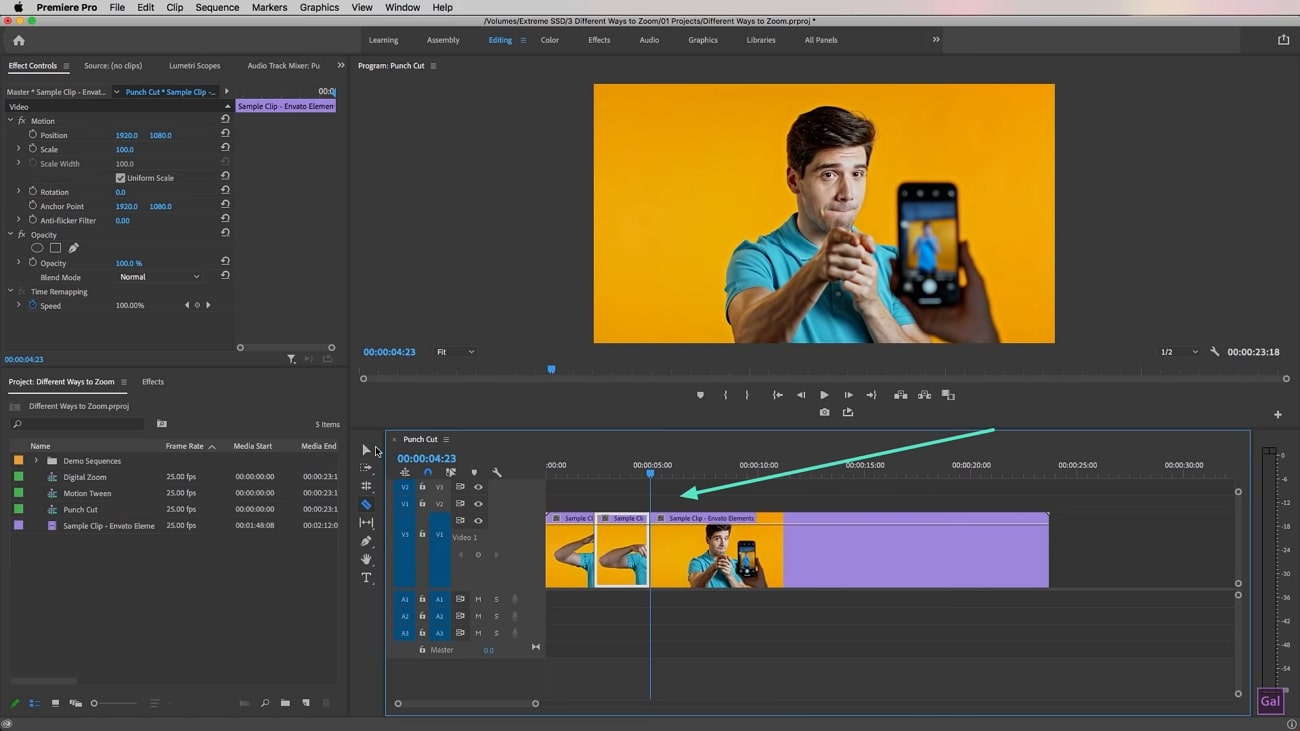
A maneira mais intuitiva de fazer zoom no Premiere é utilizando a ferramenta de movimento, que permite ajustar a escala e a posição do clipe diretamente no painel de programa. Para ativar, selecione o clipe na linha do tempo e clique no ícone de movimento no painel de efeitos ou use o atalho para ativar a ferramenta de pan e zoom. Com o clipe selecionado, você pode criar um keyframe no início do trecho, ajustar a escala para um valor menor e, no final do trecho, criar outro keyframe com a escala aumentada, formando a transição de zoom.
A praticidade dessa técnica está na rapidez de aplicação, mas é preciso atenção aos detalhes para evitar travamentos ou saltos visuais. Dica importante: sempre ative a opção de “continuar movimento suave” ou ajuste a curva de velocidade dos keyframes para garantir que o zoom pareça natural. Além disso, use o visual de zoom do painel de programa para posicionar exatamente o ponto que ficará no foco durante a transição. Isso ajuda a manter a composição equilibrada e a evitar que a imagem saia dos limites da tela.
Aplicando Efeitos de Zoom com o Time Remapping
Uma das formas mais profissionais de criar um efeito zoom no Premiere é utilizando o Time Remapping, que permite manipular a velocidade do clipe enquanto aplica transformações de escala. Para ativar, clique com o botão direito no clipe na linha do tempo, selecione “Speed/Duration” e depois “Time Remapping”. Em seguida, ative a opção de movimento para que você possa adicionar keyframes de escala ao longo do tempo, sincronizando a aceleração do zoom com a progressão da cena.
- Keyframes estratégicos: posicione keyframes no início e no fim do zoom, ajustando a escala de forma gradual.
- Curvas de movimento: use o gráfico de velocidade para suavizar ou acelerar o zoom conforme a necessidade dramática da cena.
- Controle fino: com o Time Remapping, você pode pausar instantaneamente o zoom em um ponto específico, criando destaque visual.
Essa técnica exige um pouco mais de prática, mas oferece resultados mais orgânicos, especialmente em cenas que exigem sincronia com trilha sonora ou ação rápida. Ao aplicar o efeito zoom no Premiere com Time Remapping, você ganha a possibilidade de brincar com a percepção de tempo, algo muito usado em trailers e clips dinâmicos que querem transmitir energia e intensidade.
Dicas de Composição e Enquadramento
Fazer zoom no Premiere não se resume apenas a ajustar escala e posição, pois a composição da imagem faz toda a diferença na qualidade estética do efeito. Antes de animar, certifique-se de que o ponto de interesse esteja centralizado ou posicionado de acordo com a regra dos terços, facilitando a leitura visual durante o movimento. Evoque planos médios e close-ups com fundos que não causem distração, pois áreas com muitos detalhes podem se tornar sobrecarregados durante o zoom.
Além disso, teste diferentes combinações de zoom com outros efeitos, como desfoque de câmera ou mudança de foco, para criar camadas de profundidade. Palavra-chave complementar: efeito zoom no Premiere requer equilíbrio entre movimento e narrativa. Pense no que você deseja comunicar: uma aproximação dramática, uma revelação ou um destaque em um objeto pequeno? A resposta define desde a duração do zoom até a curva de aceleração usada no painel de edição.

Resolução de Problemas Comuns
É comum enfrentar desafios ao aplicar efeito zoom no Premiere, como perda de qualidade ou bordas visíveis durante a transição. Para evitar isso, comece sempre trabalhando com clipes em alta qualidade e, se necessário, use o recurso de redimensionamento inteligente do Premiere para manter a nitidez. Evite ampliar mais do que o necessário, pois isso pode deixar a imagem borrada; nesse caso, considere usar uma câmera virtual ou refazer o planejamento de shot com uma filmagem mais próxima.
Outro problema frequente é o desalinhamento do zoom com o movimento natural da cena. Nesses casos, revise os keyframes e ajuste a curva de Ease In e Ease Out para que o zoom comece e termine com mais suavidade. Pequenos ajustes no painel de movimento, como alinhar a posição da imagem com o ponto focal durante o zoom, fazem toda a diferença na qualidade final. Pratique em pequenos trechos antes de aplicar no projeto principal para refinar a técnica de forma consistente.
Conclusão
Aprender como fazer o efeito zoom no Premiere é um diferencial poderoso para qualquer editor que busca profissionalismo e impacto visual em seus projetos. Com as técnicas apresentadas — desde o uso simples da ferramenta de movimento até a aplicação avançada com Time Remapping — você pode explorar diferentes estilos e criar transições que realmente contam uma história. A chave está na prática constante, na atenção aos detalhes de composição e no domínio dos recursos do software para produzir resultados fluidos e cinematográficos.
Seja para aprimorar clipes pessoais, projetos profissionais ou conteúdos para redes sociais, dominizar o zoom no Premiere amplia suas possibilidades criativas e ajuda a deixar suas gravações mais dinâmicas e envolventes. Comece hoje mesmo a experimentar diferentes abordagens, ajuste conforme o contexto da cena e descubra como essa técnica pode levar suas edições a outro nível, consolidando sua assinatura visual e impressionando sua audiência com transições precisas e cheias de vida.
Como fazer ZOOM, MOVIMENTO e CROP no Adobe Premiere | EditaPraMim
DOWNLOAD: Modelo de Contrato para Editores de Vídeo e Videomakers | OFICIAL e FEITO POR ADVOGADO: ...
