Como Fazer O Mouse Do Notebook Voltar A Funcionar

Quando o mouse do notebook voltar a funcionar normalmente, o desespero some e a produtividade volta ao normal, e isso geralmente acontece depois de alguns ajustes simples no sistema ou uma revisão física dos botões.
Verifique o hardware físico do mouse do notebook
Antes de pular para soluções complexas, observe o dispositivo físico que pode estar causando o problema; muitas vezes o mouse do notebook voltar a funcionar exige apenas uma limpeza básica ou a substituição de uma peça.
Confira estas etapas iniciais:
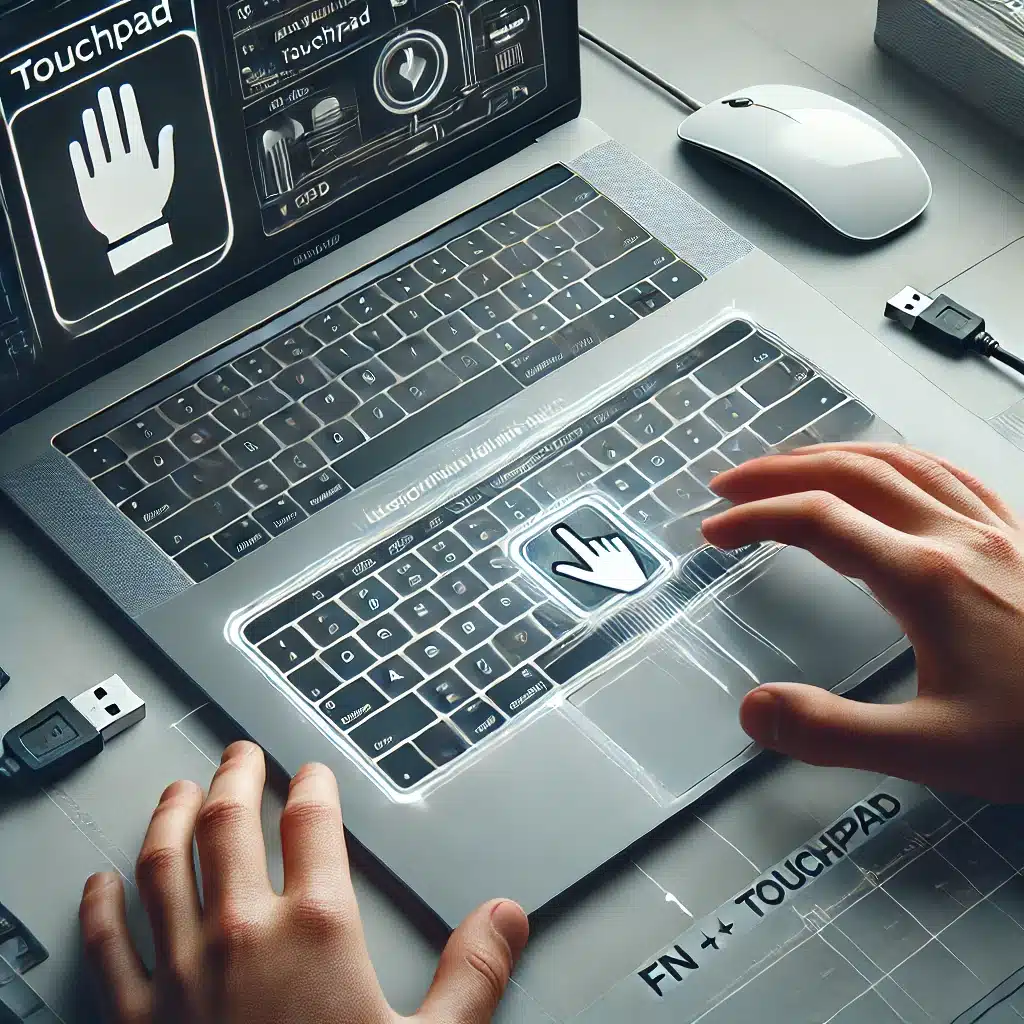
- Limpe os botões e a superfície de toque com um pano macio e seco, removendo poeira e resíduos que impeçam o funcionamento.
- Teste os botões para perceber se um ou mais deles não respondem ou ficam travados.
- Verifique se a superfície onde o mouse está sendo usado é adequada, pois tecidos irregulares podem dificultar o rastreamento.
Em alguns modelos, há um pequeno botão ou switch que ativa ou desativa o touchpad; certifique-se de que ele não foi movido acidentalmente para a posição desativada.
Reative o touchpad pelo teclado ou atalhos
Muitas placas de notebook têm teclas de atalho que desligam e ligam o touchpad, e usar esses comandos rápidos pode fazer o mouse do notebook voltar a funcionar sem precisar abrir menus complexos.
Geralmente, a combinação envolve teclas de função (F1, F2, F7 ou F9) aliadas à tecla Ctrl ou Fn; consulte o manual do seu equipamento ou a marca na lateral do touchpad para confirmar o atalho certo.
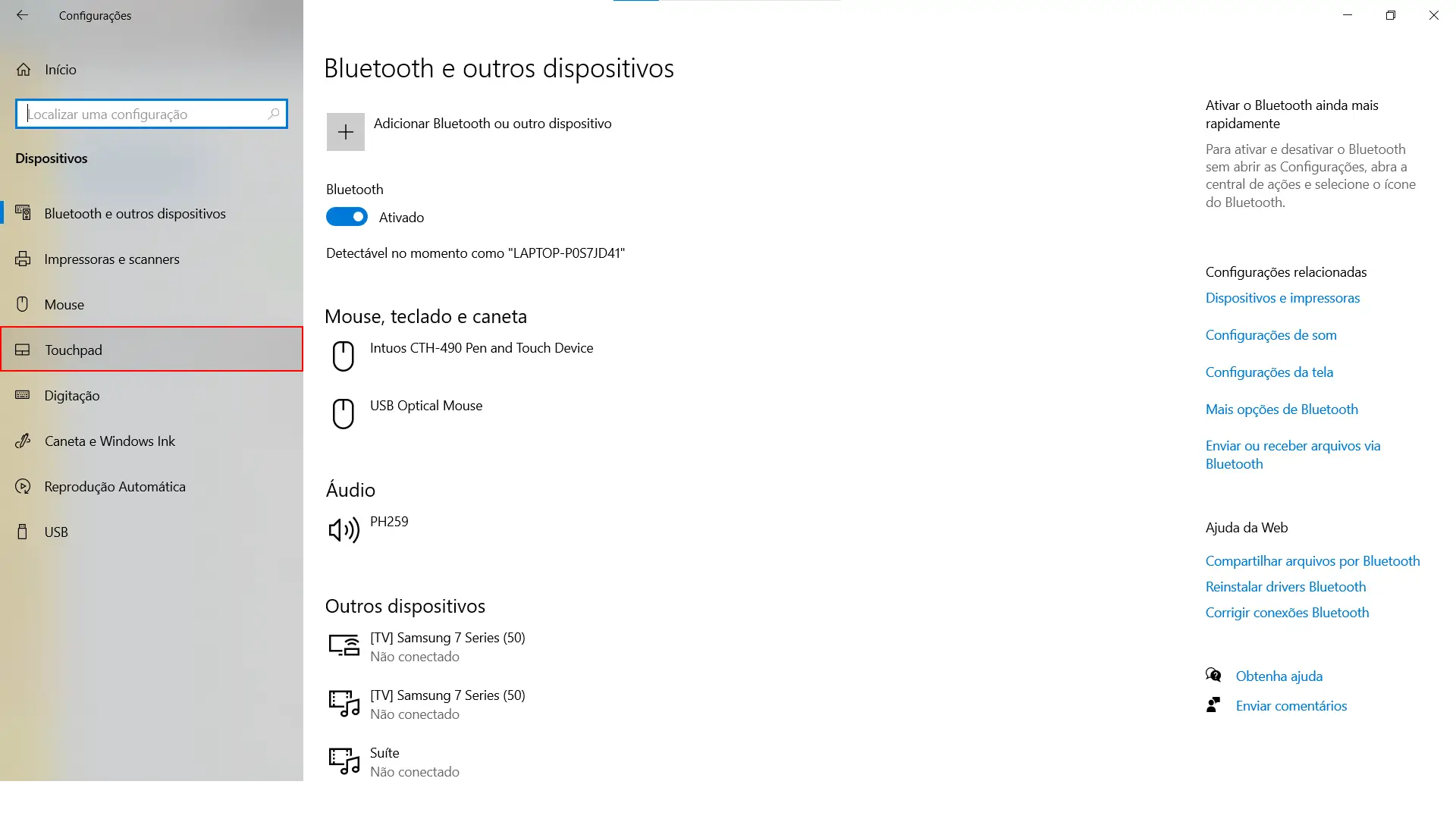
Se preferir pelo teclado:
- Pressione Windows + I para abrir as configurações.
- Vá em Bluetooth e dispositivos ou Dispositivos de entrada.
- Localize o touchpad e ative a opção correspondente.
Soluções via software e configurações do Windows
O sistema operacional oferece ferramentas para diagnosticar e corrigir problemas de hardware, e nelas você pode descobrir como fazer o mouse do notebook voltar a funcionar com ajustes precisos.
Siga estas orientações no Windows 10 ou 11:

- Acesse Configurações > Dispositivos > Mouse e touchpad.
- Certifique-se de que Touchpad esteja habilitado como dispositivo de ponteiro principal.
- Em Configurações adicionais do touchpad, ajusta a sensibilidade e teste se o cursor acompanha o movimento.
Se o driver estiver corrompido, o Windows pode exibir um triângulo amarelo no Gerenciador de Dispositivos; atualizar ou reinstalar o driver costuma resolver a maioria dos problemas.
Atualize ou reinstale o driver do touchpad
Drivers desatualizados ou corrompidos são uma das causas mais comuns para o mouse do notebook voltar a funcionar de forma intermitente ou parar de responder delocais.
O processo de atualização é simples e seguro se feito com cuidado:

- Abra o Gerenciador de Dispositivos (pressione Windows + X e selecione a opção).
- Expanda a seção Mice e outros dispositivos de ponteiro.
- Clique com o botão direito no touchpad (ex.: SynPS/2 Synaptics TouchPad) e escolha Atualizar driver.
- Selecione Buscar automaticamente por drivers atualizados ou Procurar driver no computador se já tiver o arquivo baixado.
Em casos persistentes, desinstalar o driver e reiniciar o notebook forçará o Windows a instalar uma versão nova e estável.
Teste em modo de segurança e antivírus
Malwares ou conflitos de software podem bloquear o funcionamento do touchpad, e iniciar o notebook em modo de segurança ajuda a isolar esses problemas enquanto você descobre como o mouse do notebook voltar a funcionar sem interferências externas.
No modo de segurança, apenas drivers essenciais são carregados; se o touchpad funcionar normalmente, o problema pode estar relacionado a um aplicativo de terceiros ou a um antivírus muito rigoroso.
/i.s3.glbimg.com/v1/AUTH_08fbf48bc0524877943fe86e43087e7a/internal_photos/bs/2021/m/1/pVXdczS7yQ7y9i0H1QAQ/2016-05-10-ashampoo-snap-20160509-09h30m13s-004-configuracoes.jpg)
- Reinicie o computador e entre no modo de segurança (geralmente pressionando Shift ao clicar em Reiniciar).
- Teste o touchpad para verificar se o movimento e os cliques respondem corretamente.
- Se solucionado, desative temporariamente o antivírus ou ajuste as regras de proteção para evitar falsos positivos.
Restaure configurações ou reinstale o sistema
Quando todas as soluções já testadas falham e o mouse do notebook voltar a funcionar parece distante, pode ser necessário um procedimento mais profundo, como restaurar as configurações de fábrica ou reinstalar o sistema operacional.
Antes de avançar, faça backup completo de seus arquivos, pois esse processo apaga dados pessoais e configurações; em muitos casos, um reset limpa conflitos de software que nunca havia sido resolvidos.
Após a reinstalação, instale apenas o essencial e atualize os drivers do touchpad imediatamente para confirmar se o problema foi solucionado definitivamente.
Com paciência e atenção aos detalhes, é possível identificar a causa e resolver a maioria dos problemas, fazendo com que o mouse do notebook voltar a funcione sem grandes complicações e devolvendo agilidade ao seu dia a dia.
MOUSE ou TOUCHPAD do NOTEBOOK PAROU de FUNCIONAR? Aprenda a RESOLVER!
O mouse ou touchpad do seu PC ou notebook parou de funcionar? Neste vídeo eu explico todas as possíveis causas e ensino ...
