Como Fazer O Play Store Voltar Ao Normal

Quem nunca passou pela frustração de ver a Play Store travada, com apps travados para atualizar ou ícones que não abrem, e pensou em como fazer o Play Store voltar ao normal. O Google Play costuma ser muito estável, mas, assim como qualquer app, ele pode travar, apresentar erros de sincronização ou acumular configurações incorretas que o deixam instável. Felizmente, a maioria desses problemas tem solução caseira, sem precisar formatar o celular ou perder seus dados.
Neste guia, explicamos desde os primeiros passos, como limpar cache e dados, até soluções mais profundas, como redefinir as configurações de rede e criar um novo perfil de usuário. Siga as etapas com calma, pois o objetivo é corrigir o funcionamento da loja sem complicar a experiência do dia a dia. Se você está procurando exatamente isso, saiba que devolver a Play Store ao seu estado original é totalmente possível na maioria dos casos.
Entendendo o problema: por que a Play Store pode sair do normal
Antes de colocar a mão na massa, é importante entender que a frase como fazer o Play Store voltar ao normal geralmente se refere a situações comuns, como atualizações travadas, mensagens de “sem conexão” mesmo com Wi-Fi ativo, ou a loja abrindo e fechando sozinha. Esses sintomas podem surgir por falhas temporárias no sistema, arquivos de cache corrompidos ou até conflitos entre apps de terceiros e as permissões de acesso da loja.

O Android gerencia aplicativos e serviços em segundo plano de forma complexa, e um pequeno imprevisto pode fazer com que a sincronção entre o dispositivo e os servidores do Google se perca. Ao identificar que o problema está apenas na interface ou no processo de atualização da Play Store, você pode, sim, restaurar o comportamento esperado com ajustes simples, sem medo de danificar o sistema.
Passo a passo: limpeza de cache e dados da Play Store
A solução mais rápida e segura para resolver travamentos leves é limpar o cache e, se necessário, os dados da aplicação. O cache armazena informações temporárias que ajudam a tela e os botões da loja a carregarem mais rápido, mas, quando ficam corrompidos, podem ser justamente a causa do mau funcionamento. Para isso, acesse as configurações do Android, entre em “Apps”, procure por “Google Play Store” e toque em “Limpar cache”.
Se o problema persistir, considere limpar os dados, que é um passo mais profundo e pode apagar preferências locais, como idioma e configurações de notificação, mas sem apagar suas fotos, mensagens ou apps. Após limpar os dados, reinicie o celular e abra a loja novamente; ela será exibida como na primeira vez que foi aberta, permitindo que você entre com a mesma conta e comece a usar normalmente, voltando a ter a Play Store como no dia a dia.
/i.s3.glbimg.com/v1/AUTH_08fbf48bc0524877943fe86e43087e7a/internal_photos/bs/2021/A/j/Fugn6BSQeqe7UsBeQU2Q/2015-03-06-abra-as-opcoes-da-google-play.png)
Dicas importantes antes de limpar os dados
- Certifique-se de lembrar a conta Google associada ao dispositivo.
- Anote as configurações de pagamento, se aplicável, para evitar retrabalho.
- Faça backup de informações importantes, embora o risco de perda de dados pessoais seja baixo.
Verificando a conexão de rede e DNS
Muitas vezes, a Play Store não abre ou não atualiza porque há problemas de rede, mesmo que outros aplicativos funcionem. O Android usa serviços de detecção de rede que, quando alterados por apps de firewall ou VPN, podem fazer a loja entender que não há acesso à internet. Para resolver isso, teste alternar entre Wi-Fi e dados móveis, reinicie o roteador ou ative e desative o modo avião para redefinir as conexões.
Outra causa comum são os servidores DNS configurados no celular. Se você usa DNS públicos, como o do Google (8.8.8.8 e 8.8.4.4) ou outro provedor, pode valer a pena voltar para o DNS automático fornecido pelo seu provedor de acesso. Para isso, entre nas configurações de Wi-Fi, toque no nome da rede, acesse “Configurações avançadas” e, em “IP”, selecione “DHCP” para que os parâmetros de rede sejam obtidos automaticamente, recriando um ambiente estável para a Play Store voltar a funcionar.
Atualizações de sistema e compatibilidade de apps
Manter o Android atualizado é essencial para garantir que todos os serviços do Google, incluindo a Play Store, operem com as últimas correções de segurança e otimizações. Vá para “Configurações” e, em “Sistema” ou “Sobre o telefone”, verifique se há atualizações pendentes. Instale-as e reinicie o aparelho, pois muitas vezes o próprio sistema reconhece problemas de sincronia e corrigi automaticamente, devolvendo a loja ao seu comportamento habitual.
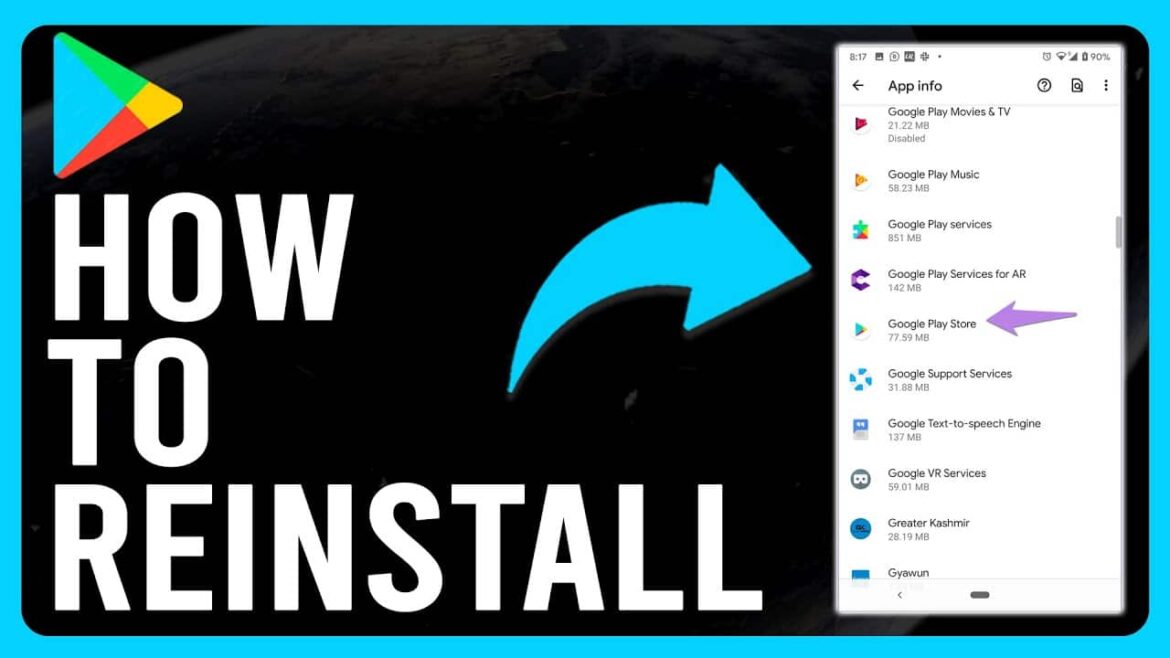
Em versões mais antigas do Android, pode haver conflitos entre apps de terceiros que exigem permissões especiais ou modificações no sistema. Se você instalou recentemente um novo app de segurança, antivírus ou gerenciador de downloads, experimente desativá-lo temporariamente. Esses programas, às vezes, bloqueiam ou redirecionam requisições da Play Store, fazendo parecer que ela “não está funcionando”. Uma vez desativado, veja se a loja retorna ao normal.
Soluções avançadas: redefinir configurações e criar novo usuário
Para casos mais persistentes, quando a Play Store simplesmente não reage às limpezas comuns, pode ser hora de redefinir as configurações de rede e Wi-Fi. Embora isso apague redes salvas e senhas, ele corrige problemas invisíveis de configuração que impedem a comunicação segura com os servidores do Google. Em “Configurações”, busque por “Redefinir opções” e escolha “Redefinir Wi-Fi, mobile e Bluetooth”. Após a redefinição, reconecte-se à rede e veja se a questão como fazer o Play Store voltar ao normal foi resolvida.
Outra alternativa eficaz, especialmente em tablets ou dispositivos compartilhados, é criar um novo perfil de usuário. Vá para “Configurações” > “Usuários” e adicione um convidado ou novo usuário. Faça login na nova conta com a mesma senha e veja se a loja funciona normalmente. Se funcionar, o problema pode estar relacionado a um perfil corrompido ou com permissões inconsistentes, e você pode migrar os dados essenciais com tranquilidade.

Quando procurar suporte e considerar reinstalação
Se todas as soluções caseiras falharem, pode ser necessário recorrer ao suporte oficial do Google. Existem casos raros em que a própria aplicação da Play Store está danificada no nível do sistema, especialmente após atualizações mal-sucedidas ou intervenções de softwares de terceiros. Nesse cenário, a melhor opção é acessar o suporte ao desenvolvedor no fórum do Google ou entrar em contato pelo canal de atendimento do Android, fornecendo detalhes sobre mensagens de erro e versões do sistema.
Como último recurso, desinstalar e reinstalar a Play Store pode ser feito apenas em dispositivos com Android root, pois a loja vem integrada ao sistema em versões não customizadas. Para a maioria dos usuários, as alternativas apresentadas são suficientes. Portanto, quando surgir a dúvida de como fazer o Play Store voltar ao normal, lembre-se: paciência, cópia de segurança das configurações e testes passo a passo são as melhores ferramentas para resolver o problema sem complicações.
Concluindo, devolver a Play Store ao seu funcionamento habitual é tarefa ao alcance de qualquer usuário, desde que siga os passos com calma e atenção. Ao aplicar as estratégias de limpeza de cache, verificação de rede, atualizações de sistema e, se for o caso, redefinição de configurações, você elimina causas comuns e traz a loja de volta à sua forma original. Com essas orientações, fica mais fácil identificar a origem do problema e aplicar a solução certa, sem precisar recorrer a medidas extremas.
/i.s3.glbimg.com/v1/AUTH_08fbf48bc0524877943fe86e43087e7a/internal_photos/bs/2023/N/z/KwAbHVRaa3yAFdnEFIfQ/como-atualizar-o-play-store-passo2.jpg)
PLAY STORE NÃO ABRE ou NÃO FUNCIONA no CELULAR? APRENDA RESOLVER!
A sua Play Store do celular não abre, não funciona ou parou de funcionar de uma hora para outra e você não sabe o que fazer?
