Como Fazer O Simbolo De Diametro No Teclado
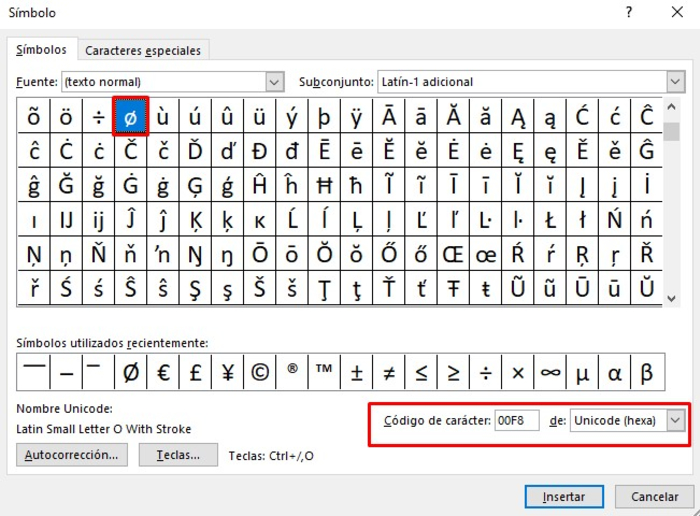
Muitas pessoas buscam ativamente a solução para como fazer o símbolo de diâmetro no teclado, seja para projetos de engenharia, arquitetura ou até mesmo para trabalhos escolares relacionados a geometria. Encontrar esse caractere específico pode parecer complicado à primeira vista, especialmente se você não está acostumado com os atalhos de teclado ou as funções menos usadas dos editores de texto. A boa notícia é que existem formas simples e rápidas de inserir o símbolo de diâmetro, tanto no Windows quanto no macOS, e neste guia você vai descobrir todas elas.
Entendendo o símbolo de diâmetro e sua importância
O símbolo de diâmetro, representado pela letra "Ø" maiúscula, é amplamente utilizado em diversas áreas técnicas para indicar a medida de um círculo ou tubulação. Saber como fazer o símbolo de diâmetro no teclado é essencial para quem precisa elaborar plantas, especificações técnicas ou qualquer documento que exija precisão dimensional. Além disso, esse mesmo caractere pode ser necessário em projetos de software de CAD (Computer-Aided Design) ou em planilhas que demandam um padrão rígido de notação técnica. Portanto, dominar a sua digitação é um diferencial tanto para profissionais da engenharia quanto para estudantes e hobbyistas.
Além disso, é importante diferenciar o símbolo de diâmetro (Ø) de outros caracteres que possam parecer similares, como a letra "O" ou o número "0". A clareza na hora de produzir esse símbolo faz toda a diferença na comunicação visual do seu projeto. Por isso, preprese-se para aprender não apenas um, mas vários métodos para inserir esse caractere, assim você pode escolher o que melhor se adapta ao seu fluxo de trabalho, seja ele mais rápido ou mais intuitivo.

Atalhos no Windows para inserir o diâmetro
No sistema operacional Windows, uma das formas mais rápidas de como fazer o símbolo de diâmetro no teclado é utilizando o teclado numérico combinado com a tecla "Alt". Para isso, certifique-se de que o Bloco de Números esteja ativado (ou seja, a tecla "Num Lock" deve estar acesa). Em seguida, mantenha pressionada a tecla "Alt" e, no teclado numérico (o da direita), digite os números "0216" e, solte as duas teclas. O caractere "Ø" deverá aparecer instantaneamente no ponto em que seu cursor estiver posicionado.
Se você não tem um teclado com teclado numérico separado ou ele está desativado, existe uma alternativa ainda mais prática. Abra o Emoji e símbolos no Windows, que pode ser acessado através do atalho "Windows + ponto" ou "Windows + vírgula". Lá, na aba de símbolos, você pode buscar diretamente por "diâmetro" ou "Ø" e clicar no caractere para inseri-lo automaticamente. Essa opção é muito útil para quem prefere uma interface visual e não se lembra dos códigos Alt.
Como inserir o símbolo no macOS
Já para os usuários de Mac, a resposta para a pergunta de como fazer o símbolo de diâmetro no teclado é um pouco diferente, mas igualmente simples. Uma das maneiras mais diretas é segurar as teclas "Option" + "Shift" e, em seguida, pressionar a tecla "O". Solte todas as teclas e o símbolo "Ø" aparecerá no seu documento. Trata-se de um atalho intuitivo e que, com o tempo, torna-se automático para qualquer pessoa que precise usar o caractere regularmente.
Outra abordagem no macOS é através do Visualizador de Caracteres, que funciona como uma biblioteca completa de todos os símbolos disponíveis no sistema. Para acessá-lo, vá em "Editar" no menu superior, depois em "Emojis e Símbolos" ou use o atalho "Control + Command + Espaço". Na barra de pesquisa, digite "diameter" ou "Ø" e selecione o caractere desejado. Copie e cole onde for necessário ou simplesmente clique para inserir diretamente no seu texto.
Usando o Word e outros editores de texto
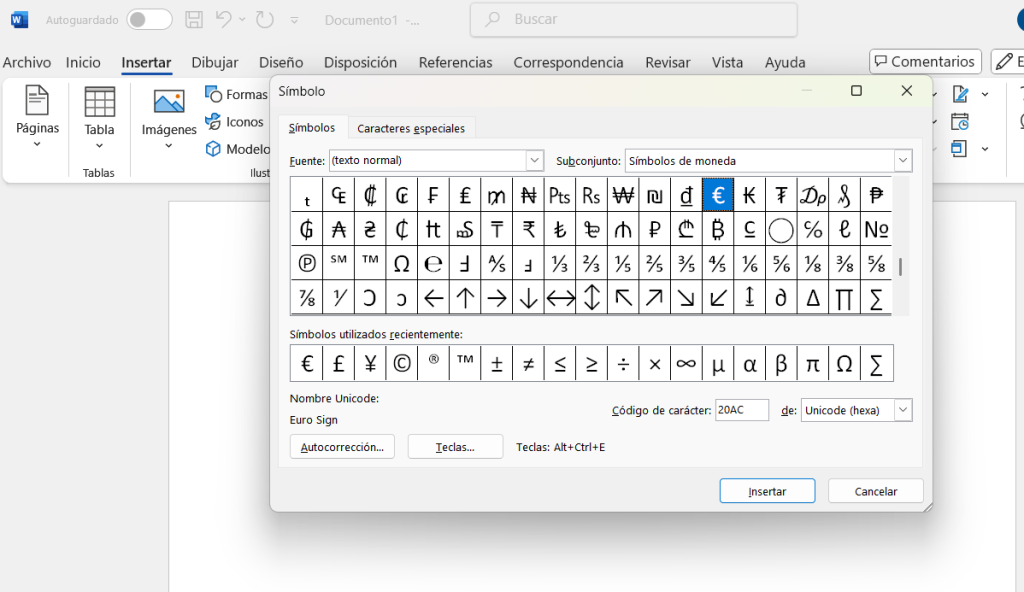
Se a sua dúvida sobre como fazer o símbolo de diâmetro no teclado surgiu no meio de um documento no Microsoft Word ou no Google Docs, existem recursos específicos nesses programas. No Word, você pode usar a função "Símbolo" encontrada na aba "Inserir". Lá, escolha a opção "Mais Símbolos", selecione a fonte "Symbol" ou "Wingdings" e encontre o caractere "Ø". Basta clicar nele e confirmar com "Inserir" para que ele apareça no seu texto.
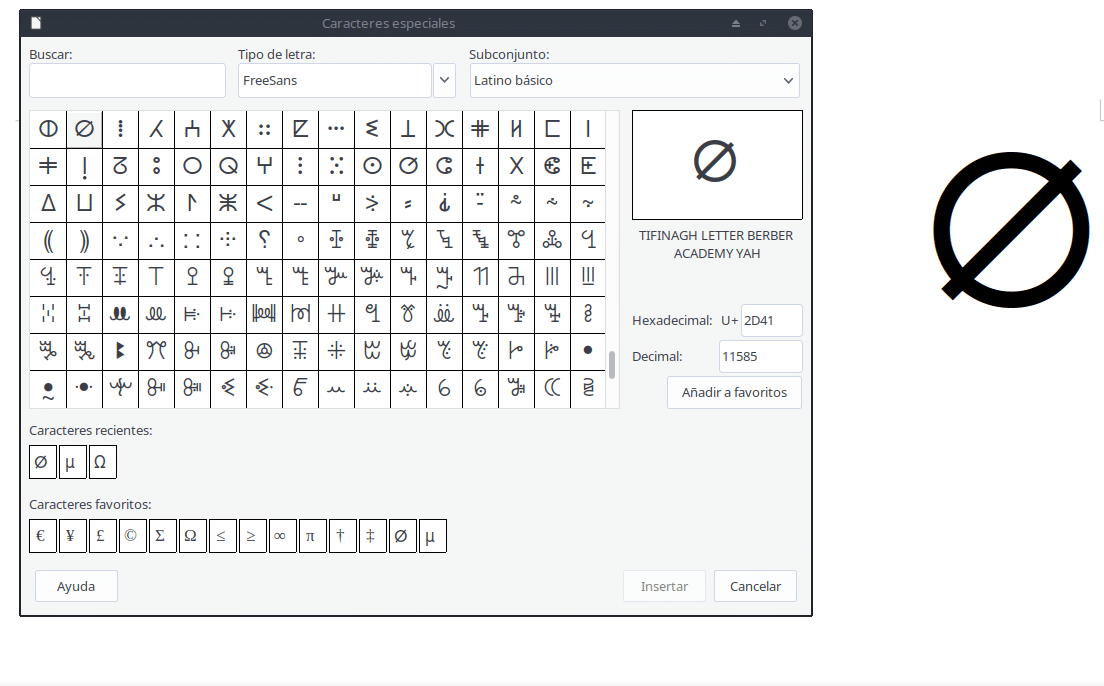
Já no Google Docs, o processo é levemente diferente, mas tão eficaz. Vá ao menu "Inserir" e selecione "Caractere especial". Na caixa de pesquisa que aparece, digite "diameter" ou "Ø". O sistema exibirá o caractere de diâmetro entre os resultados; basta clicar nele que ele será inserido automaticamente. Essas funcionalidades garantem que, independentemente do editor, você saiba como fazer o símbolo de diâmetro no teclado sem precisar memorizar códigos complexos.
Dicas finais e boas práticas
Dominar como fazer o símbolo de diâmetro no teclado pode economizar muito tempo e evitar frustrações durante a elaboração de trabalhos técnicos. Uma dica valiosa é praticar os atalhos mais comuns até que eles se tornem automáticos, especialmente se você costuma usar esse caractere frequentemente. Além disso, salve os métodos que mais gostou em um lugar fácil de lembrar, como um pequeno texto anotado ou até mesmo um arquivo de texto chamado "atalhos técnicos".
Lembre-se sempre de verificar se o símbolo exibido é realmente o "Ø" maiúsculo, pois algumas fontes podem não renderizá-lo corretamente, sobretinho em documentos oficiais. Se preferir, utilize fontes como "Arial", "Times New Roman" ou "Symbol" para garantir que o caractere apareça de forma clara e profissional. Com essas dicas, você estará preparado para inserir o símbolo de diâmetro com confiança, em qualquer situação.
Em resumo, saber como fazer o símbolo de diâmetro no teclado é uma habilidade prática e que agrega profissionalismo em diversas atividades que envolvem medidas e projetos técnicos. Seja através de atalhos de teclado, menus de emojis ou funções específicas de editores de texto, existe sempre uma maneira rápida de inserir esse caractere essencial. Pratique e utilize o método que melhor se adapta ao seu sistema e à sua rotina, e logo você terá domínio total sobre esse recurso indispensável.

COMO INSERIR e DIGITAR SÍMBOLO de DIAMETRO no WORD e TECLADO - PASSO a PASSO
Aprenda agora como digitar e inserir o símbolo de diâmetro no seu word usando código de atalho no seu teclado. #diametro ...
