Como Fazer O Sumário No Word
/i.s3.glbimg.com/v1/AUTH_08fbf48bc0524877943fe86e43087e7a/internal_photos/bs/2019/N/e/nrfuAyT5mkDMOmlzjYpw/print-2019-11-26-09-56-12-99avj.jpg)
Se você precisa saber como fazer o sumário no Word de forma rápida e organizada, este guia vai te ajudar a dominar essa função essencial para deixar seus documentos mais profissionais e fáceis de navegar. Criar um sumário automático no Microsoft Word poupa tempo, garante que a estrutura fique consistente e permite atualizações rápidas quando o texto muda, seja para trabalhos acadêmicos, relatórios corporativos ou apresentações longas.
Entenda para que serve um sumário no Word
Um sumário no Word não é apenas uma lista de tópicos, mas um mapa que ajuda o leitor a encontrar rapidamente informações dentro de um documento extenso. Ele exibe os títulos e subtítulos de forma hierárquica, com números de página e links que facilitam a navegação, seja no formato impresso ou digital. Saber como fazer o sumário no Word com esses recursos deixa o documento mais acessível e organizado, refletindo profissionalismo e clareza na comunicação.
Para criar um sumário eficaz, é preciso usar os estilos de cabeçalho do Word, como o “Título 1”, “Título 2” e “Título 3”, que estruturam o conteúdo em seções e subseções. Quando você aplica corretamente esses estilos, o Word consegue identificar automaticamente quais partes do texto devem aparecer no sumário, incluindo números de capítulo ou seção, caso você os tenha configurado. Isso significa que, com poucos cliques, você transforma um documento longo em um material de fácil consulta, usando a função de sumário automatizado que poucas pessoas dominam totalmente.
/i.s3.glbimg.com/v1/AUTH_08fbf48bc0524877943fe86e43087e7a/internal_photos/bs/2019/s/a/ADgQB3Qyq6H52VIxx3Pg/print-2019-11-26-09-55-56-lzj4s.jpg)
Passo a passo: como inserir um sumário automático
A maneira mais prática de entender como fazer o sumário no Word é seguir o processo passo a passo usando o recurso automático. Primeiro, certifique-se de que todos os títulos e subtítulos estão formatados com os estilos de cabeçalho apropriados, que ficam na faixa de opções em “Página inicial” na seção “Estilos”. Após isso, posicione o cursor no local onde deseja que o sumário apareça, normalmente no início do documento, e acesse a aba “Referências” no menu superior.
Na guia “Referências”, clique em “Sumário” e escolha um dos modelos automáticos disponíveis, como o “Sumário simples” ou “Sumário com links”. Esses modelos já trazem uma estrutura básica, exibindo os títulos e respectivas páginas de forma organizada. Se preferir personalizar, selecione “Sumário em nível de usuário” para ajustar margens, identação e o formato dos números de página. A grande vantagem de usar o recurso automático é que, ao atualizar o sumário, todas as mudanças de página e inclusão de novos tópicos são refletidas instantaneamente, bastando clicar com o botão direito no sumário e escolher “Atualizar campo”.
Personalizando o estilo e a aparência do sumário
Além de inserir o sumário, é interessante saber como fazer o sumário no Word de forma que ele combine com a identidade visual do seu documento. Você pode modificar fontes, tamanhos, cores e alinhamentos diretamente nos estilos dos títulos usados no sumário, acessando a opção “Estilos” na aba “Página inicial” e clicando com o botão direito em “Título 1”, “Título 2” etc. Dentro da janela de estilos, é possível alterar características como negrito, itálico, espaçamento entre linhas e até a numeração, garantindo que o sumário fazer parte da linguagem visual do seu trabalho.
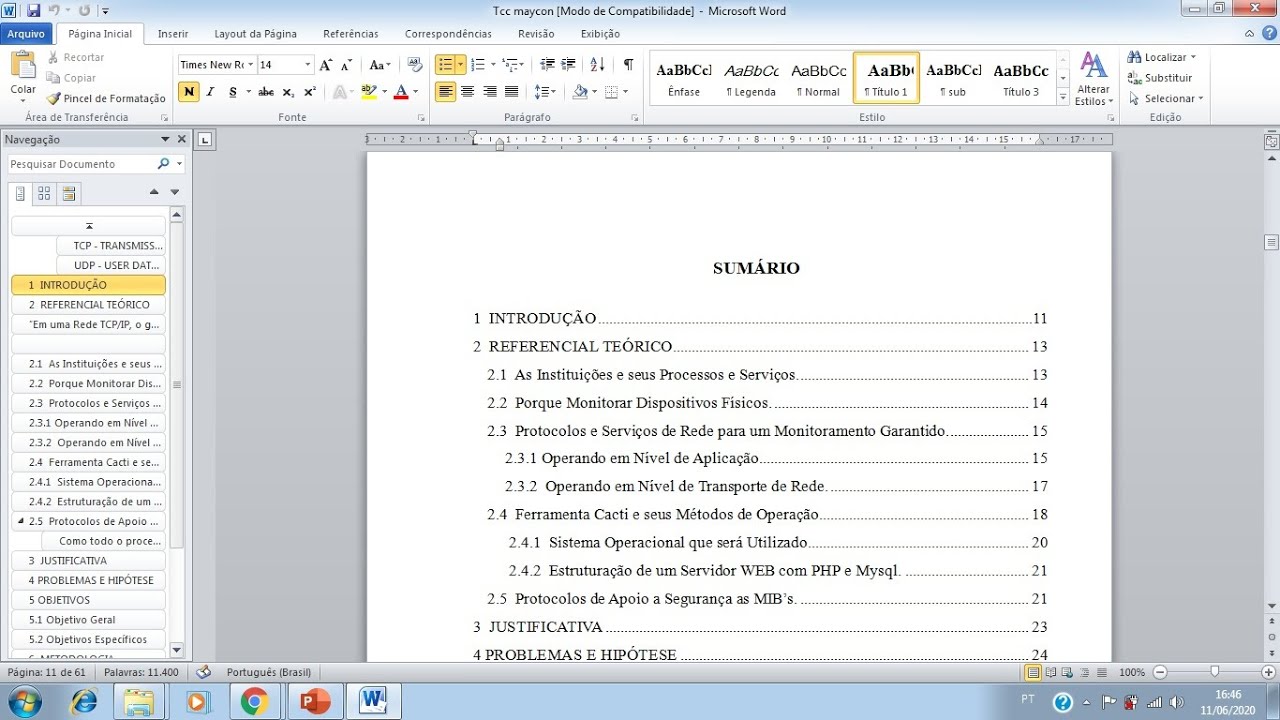
Outra dica valiosa ao personalizar é usar o recurso de “Sumário com guias”, que alinha os números de página à direita de forma elegante, facilitando a visualização da localização de cada tópico. Para isso, acesse a opção de sumário e escolha a configuração que inclui linhas pontilhadas entre os itens e as páginas. Além disso, você pode ajustar a identação e o espaçamento na própria janela de personalização do estilo, sem precisar alterar manualmente cada linha, economizando tempo e evitando erros de formatação.
Inserir sumário com base nos tópicos do documento
Quando se pergunta como fazer o sumário no Word de forma mais inteligente, a resposta está em usar a estrutura de tópicos já existente. O Word permite que você crie um sumário com base nos estilos de cabeçalho que já aplicou, exibindo automaticamente níveis de hierarquia de forma organizada. Basta acessar “Sumário” e escolher a opção “Inserir sumário de tópicos”, que lista os títulos que o programa reconhece como “Título 1”, “Título 2” e assim por diante. Isso é especialmente útil para documentos longos, pois evita erros de digitação e mantém a numeração alinhada com a estrutura real do conteúdo.
Além disso, é possível definir o nível de profundidade do sumário, ou seja, quantos níveis de subtítulos serão exibidos. Por exemplo, você pode optar por mostrar apenas os “Títulos 1” e “Títulos 2”, ou incluir também os “Títulos 3” para capítulos mais detalhados. Para ajustar isso, vá em “Sumário” > “Opções de Sumário” e defina o número máximo de níveis que deseja exibir. Dessa forma, o sumário no Word fica enxuto ou completo, conforme a necessidade do seu público e do tipo de documento que está criando.
Atualizar o sumário automaticamente a qualquer momento
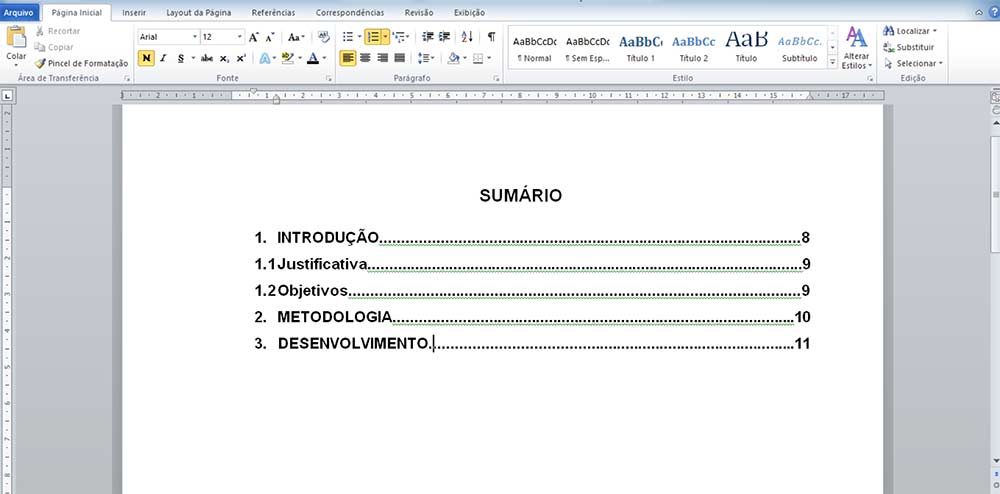
Um dos grandes benefícios de aprender como fazer o sumário no Word é a capacidade de manter o documento sempre atualizado, mesmo após grandes alterações de conteúdo. Se você adicionou novas seções, repositionou parágrafos ou mudou a numeração, o sumário pode ser atualizado com apenas um clique. Para isso, clique com o botão direito sobre o sumário e selecione “Atualizar campo”, depois escolha entre “Atualizar apenas os números de página” ou “Atualizar todo o sumário”, que reconstrói a lista completa com base nos títulos atuais.
É recomendável atualizar o sumário sempre antes de finalizar ou imprimir o documento, para garantir que as referências estejam corretas. Caso prefira, também é possível configurar o Word para atualizar o sumário automaticamente ao fechar o arquivo, embora isso não seja padrão e precise ser ajustado via campos de código. No entanto, o método manual é simples, rápido e oferece controle total, evitando surpresas em apresentações ou trabalhos impressos. Dominar essa etapa é fundamental para saber como fazer o sumário no Word de forma profissional e eficiente.
Dicas avançadas e truques para sumários eficientes
Além do básico, existem técnicas avançadas que valem a pena conhecer ao explorar como fazer o sumário no Word de forma profissional. Por exemplo, você pode usar campos personalizados para incluir sumários em capítulos separados ou criar um sumário remoto que compile títulos de seções de vários documentos em um único arquivo. Isso é feito com o campo “InserirSumário”, que pode ser ajustado para extrair tópicos de outro documento, facilitando a organização de projetos grandes.
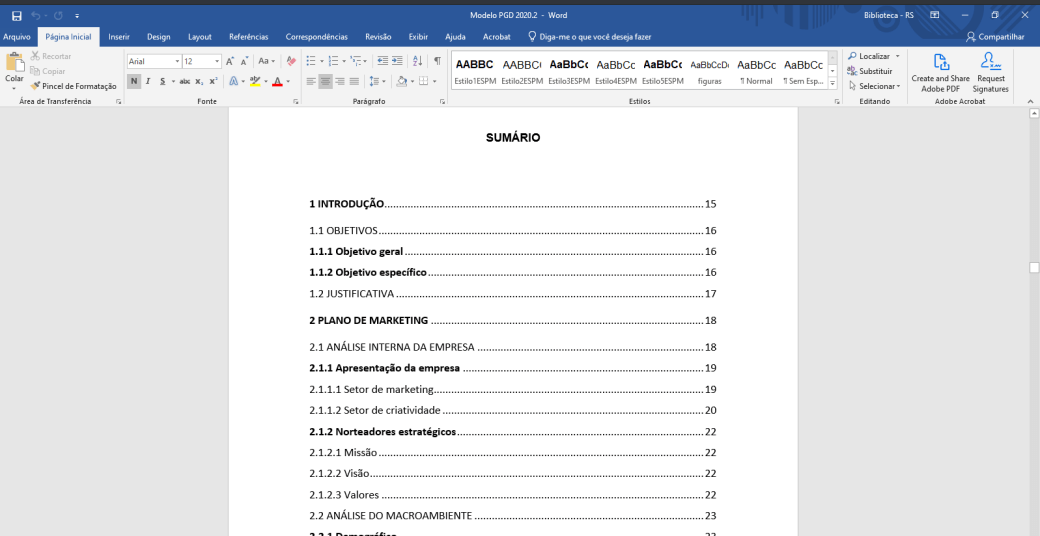
Outra dica é evitar a formatação manual excessiva nos títulos, pois isso pode quebrar a conexão automática do sumário. Sempre que possível, trabalhe com estilos e use o recurso “Seletor de Estilos” para ajustar a hierarquia visual sem perder a funcionalidade. Também é útil criar um estilo específico para o texto do sumário, diferenciando-o do resto do corpo do documento, mas mantendo a compatibilidade com as ferramentas de acessibilidade e navegação. Com essas práticas, você não apenas aprende a fazer o sumário no Word, como otimiza todo o fluxo de trabalho e deixa seus documentos prontos para qualquer tipo de uso.
Conclusão
Dominar como fazer o sumário no Word é um diferencial que melhora a organização, navegabilidade e apresentação de qualquer documento longo ou complexo. Ao usar estilos de cabeçalho, recursos automáticos e opções de personalização, você ganha tempo, reduz erros e garante que seu sumário esteja sempre atualizado, seja para um trabalho de faculdade, um relatório corporativo ou uma monografia. Com as dicas apresentadas, você pode transformar um documento simples em um material profissional, estruturado e pronto para ser consultado com facilidade, mostrando que o segredo está na prática inteligente e no uso correto das ferramentas disponíveis.
Como fazer um sumário ABNT rápido! 2025
Neste tutorial, aprenda a criar um sumário automático no Word, seguindo todas as normas da ABNT para o seu TCC ou trabalho ...
