Como Fazer Para O Windows 10 Criar Álbuns Automaticamente
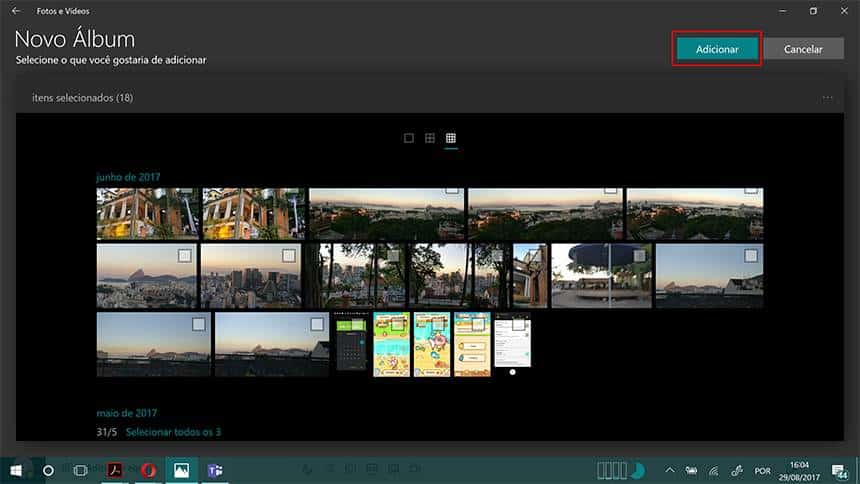
Se você quer saber como fazer para o Windows 10 criar álbuns automaticamente, saiba que o sistema já oferece ferramentas embutidas para organizar suas fotos de forma inteligente sem precisar mover imagens manualmente.
Entendendo como o Windows 10 organiza suas fotos
O Windows 10 já reconhece automaticamente algumas características das suas fotos, como data, localização e até conteúdo visual, para montar pastas dinâmicas com base nesses critérios. Isso significa que, se você importa imagens de um cartão de memória ou de aplicativos como WhatsApp e Fotos, o sistema pode separá-las em pastas criadas a partir de datas de captura ou locais geográficos.
Para aproveitar melhor essa função, é preciso garantir que as fotos carregadas já tenham metadados completos, como data e hora corretamente registradas no momento em que foram tiradas. Caso essas informações estejam ausentes ou inconsistentes, o recurso de criação automática de álbuns perde a eficiência esperada.

Como ativar a função de reconhecimento automático de fotos
Para que o Windows 10 comece a criar pastas e sugerir agrupamentos lógicos, você deve primeiro permitir que o aplicativo Fotos tenha acesso completo ao armazenamento do seu computador. Isso pode ser feito nas configurações de privacidade do sistema.
- Acesse Configurações > Privacidade > Fotos.
- Ative a opção Permitir que aplicativos acessem suas fotos.
- Certifique-se de que o aplicativo Fotos também esteja com as permissões ativadas para uso de disco e reconhecimento de conteúdo visual.
Com esses ajustes concluídos, o sistema ganha mais liberdade para analisar os metadados e agrupar as imagens em pastas com base em critérios como ano, mês ou localização, facilitando muito a organização automática.
Usando o aplicativo Fotos para criar álbuns temáticos
Além da organização baseada em pastas, o aplicativo Fotos do Windows 10 permite criar álbuns personalizados que podem conter imagens de locais diferentes, desde que compartilhem temas ou nomes similares. Você pode montar esses grupos manualmente, mas também pode usar recursos de reconhecimento de conteúdo para sugerir fotos com pessoas, objetos ou eventos específicos.
/i.s3.glbimg.com/v1/AUTH_08fbf48bc0524877943fe86e43087e7a/internal_photos/bs/2021/B/6/9PqUgKR5etaEoK3JX45w/2016-04-08-passo-310.png)
Para criar um álbum temático, siga estas etapas no aplicativo Fotos:
- Abra o aplicativo Fotos e selecione as imagens que deseja agrupar.
- Clique no botão + Criar álbum e dê um nome que represente o tema, como “Férias de inverno” ou “Reuniões de família”.
- Use a aba Pessoas ou Locais para deixar o recurso de sugestão automática ativo e o software pode acrescentar fotos semelhantes com base no rosto ou na localização.
Essa prática é muito útil para quem prefere uma organização mais refinada, mantendo fotos de eventos específicos em um só lugar, mesmo que elas estejam espalhadas por diferentes datas ou câmeras.
Configurando regras avançadas com o PowerShell
Se você busca uma solução ainda mais automática, pode usar scripts do PowerShell para criar pastas e mover imagens com base em regras predefinidas, como ano, mês ou até palavras-chave extraídas dos nomes de arquivo.
/i.s3.glbimg.com/v1/AUTH_08fbf48bc0524877943fe86e43087e7a/internal_photos/bs/2021/q/B/LS1aWAQOqEWSLlZ5PTnQ/2016-04-08-passo-212.png)
Essa abordagem é mais avançada, mas garante que o Windows 10 crie álbuns automaticamente de acordo com critérios exigidos por negócios ou hábitos pessoais específicos. Exemplos de scripts incluem a criação de estruturas como “Ano/Mês” ou “Ano/Evento”, com nomes padronizados que ajudam na localização rápida das fotos.
Dicas para melhorar a precisão da organização automática
Quanto mais precisos forem os metadados das suas fotos, melhor será o trabalho do recurso de criação automática de álbuns no Windows 10. Existem algumas práticas que podem ser adotadas para garantir que o sistema reconheça corretamente cada imagem.
- Mantenha o relógio do computador ajustado automaticamente com servidores de horário.
- Evite renomear fotos manualmente antes de importá-las para a pasta de imagens.
- Use softwares de backup que preservem metadados, como o Google Fotos ou o OneDrive.
- Ative a localização nos seus dispositivos móveis e câmeras, se fizer fotografias com smartphones.
Com essas orientações, você reduz a chance de o Windows 10 criar pastas inconsistentes ou agrupar imagens de forma errada, aproveitando ao máximo as funcionalidades nativas do sistema.

Resolvendo problemas comuns na criação automática de pastas
Em alguns casos, o Windows 10 pode não criar pastas automáticamente, mesmo com as configurações ativadas. Isso geralmente acontece quando as permissões de acesso estão bloqueadas ou quando as fotos chegam em um formato que o sistema não reconhece como “fotos digitais” (como prints de tela ou imagens baixadas de sites).
Para corrigir isso, você pode:
- Limpar o cache da pasta Imagens pelo Prompt de Comando com o comando rd /s /q "%userprofile%\Pictures\Camera Roll".
- Reimportar as fotos usando o aplicativo Fotos, forçando a leitura dos metadados.
- Verificar se o recurso de Windows Capture ou Conteúdo automático está habilitado nas configurações de Configuração de Pasta dentro do aplicativo Fotos.
Essas ações ajudam a redefinir o processo de importação e permitem que o Windows 10 recrie as regras de agrupamento do zero, com base nos dados atuais.

Conclusão sobre como fazer para o Windows 10 criar álbuns automaticamente
Organizar fotos no Windows 10 não precisa ser uma tarefa demorada se você souber usar as ferramentas certas. Ao seguir as etapas de permissão, ajuste de metadados e uso dos recursos nativos do aplicativo Fotos, você consegue fazer com que o Windows 10 crie álbuns automaticamente de forma prática e organizada.
Invista um tempo nas configurações iniciais e aproveite a capacidade do sistema de reconhecer rostos, locais e datas. Com isso, suas imagens ficarão sempre acessíveis, bem guardadas e prontas para serem compartilhadas ou revisadas a qualquer momento.
COMO CRIAR PONTOS DE RESTAURAÇÃO AUTOMATICAMENTE NO WINDOWS
Hoje eu vou te mostrar como criar uma rotina de agenda para criação de Pontos de Restauração Automáticos da instalação do ...
