Como Fazer Raiz No Teclado
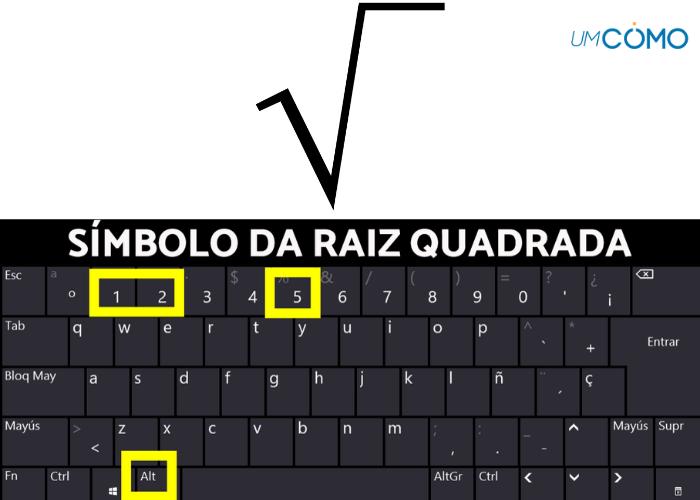
Dominar como fazer raiz no teclado é essencial para quem busca agilidade e precisão ao digitar símbolos matemáticos, químicos e técnicos diretamente do computador. A raiz, representada pelo símbolo √, é uma das operações fundamentais da matemática e aparece constantemente em planilhas, textos acadêmicos e relatórios profissionais. Felizmente, existem formas simples e rápidas de inserir esse caractere sem depender apenas de copar e colar, e você pode aprender todos os métodos neste guia prático.
Atalhos no teclado para fazer raiz rapidamente
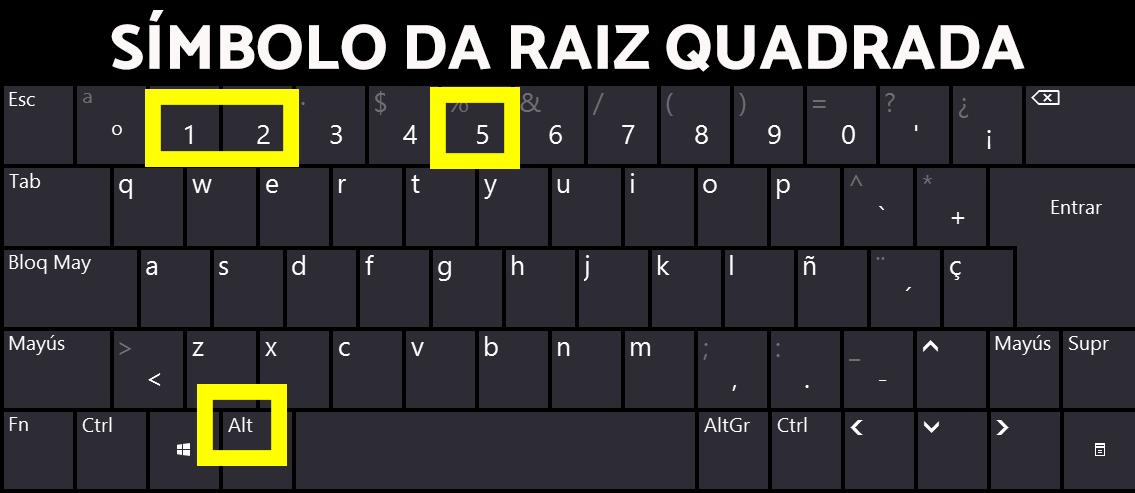
A maneira mais rápida de como fazer raiz no teclado normalmente envolve combinados de teclas que exigem o uso da tecla Alt ou Fn junto com códigos numéricos. Em grande parte dos teclados brasileiros e layouts ABNT2, segurar a tecla Alt e digitar 251 no teclado numérico libera o símbolo √ diretamente. É crucial ativar o Bloco Numérico e garantir que o Scroll Lock esteja desativado para que o atalho funcione corretamente.
Em notebooks modernos, onde o teclado numérico pode ser virtual, o processo muda um pouco. Você pode precisar pressionar a tecla Fn junto com as teclas que possuem os símbolos alternativos, geralmente indicadas na parte superior ou direita de cada número. Outra opção é usar o Teclado On-Screen do Windows, clicando no símbolo da raiz com o mouse, o que também facilita a vida de quem se perde nos códigos Alt.
Usando o menu de caracteres especiais no Windows
Se atalhos não forem a sua força, o Windows oferece uma ferramenta visual e completa para inserir caracteres raros, incluindo a raiz. Para acessar essa função, posicione o cursor no local onde deseja inserir o símbolo, clique em Iniciar, pesquise por Caractere Especial e selecione o aplicativo. Lá, entre as categorias de Símbolos Matemáticos ou Operações, você encontrará a raiz quadrada prontinha para ser inserida com um único clique.
Outra via rápida no Windows é usar o Emoji & Teclado (Win + . ou Win + ;). Embora mais focado em emoticons, esse menu também exibe uma aba de Símbolos, onde algumas versões incluem a raiz. Para usuários mais avançados, ativar o Teclado Português Multilíngue no painel de controle pode destravar ainda mais combinações diretas de teclado.
Como fazer raiz no teclado do Mac
Quem utiliza macOS encontra métodos diferentes e, muitas vezes, mais elegantes para entender como fazer raiz no teclado. Uma das abordagens mais práticas é usar a Visualização de Teclado, acessível através do menu Exibição no aplicativo Edição de Texto ou do Key Caps no Spotlight. Nela, segurar a tecla Option e clicar na letra V exibe a raiz, permitindo uma inserção rápida e precisa sem sair do layout padrão.

Além disso, o Mac permite a criação de Atalhos de Texto personalizados. Em Preferências do Sistema > Teclado > Atalhos > Texto, você pode definir uma combinação como "raiz" para que o sistema substitua automaticamente por √. Essa é uma das formas mais inteligentes de streamline seu workflow, especialmente para estudantes e profissionais que lidam constantemente com fórmulas.
Inserir raiz em planilhas e editores de texto
Em ambientes específicos, como planilhas do Excel ou Google Planilhas, a lógica de como fazer raiz no teclado se adapta às funções próprias do software. Embora o atalho Alt + 251 funcione em algumas versões, a recomendação é usar a função INSERIR > SÍMBOLO e buscar o caractere √ diretamente. Planilhas também aceitam fórmulas como =RAIZ(), que calculam a raiz quadrada de um número automaticamente, transformando o símbolo em resultado numérico.
Em editores de código ou LaTeX, a sintaxe ganha outro formato, geralmente envolvendo a barra invertida seguida da palavra-chave sqrt e o valor entre chaves. Por exemplo, `\sqrt{x}` gera a raiz quadrada de x em ambientes como Overleaf ou TeXstudio. Conhecer essas particularidades é parte de aprender como fazer raiz no teclado de forma profissional e adaptada à linguagem técnica que você utiliza.

Dicas finais e boas práticas
Para consolidar o domínio sobre como fazer raiz no teclado, recomenda-se praticar os atalhos em um documento de teste antes de aplicar em trabalhos importantes. Anotar os códigos que melhor se adaptam ao seu layout e dispositivo ajuda a criar memória muscular e reduz a frustração de teclar errado. Manter o Bloco Numérico habilitado é um detalhe chave que faz a diferença entre sucesso e falha nos atalhos Alt.
Além disso, explore as ferramentas de acessibilidade e personalização do seu sistema operacional, pois elas podem transformar a entrada de símbolos em uma experiência ainda mais fluida. Com paciência e prática, você dominará todas as formas de inserir a raiz, desde o método rápido até o mais técnico, ganhando tempo e elegância em qualquer tarefa que precise desse símbolo.
Conclusão
Compreender como fazer raiz no teclado abre portas para uma escrita mais técnica, eficiente e profissional, seja em provas de matemática, relatórios de engenharia ou planilhas financeiras. Entre atalhos, menus visuais e recursos específicos de cada sistema, existe uma solução para todos os perfis e dispositivos. Pratique regularmente e transforme a inserção da raiz em um hábito rápido e intuitivo, garantindo agilidade e clareza em todas as suas produções.

GUIA COMPLETO PARA VOCÊ DIGITAR OS SÍMBOLOS (°) GRAU, (º) ORDINAL, (√) RAIZ QUADRADA NO TECLADO
O teclado nativo de um computador ou notebook é composto de inúmeros caracteres, aqueles que chamamos de “simples”, que ...
