Como Fazer Simbolo De Paragrafo No Teclado
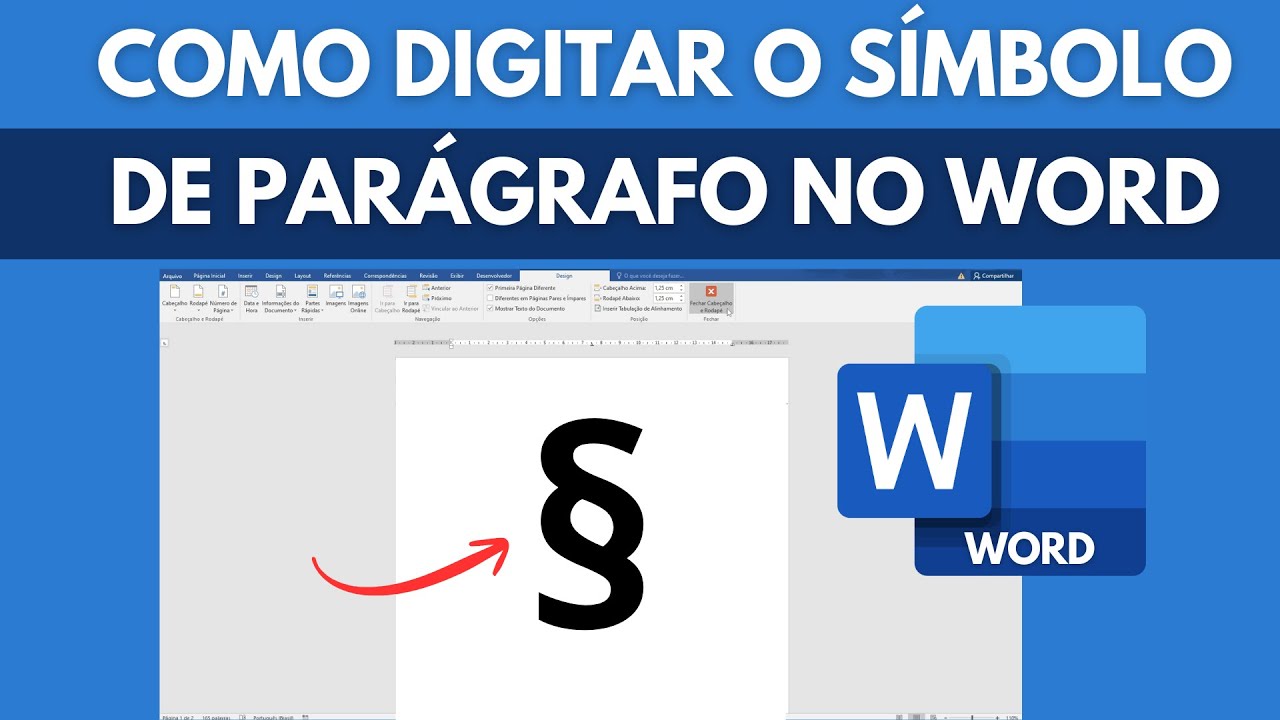
Se você está se perguntando como fazer símbolo de parágrafo no teclado, saiba que existem formas simples e rápidas de inserir esse recurso em qualquer texto.
Entendendo o símbolo de parágrafo
O símbolo de parágrafo, representado por ¶, é um marcador que indica o início de um novo parágrafo no texto. Ele é muito utilizado por escritores, revisores e profissionais de comunicação para visualizar claramente a estrutura do documento.
Esse recurço ajuda a organizar o conteúdo, separando ideias e facilitando a leitura. Saber como fazer símbolo de parágrafo no teclado pode ser útil desde a hora de formatar um trabalho escolar até ajustar um texto profissional.

Atalhos no teclado para inserir o símbolo
A maneira mais rápida de inserir o símbolo de parágrafo é usando atalhos de teclado, que variam conforme o sistema operacional e o programa utilizado.
No Windows:
- Pressione Ctrl + Alt + 6 no teclado numérico ativado.
- Em alguns programas, como o Microsoft Word, você pode usar Ctrl + Shift + 8.
No macOS:

- Segure Opção (Alt) + Shift + 6.
- Essa combinação costuma funcionar diretamente em editores de texto como o TextEdit e o Pages.
Como inserir o símbolo em diferentes programas
Além dos atalhos, é possível adicionar o símbolo de parágrafo através dos menus de caracteres especiais disponíveis na maioria dos editores de texto.
No Microsoft Word, por exemplo:
- Clique em Inserir no menu superior.
- Selecione Símbolo e depois Mais Símbolos.
- Na lista, encontre o caractere ¶ e clique em Inserir.
Já no Google Docs e em outros editores online, geralmente a opção está em Inserir e depois em Caracteres especiais, onde você pode buscar pelo símbolo de parágrafo.

Ativando o teclado numérico para facilitar
Muitos atalhos exigem que o teclado numérico esteja ativado, especialmente no Windows. Se você não consegui inserir o símbolo de parágrafo, verifique se o Bloq Num está ligado.
Teclados de notebook podem precisar de uma combinação como Fn + Shift + ScrLk para ativar essa função. Uma vez ativado, os códigos de acesso funcionam normalmente e você pode usar a combinação Ctrl + Alt + 6 sem problemas.
Dicas práticas para uso no dia a dia
Usar o símbolo de parágrafo no teclado de forma inteligente pode economizar tempo e deixar seus documentos mais organizados.

- Revisão de texto: Ative o visualização de parágrafos para identificar espaços extras ou quebras indesejadas.
- Formatação de código: Em linguagens como HTML e CSS, o símbolo pode ajudar na limpeza do código.
- Edição profissional: Editores e revisores frequentemente utilizam esse recurso para marcar inícios de seções e ajustar alinhamento.
Soluções alternativas quando o atalho não funciona
Em alguns sistemas ou programas, os atalhos podem variar ou não funcionar da maneira esperada. Nesses casos, existem métodos alternativos para inserir o símbolo de parágrafo.
Você pode copiar o caractere ¶ diretamente desta página e colar no seu documento. Além disso, no Windows, é possível usar o Mapa de Teclado (Keyboard Viewer) para localizar rapidamente a tecla que produz o símbolo, especialmente em layouts internacionais.
Conclusão
Dominar como fazer símbolo de parágrafo no teclado é uma habilidade prática que melhora a organização e a clareza dos seus textos. Seja através de atalhos, menus de caracteres ou cópias rápidas, você já pode começar a usar esse recurso hoje mesmo.

Com as dicas apresentadas, você está preparado para formatar documentos com precisão e eficiência, garantindo que cada estrutura fique exatamente como você deseja.
COMO INSERIR e DIGITAR o SÍMBOLO de PARÁGRAFO no WORD e TECLADO - PASSO a PASSO
Aprenda como inserir e digitar o símbolo de paragrafo no microsoft word e no seu teclado. O símbolo de paragrafo é muito ...
