Como Fixar Linha Excel

Manter a linha visível enquanto rola a planilha no Excel é essencial para quem trabalha com tabelas extensas, pois fixar linha no Excel garante que os cabeçalhos de coluna não desapareçam da tela. Nesse tutorial prático, você vai aprender como fixar linha Excel de forma simples, usando o recurso de congelar painéis e ajustando as divisões de congelamento para melhorar a visualização de dados longos.
Entendendo o recurso de congelar linhas no Excel
O recurso de congelar linhas no Excel é projetado para manter uma ou mais linhas sempre visíveis enquanto você rola a planilha verticalmente. Isso é especialmente útil quando sua tabela possui muitas linhas e você precisa visualizar os cabeçalhos enquanto analisa ou edita informações mais abaixo. Aprender como fixar linha no Excel ajuda a manter a referência de coluna à vista, reduzindo a chance de erro ao comparar dados.
Além disso, fixar linha no Excel funciona de forma semelhante ao congelar painéis, mantendo a linha de títulos ou cabeçalhos no topo da área de exibição. Dependendo da estrutura da sua planilha, você pode decidir congelar apenas a primeira linha, ou até mesmo bloquecer várias linhas superiores para ter uma visão mais organizada. O processo é intuitivo e pode ser feito diretamente na guia Exibir.

Como fixar a primeira linha no Excel rapidamente
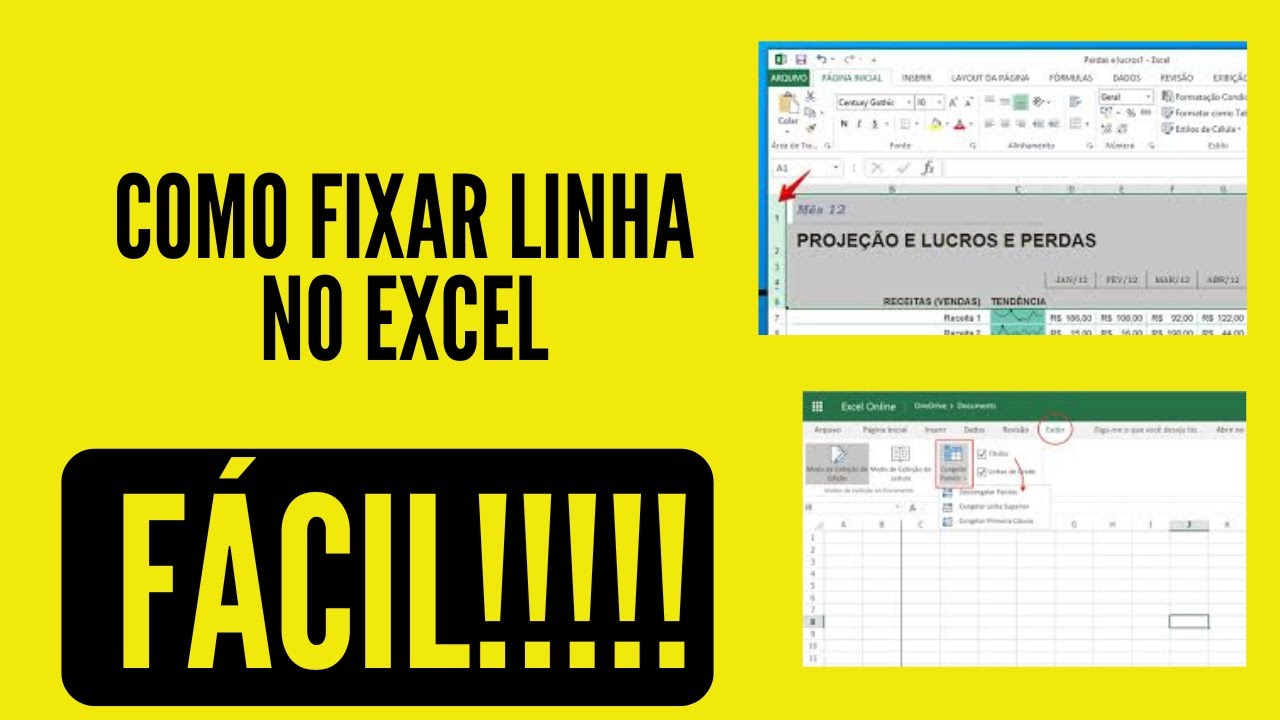
Uma das formas mais comuns de trabalhar com cabeçalhos fixos é usar a opção de congelar a primeira linha, que mantém o título da tabela no lugar enquanto você rola para baixo. Para fazer isso, siga estas etapas simples: na guia Exibir, clique em Congelar Painéis e, em seguida, em Congelar Primeira Linha. Isso fixa linha Excel automaticamente, sem necessidade de selecionar células específicas.
Esse método é ideal quando você tem uma estrutura de dados padrão, com uma única linha de cabeçalho no topo da planilha. Ele funciona bem em relatórios, listas de controle ou planilhas de inventário, onde a clareza dos nomes das colunas é fundamental. Lembre-se de que, após congelar, você pode desfazer a ação a qualquer momento acessando novamente a mesma opção no menu Congelar Painéis.
Congelar múltiplas linhas para tabelas mais complexas
Em algumas planilhas, apenas congelar a primeira linha não é suficiente, especialmente quando há linhas adicionais de legendas ou instruções antes dos dados principais. Nesse caso, a solução para fixar linha no Excel passa por selecionar a linha abaixo das linhas que deseja manter fixas e, em seguida, usar a opção Congelar Painéis. Por exemplo, se quiser manter as duas primeiras linhas fixas, clique na terceira linha e use o mesmo caminho na guia Exibir.
![Como Fixar Linha no Excel [Passo a Passo]](https://res-academy.cache.wpscdn.com/images/seo_posts/20230519/9bc886ffc4cd408c61100de90cc11b01.png)
Essa técnica oferece maior controle sobre o congelamento, permitindo que você adapte a exibição conforme a necessidade de cada projeto. Ao fixar mais de uma linha, você garante que instruções, grupos ou categorias superiores permaneçam visíveis enquanto navega pelas linhas de dados. É uma maneira prática de como fixar linha Excel em bases de dados mais elaboradas.
Usar a opção de congelar painéis para mais flexibilidade
Além de congelar linhas específicas, o Excel permite dividir a janela manualmente usando a ferramenta de congelar painéis, o que oferece ainda mais flexibilidade para navegar em grandes volumes de informações. Para ativá-la, basta posicionar o cursor na linha logo abaixo da linha que deseja fixar, voltar à guia Exibir e clicar em Congelar Painéis. Dessa forma, você define exatamente onde a parte fixa termina e a área rolável começa.
Essa abordagem é muito útil quando a estrutura da sua planilha não segue o padrão tradicional de cabeçalho único. Ao aprender como fixar linha no Excel com congelar painéis, você pode personalizar a exibição para atender relatórios, orçamentos ou planilhas de controle de estoque, mantendo as linhas essenciais sempre acessíveis.
Dicas práticas para melhorar a visualização após congelar linhas
Após fixar linha no Excel, é importante organizar o layout para maximizar a legibilidade e evitar confusão entre os dados fixos e os que rolam. Uma boa prática é usar formatação diferenciada nos cabeçalhos, como cores de fundo e negrito, para diferenciar visualmente a linha travada do restante da planilha. Isso ajuda na hora de interpretar os dados e reduz a sensação de desorientação ao mover-se pela planilha.
Também é recomendável evitar o uso excessivo de congelamento em planilhas muito largas, pois isso pode reduzir a área útil de visualização. Ao aplicar a técnica de como fixar linha Excel, combine-a com ajustes de coluna e rolagem horizontal para garantir que todas as informações permaneçam acessíveis. Outra dica é salvar diferentes visões da planilha usando os grupos de exibição, facilitando a alternância entre análises detalhadas e visão resumida.
Conclusão
Dominar como fixar linha no Excel é um diferencial para melhorar a produtividade, especialmente em bases de dados extensas e relatórios complexos. Seja usando a opção de congelar primeira linha, gerenciar múltiplas linhas ou utilizar congelar painéis, você ganha agilidade e clareza ao trabalhar com planilhas. Com as técnicas apresentadas, você pode transformar a navegação em uma experiência mais organizada e precisa, reduzindo erros e economizando tempo nas análises diárias.
Como Congelar Linhas e Colunas ao mesmo tempo - Curso de Excel OnLine
Como Congelar Linhas e Colunas ao mesmo tempo? Vamos aprender EXCEL do ZERO passo a passo, te convido a conhecer ...
