Como Fixar Linha No Excel

Você já precisou visualizar o cabeçalho enquanto rola para baixo no Excel e pensou em como fixar linha no Excel para deixar a navegação muito mais prática? Fixar linhas é uma técnica simples, mas extremamente poderosa, que garante que títulos de coluna ou informações essenciais permaneçam visíveis, ajudando você a manter o contexto enquanto analisa grandes volumes de dados.
No Microsoft Excel, existem diferentes formas de travar ou congelar partes da planilha, desde linhas superiores estáticas até colunas laterais fixas, e entender cada opção é fundamental para otimizar seu fluxo de trabalho. Neste guia detalhado, você vai aprender passo a passo como fixar linha no Excel, desde o básico até técnicas avançadas, com dicas de uso e soluções para situações mais específicas.
Entendendo a diferença entre congelar e fixar linha no Excel
Antes de partir para o passo a passo, é importante esclarecer um ponto comum: no dia a dia, muita gente usa os termos “congelar” e “fixar” como sinônimos, e isso está bem próximo da realidade, pois o objetivo é o mesmo, manter uma linha ou coluna visível. Quando você busca como fixar linha no Excel, na prática você está usando a função de congelar painéis, que pode ser aplicada no topo, na lateral ou em uma divisão personalizada da planilha.
/i.s3.glbimg.com/v1/AUTH_08fbf48bc0524877943fe86e43087e7a/internal_photos/bs/2022/b/n/EFlEo9TBSZkS2IUr4Dbg/congelar.png)
A vantagem de saber como fixar linha no Excel é que você pode trabalhar com planilhas complexas sem perder a referência visual, comparando dados que estão distantes sem precisar rolar infinitamente ou perder de vista o cabeçalho. O recurso é compatível com várias versões do Office, então, siga as orientações que funcionam tanto no Excel 2016, 2019, 2021 quanto no Microsoft 365.
Como fixar a primeira linha superior de forma rápida
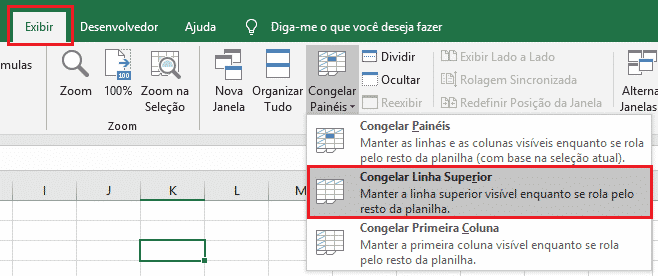
A maneira mais comum de travar o cabeçalho é fixar a primeira linha, que geralmente contém os títulos das colunas. Para fazer isso, abra a planilha, posicione o cursor na linha imediatamente abaixo da linha que você deseja congelar e acesse a guia “Exibição” na faixa de opções superior do Excel.
Na seção “Janela”, clique em “Congelar painéis” e, no menu suspenso, selecione “Congelar linhas superiores”. Pronto, a linha superior permanecerá fixa ao rolar verticalmente, facilitando a identificação de cada coluna. Lembre-se de que, se você inserir novas linhas acima da linha travada, é preciso redefinir o congelamento e aplicar novamente para que o novo cabeçalho seja mantido no lugar.
![Como Fixar Linha no Excel [Passo a Passo] | WPS Office Blog](https://res-academy.cache.wpscdn.com/images/seo_posts/20230519/d7a24d192fcfb5bf6b30deb9a0d02e84.png)
Congelar múltiplas linhas e criar divisões personalizadas
Você pode estar se perguntando como fixar linha no Excel de forma que mais de uma linha fique travada, por exemplo, para manter os dois primeiros cabeçalhos enquanto rola. A solução é simples: selecione a linha abaixo do último cabeçalho que deseja congelar, voltando à guia “Exibição”, em “Congelar painéis” e clicando em “Congelar painéis” novamente.
Dessa forma, todas as linhas acima da seleção serão fixadas simultaneamente. Além disso, o Excel permite criar divisões personalizadas, que além de congelar, adicionam barras de rolagem separadas para gerenciar melhor grandes quantidades de informações. Para isso, use a opção “Dividir”, também na guia “Exibição”, ajustando a linha de divisão conforme necessário para isolar visualmente trechos específicos da planilha.
Como fixar colunas enquanto rola horizontalmente
Além de entender como fixar linha no Excel, você pode precisar travar colunas, especialmente quando planilhas possuem muitas colunas e você quer manter uma coluna de identificação ou fórmulas à esquerma enquanto analisa os dados mais à direita.

O procedimento é análogo: posicione a coluna imediatamente à direita da coluna que você deseja fixar, acesse “Exibição” e clique em “Congelar painéis” e depois em “Congelar colunas”. A coluna esquerda permanecerá visível enquanto você rola para a direita, o que é muito útil para trabalhar com planilhas financeiras, de estoque ou de produtividade.
Uma dica extra é combinar congelamento de linha e coluna ao mesmo tempo, para manter um cabeçalho fixo tanto horizontal quanto verticalmente. Nesse caso, selecione a célula logo abaixo e à direita da área que você quer preservar, volte à guia “Exibição” e escolha “Congelar painéis”. O Excel travará tanto a linha superior quanto a coluna lateral, garantindo uma visualização estável e organizada.
Soluções de alternativas e como remover o congelamento
Saber como fixar linha no Excel sem complicações também envolve entender quando remover ou ajustar o travamento. Se você precisar desfazer a ação, pode voltar à guia “Exibição”, em “Congelar painéis”, e selecionar “Remover congelamento de painéis”. Isso libera todas as linhas e colunas travadas de uma vez.
Outra alternativa, especialmente em planilhas menores ou quando você deseja apenas uma visualização temporária, é usar a rolagem sincronizada em abas separadas. Abra a mesma planilha em duas janelas, ajuste o zoom e role independentemente cada uma, mantendo uma como referência fixa. Embora não seja um substituto direto de linhas fixas, essa técnica pode ser útil em cenários específicos de comparação lado a lado.
Dicas avançadas e boas práticas para trabalhar com linhas fixas
Para otimizar ainda mais sua produtividade, existem algumas boas práticas relacionadas a como fixar linha no Excel de forma inteligente. Evite congelar mais linhas ou colunas do que o necessário, pois isso pode reduzir a área de trabalho visível em telas menores. Ajuste o zoom da planilha antes de aplicar o congelamento para garantir que os dados-chave fiquem no campo de visão.
Também é recomendável revisar sempre a localização da linha de divisão ao salvar ou compartilhar a planilha, especialmente se outras pessoas forem utilizá-la. Uma dica profissional é nomear e documentar o propósito do congelamento nos comentários da planilha, ajudando na manutenção e no entendimento da estrutura pelos demais usuários. Com esses ajustes, você transforma a função de fixar linha no Excel em um hábito que aumenta muito a eficiência no dia a dia.
/i.s3.glbimg.com/v1/AUTH_08fbf48bc0524877943fe86e43087e7a/internal_photos/bs/2022/A/G/R2Bcd2SVS3RCPCtXK3kQ/abra.png)
Conclusão
Dominar como fixar linha no Excel é um diferencial para quem busca praticidade, agilidade e clareza ao manipular grandes bases de dados. Com poucos cliques, você garante que informações essenciais fiquem sempre à vista, reduzindo erros e melhorando a análise comparativa entre valores distantes.
Seja para resolver problemas pontuais de visualização ou para estruturar relatórios mais complexos, o recurso de congelar ou fixar linhas e colunas é indispensável. Agora que você já aprendeu na prática como fixar linha no Excel, pode explorar com confiança diferentes layouts, testar combinações de travamento e adaptar a técnica conforme as necessidades da sua rotina, aproveitando ao máximo cada planilha que cria.
Como Travar Linhas e Colunas no Excel | Fixar Cabeçalho na Planilha | Congelar Painéis
APRENDA EXCEL COMIGO E SEJA REFERÊNCIA NO MERCADO DE TRABALHO: http://excelentejoao.com.br/sejaexcelente ...
