Como Fixar Uma Coluna No Google Planilhas

Se você está buscando como fixar uma coluna no Google Planilhas, saiba que esse recurso é essencial para trabalhar com bases de dados extensas sem perder de vista os cabeçalhos enquanto rola a tela.
Manter colunas visíveis enquanto analisa informações ou digita novos dados no Google Planilhas economiza tempo, reduz erros e melhora a organização, seja para relatórios financeiros, agendas ou listas de contatos.
Neste guia, explico de forma clara e prática como fixar coluna no Google Planilhas, destacando quando usar, os benefícios e os passos simples que você pode seguir agora mesmo.
O que significa fixar coluna no Google Planilhas
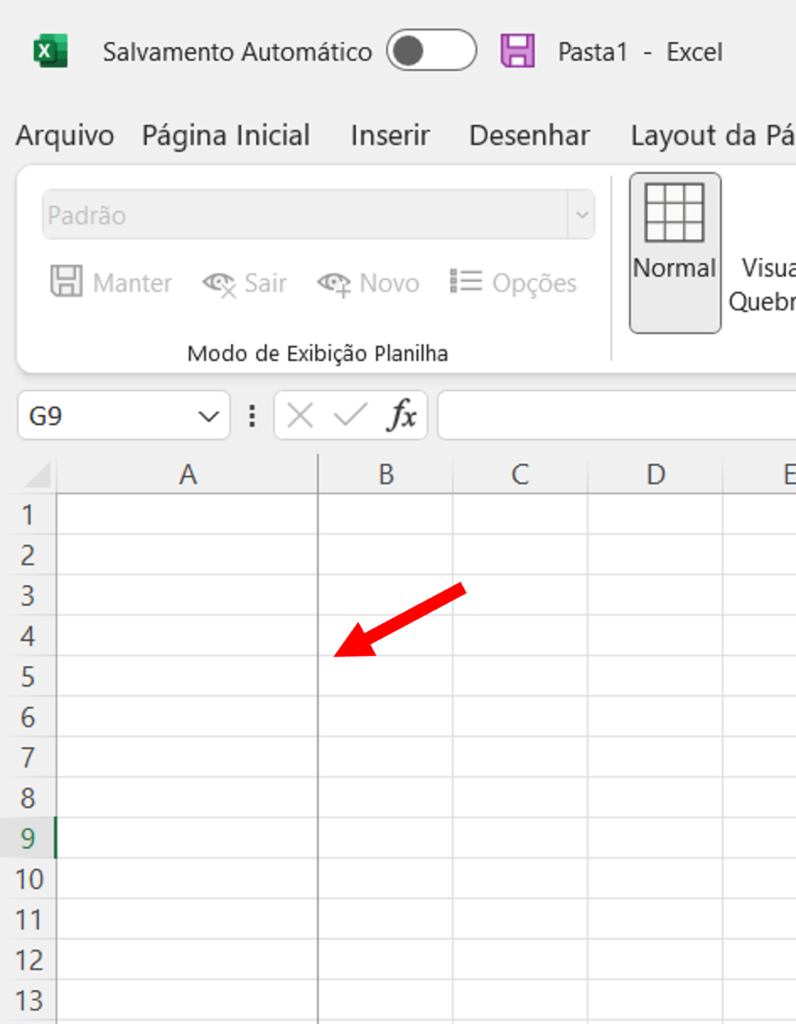
Fixar coluna no Google Planilhas é travar uma ou mais colunas no lado esquerdo da tela para que elas permaneçam visíveis ao rolar verticalmente pelos demais dados.
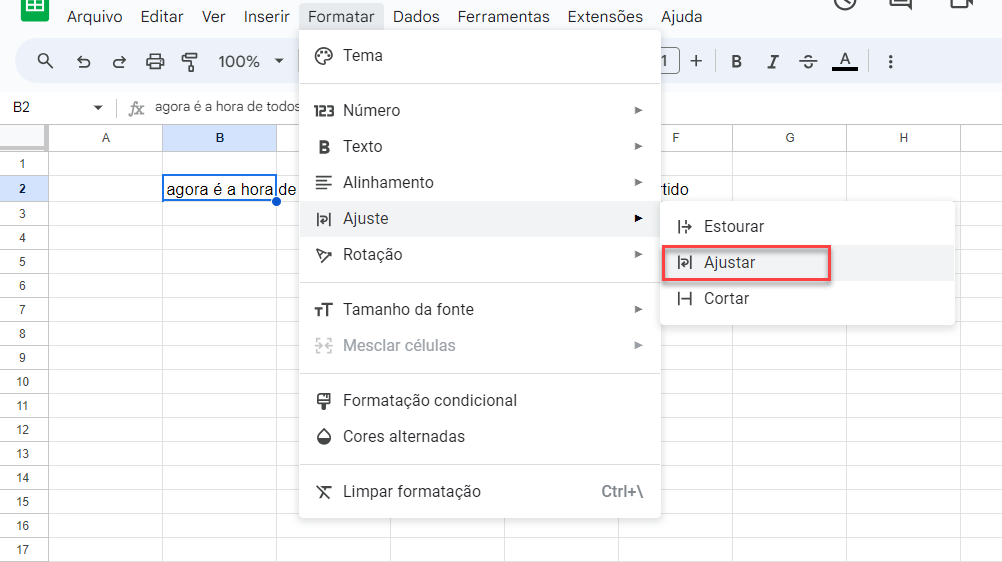
Imagine uma planilha com dezenas de colunas e centenas de linhas: sem congelar, você precisa rolar muito para lembrar o significado de cada cabeçalho, o que prejudica a produtividade e a precisão.
O recurso de congelar colunas funciona como um “olho no lugar”, mantendo rótulos, identificadores ou campos chaves sempre à sua frente, enquanto você navega pelas demais colunas à direita.
Por que você deve usar esse recurso com frequência
Entender como fixar uma coluna no Google Planilhas faz toda a diferença em planilhas complexas, pois evita confusão entre colunas e garante que você não perca o contexto ao analisar ou inserir informações.
Os principais benefícios incluem:
- Maior rapidez: não precisa rolar infinitamente para conferir nomes de categorias ou códigos.
- Menos erros: ao manter identificadores visíveis, você compara dados com mais precisão.
- Organização: tabelas grandes ficam mais claras quando colunas-chave, como “ID” ou “Data”, ficam fixas.
Se você ainda não usa, pode parecer algo pequeno, mas a experiência de navegação melhora drasticamente, especialmente em planilhas compartilhadas em equipe.
Passo a passo: como fixar coluna no Google Planilhas
O processo para congelar coluna no Google Planilhas é intuitivo e não requer conhecimento avançado, bastando seguir estas etapas:
- Abra a planilha no Google Planilhas.
- Posicione o cursor na coluna imediatamente à direita da coluna que deseja fixar.
- Clique no menu “Exibir” no topo da tela.
- Selecione “Congelar” e, em seguida, “1 coluna” para fixar apenas a coluna à esquerda.
Pronto: a coluna esquerda permanecerá visível enquanto você rola para direita. Se precisar de mais espaço, pode repetir o mesmo caminho e escolher “2 colunas” para congelar duas colunas.
Dicas avançadas e cuidados importantes
Além do básico, saiba que você pode facilmente redefinir a exibição para deixar de fixar coluna no Google Planilhas quando não precisar mais.
![Como Fixar Linha no Excel [Passo a Passo]](https://res-academy.cache.wpscdn.com/images/seo_posts/20230519/9bc886ffc4cd408c61100de90cc11b01.png)
Siga estas orientações:
- Se quiser desfazer, volte ao menu “Exibir” e clique em “Nenhuma coluna”.
- O congelamento funciona apenas para a visualização atual; ele não altera a estrutura ou fórmulas da planilha.
- Evite congelar mais colunas do que o necessário, pois isso reduz a área útil de visualização dos dados à direita.
- Em dispositivos móveis, o recurso pode ter limitações; o ideal é testar em tela cheia para confirmar a visibilidade.
Outra vantagem é que, ao fixar coluna no Google Planilhas, você mantém a integridade da planilha, pois o recurso é aplicado apenas na interface e não afeta edições, compartilhamentos ou exports.
Quando usar mais de uma coluna fixa e alternativas
Dependendo do layout, pode ser necessário saber como fixar mais de uma coluna no Google Planilhas, especialmente quando as duas primeiras colunas contêm campos essenciais, como “Código” e “Cliente”.
Nesse caso, o procedimento é o mesmo: posicione o cursor na terceira coluna e use o menu “Exibir” para congelar duas colunas. Dessa forma, você mantém rótulos duplos sempre à vista sem perder dados importantes.

Caso prefira alternativas ráfpidas:
- Use linhas fixas para manter cabeçalhos horizontais visíveis ao rolar verticalmente.
- Combine as duas funções: congelar linha e coluna para trabalhar com grandes matrizes de dados.
- Organize as colunas por prioridade, colocando as mais importantes mais à esquerda antes de aplicar o congelamento.
Essas práticas ajudam a otimizar a visualização e a tornar a navegação ainda mais fluida, especialmente em planilhas longas e cheias de informações.
Conclusão sobre como fixar uma coluna no Google Planilhas
Dominar como fixar uma coluna no Google Planilhas é um pequeno ajuste que traz grandes ganhos de produtividade, seja para quem analisa vendas, estoque, finanças ou lista de tarefas.
Com poucos cliques, você transforma uma planilha confusa em uma ferramenta organizada e ágil, mantendo os cabeçalhos sempre acessíveis e reduzindo a chance de confusão.
Experimente aplicar essas orientações na sua próxima planilha e perceba como o simples ato de congelar coluna pode melhorar a clareza, a velocidade e a precisão do seu trabalho diário.
Como CONGELAR LINHAS E COLUNAS no Planilhas Google (ou Google Sheets) - Passo a Passo
Como CONGELAR LINHAS E COLUNAS no Planilhas Google (ou Google Sheets) - Passo a Passo Curso de Excel Completo ...
