Como Forçar O Desligamento Do Notebook
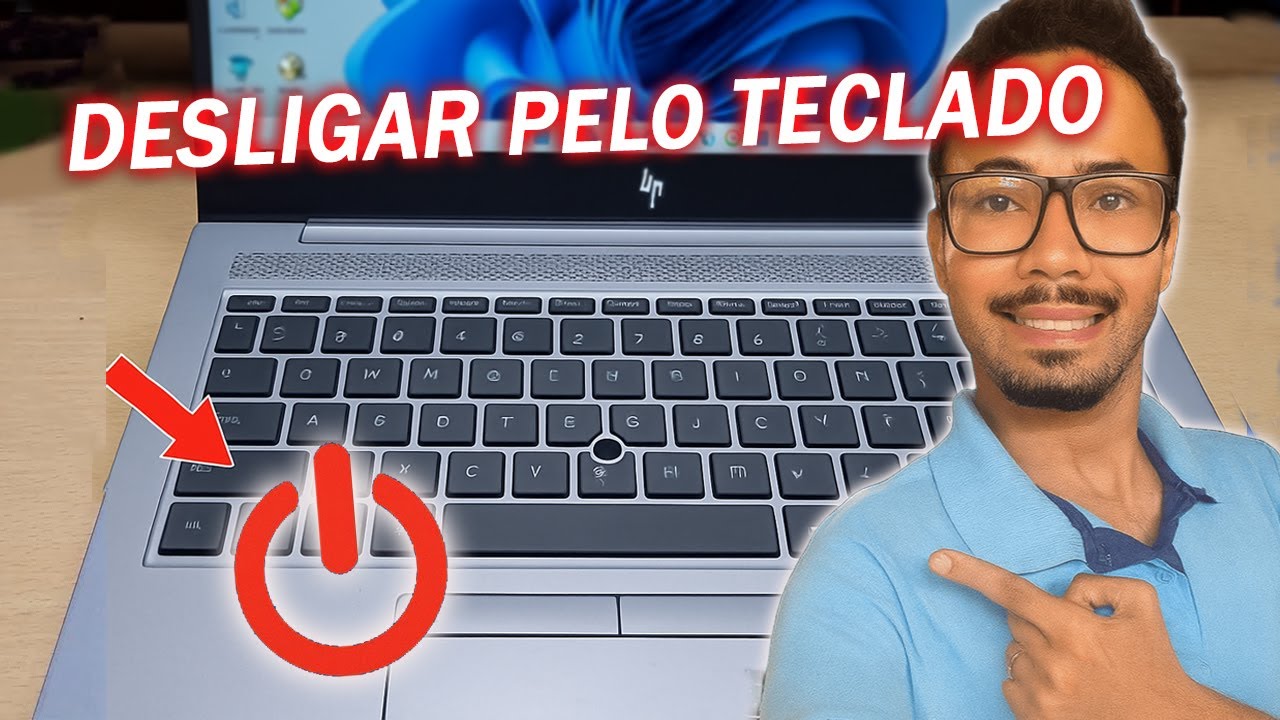
Quando o seu notebook trava ou a tela está congelada, a primeira coisa que você pensa é em como forçar o desligamento do notebook para sair daquela situação incômoda e evitar possíveis danos ao sistema operacional.
Identificando quando é necessário forçar o desligamento
Antes de recorrer a medidas extremas, é importante entender o cenário. Um travamento comum pode ser apenas um processo demorado, mas um travamento total, onde o mouse não responde e teclas como Ctrl + Alt + Del não surtem efeito, indica que o sistema está realmente "congelado". Nesse momento, a dúvida de como forçar o desligamento do notebook passa a fazer parte do nosso cotidiano, especialmente para quem depende do equipamento para trabalho ou estudo e não pode perder dados, mas também não pode esperar indefinidamente.
Os sintomas de um travamento incluem tela azul estática (no Windows), kernel panic (no Linux) ou uma tela cinza sem resposta (no macOS). Se o notebook não responde a absolutamente nada e o relógio permanece parado, a solução mais prática temporária é justamente aprender a forçar o desligamento de forma segura, mesmo que isso signifique interromper processos de forma abrupta.

Métodos seguros para forçar o desligamento
A forma mais comum e recomendada de forçar o desligamento do notebook é utilizando a combinação de teclas específicas que acionam diretamente o hardware. Esse método funciona em praticamente todos os modelos, independentemente do sistema operacional instalado. O procedimento deve ser o último recurso, após tentar fechar aplicativos ou reiniciar pelo menu de energia.
- Ctrl + Alt + Del: Ativa o Gerenciador de Tarefas no Windows ou tela de segurança, permitindo reiniciar ou desligar de forma mais controlada.
- Botão de energia por 4 segundos: Segure o botão de power por cerca de 4 a 6 segundos até que o equipamento desligue. Esse é um método direto de forçar desligamento do notebook físico.
Essas ações provocam um desligamento imediato, mas o Windows e outros sistemas possuem mecanismos de recuperação que ajudam a reduzir danos. Mesmo forçando, o sistema geralmente consegue finalizar processos críticos antes de desligar completamente, minimizando riscos de corrupção.
O botão de energia: a chave para forçar o desligamento
Entender o funcionamento do botão de energia é crucial para quem quer saber como forçar o desligamento do notebook. Normalmente, segurar o botão por 4 a 6 segundos aciona um sinal de desligamento que bypassa o sistema operacional, indo diretamente à placa-mãe. Isso garante que o equipamento pare de consumir energia e encerre todas as atividades instantaneamente.

Em alguns modelos mais recentes, segurar o botão pode até mesmo ligar ou colocar em modo de sono, mas, em situações de travamento, a tendência é acioná-lo exatamente para desligar. Se o primeiro pressionamento não funcionar, mantenha pressionado pelo menos 10 segundos. Esse método de forçar o notebook é rápido, mas deve ser evitado a menos que realmente necessário.
Riscos e consequências de forçar o desligamento
Embora seja uma solução prática, é preciso tomar cuidado ao decidir como forçar o desligamento do notebook, pois o procedimento pode trazer riscos. A principal preocupação é a perda de dados não salvos, já que processos em segundo plano são interrompidos subitamente. Isso pode corromrer arquivos abertos ou até mesmo danificar setores do disco rígido, especialmente em máquinas mais antigas.
- Sistema de arquivos corrompido: Gravações em andamento podem ser interrompidas.
- Perda de dados não salvos: Documentos, planilhas e mídias podem ser perdidos.
- Danos ao SSD ou HDD: Em casos extremos, forçar desligamento repetidamente reduz a vida útil do armazenamento.
Para reduzir riscos, salve todo o trabalho com frequência e evite depender constantemente da força bruta para desligar. Se o problema for recorrente, pode indicar falhas de software ou hardware que precisam de atenção profissional.

Quando recorrer ao modo de segurança após forçar
Se depois de forçar o desligamento do notebook o sistema apresentar problemas ao reiniciar, como mensagens de erro ou falha ao carregar o Windows, pode ser necessário acessar o Modo de Segurança. Esse recurso carrega apenas os drivers essenciais, permitindo que você diagnostique problemas causados por desligamentos abruptos.
Normalmente, para acessar o Modo de Segurança, você deve reiniciar o equipamento e pressionar F8 (em versões mais antigas) ou entrar via Configurações > Atualização e Segurança > Recuperação (no Windows 10/11). Lá, escolha a opção de solução de problemas e depois "Modo de Segurança". Isso ajuda a recuperar a estabilidade após um desligamento forçado mal executado ou mal interpretado pelo sistema.
Prevenção: evite travar o notebook
A melhor forma de como forçar o desligamento do notebook é não precisar fazê-lo com frequência. Travamentos são geralmente sintomas de sobrecarga de memória, vírus, conflitos de software ou falhas de atualização. Manter o sistema leve, atualizado e com antivírus atualizado reduz drasticamente a chance de travamentos.

- Feche aplicativos que não está usando.
- Limpe arquivos temporários com ferramentas de otimização.
- Atualize drivers e sistema regularmente.
- Evite instalar software de fontes desconhecidas.
No entanto, mesmo com as melhores práticas, travamentos podem acontecer. Saber forçar o desligamento do notebook com segurança é uma habilidade valiosa que todo usuário deve ter, pois garante que, em situações extremas, seja possível desligar o equipamento sem grandes danos, mantendo a calma e agindo com cuidado.
Conclusão
Forçar o desligamento do notebook é uma solução prática para emergências, mas deve ser usada com moderação e conhecimento. Ao seguir os passos corretos — segurar o botão de energia ou usar Ctrl + Alt + Del — você consegue sair de situações críticas sem colocar seu equipamento em risco total. Lembre-se sempre de salvar o trabalho com frequência e dar preferência a métodos mais suaves de reinício, pois um desligamento forçado, embora às vezes necessário, pode trazer complicações se for a única alternativa constantemente utilizada.
Como Desligar Notebook Travado - Fácil de Fazer
Formatação de computadores em Valinhos/SP: https://paulofagoto.com.br.
