Como Formatar Iphone Sem A Senha Do Icloud
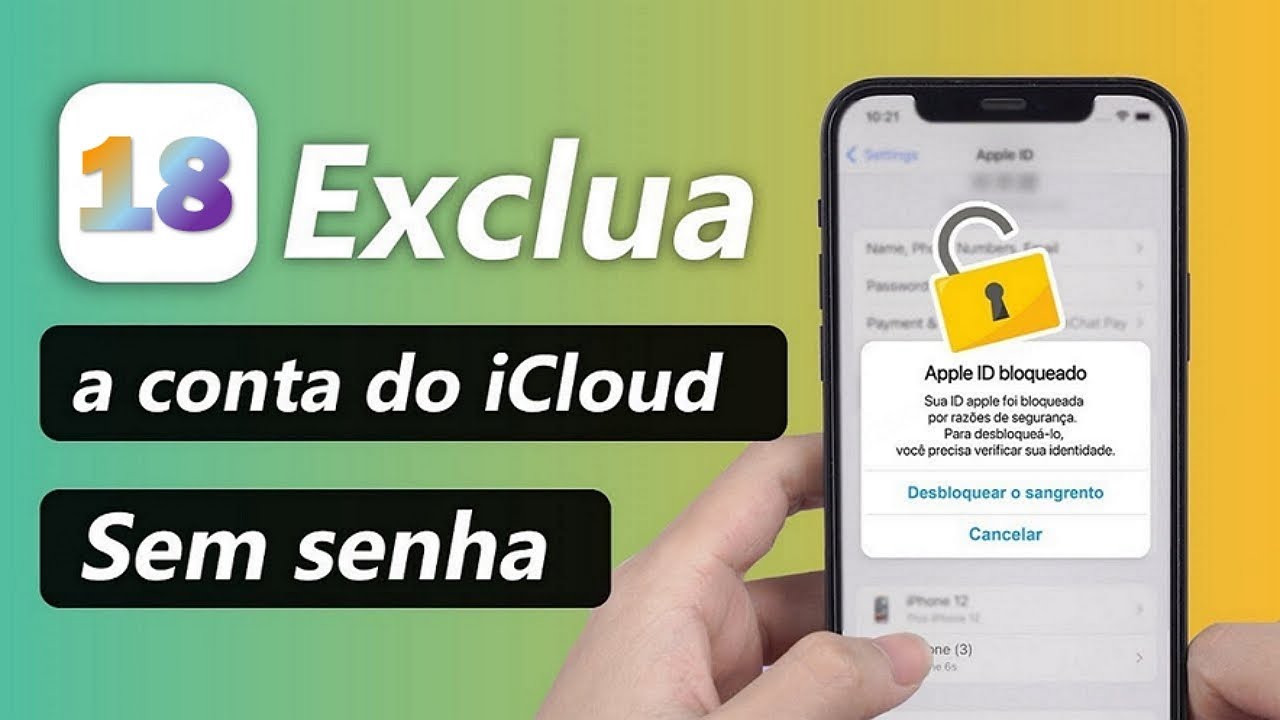
Se você precisa saber como formatar iPhone sem a senha do iCloud, não está sozinho, e existem formas seguras de resolver isso sem complicações.
Por que você pode precisar formatar iPhone sem a senha do iCloud
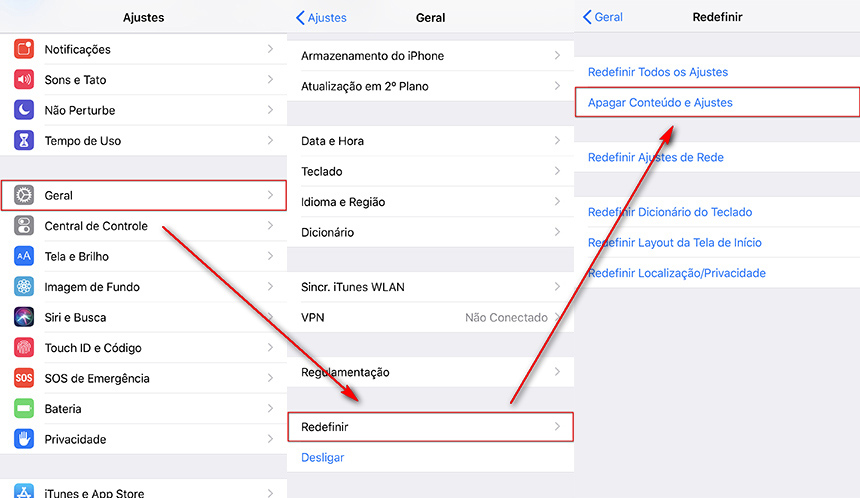
Formatar um iPhone sem a senha do iCloud costuma ser necessário em situações de venda, doação, ou quando o dispositivo está travado e você não consegue acessar a conta original. Antes de iniciar, é importante entender que esse procedimento apaga todos os dados do aparelho, então tenha certeza de que não há informações importantes sem backup. Além disso, remover a conta iCloud corretamente evita ativação futura e muitos dos problemas relacionados a roubo ou bloqueio remoto.
Outro ponto relevante é que, ao aprender como formatar iPhone sem a senha do iCloud, você ganha autonomia para resolver problemas de acesso, mas também deve considerar contato com a assistência oficial da Apple se o painel de bloqueio estiver com falhas de hardware. A chave aqui é equilibrar praticidade e segurança, garantindo que o aparelho volte a funcionar sem riscos para o novo dono.
![[NOVO] Como resetar iPhone sem a senha do iCloud - iMobie](https://imobie-resource.com/br/support/img/ajustes-reaetar-iphone-no-ajustes-do-iphone.png)
Opções para formatar iPhone sem a senha do iCloud
Existem basicamente duas abordagens principais quando se busca formatar iPhone sem a senha do iCloud: usando o modo de recuperação com um computador ou utilizando serviços especializados de desbloqueio remoto. A primeira opção é a mais comum e segura, pois envolve conexão direta com o iTunes ou Finder, enquanto a segunda pode ser útil quando o acesso ao computador não é possível.
Independente da opção escolhida, recomendo sempre atualizar o software do iTunes ou macOS antes de iniciar, pois versões desatualizadas podem causar erros durante o processo de restauração. Também é válido verificar se o cabo USB e o adaptador funcionam corretamente, evando falhas desnecessárias que atrasem a solução.
Passo a passo pelo modo de recuperação
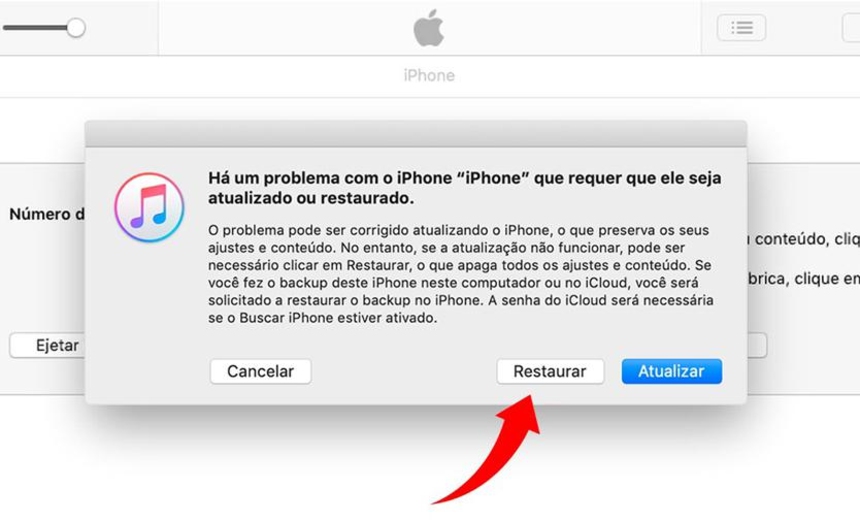
O modo de recuperação é a ferramenta oficial da Apple para redefinir o aparelho quando você não tem acesso à senha do iCloud. Nele, o iPhone é reconhecido pelo computador e pode ser redefinido para as configurações de fábrica, liberando a ativação sem a conta remota. Esse método costuma ser rápido e eficaz, desde que você siga os passos na ordem correta.
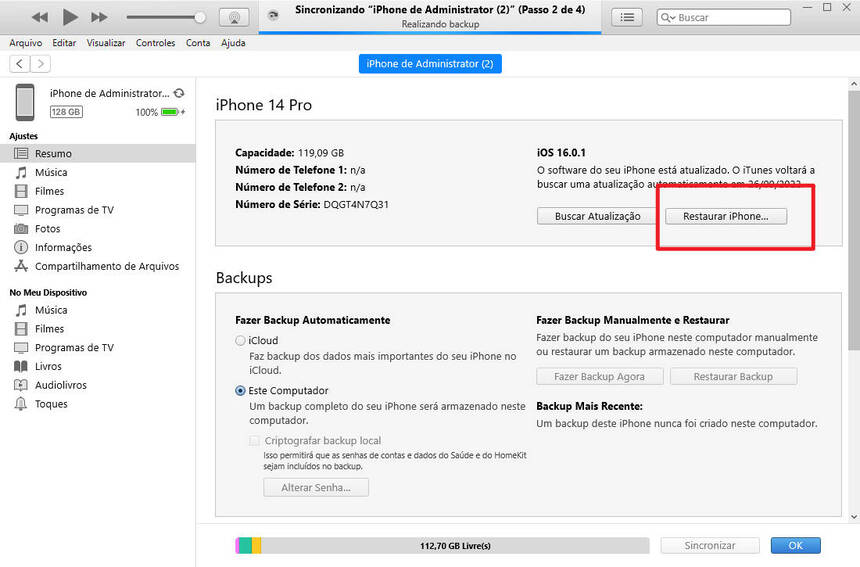
- Conecte o iPhone ao computador com cabo USB confiável.
- Abra o iTunes no Windows ou Finder no macOS Catalina e versões mais recentes.
- Força o reinício no modo de recuperação: pressione e solte rapidamente o botão de volume subir, depode o de descer, e em seguida segure o botão lateral até aparecer a tela de modo de recuperação.
- Quando solicitado, escolha "Restaurar" e confirme para apagar todos os dados, inclusive a conta iCloud.
Após a conclusão, o iPhone será reiniciado com configurazes de fábrica, sem exigir a senha do iCloud imediatamente. Porém, se o aparelho continuar pedindo ativação com a conta antiga, pode ser necessário entrar em contato com o vendedor anterior para que ele remova o dispositivo da conta, especialmente se a opção "Localizar Meu iPhone" estiver ativa.
Desbloqueio remoto como alternativa
Em cenários onde não é possível usar um computador, existem serviços de desbloqueio remoto que, mediante pagamento, oferecem uma solução para formatar iPhone sem a senha do iCloud. Esses métodos normalmente envolvem orientações online, acesso a ferramentas especiais ou até mesmo contato com suporte técnico que guia você passo a passo.
Antes de optar por essa alternativa, pesquise bastante sobre a reputação do provedor, leia avaliações e confirme se a solução é compatível com seu modelo de iPhone. Algumas empresas oferecem garantias e suporte adicional, mas é essencial desconfiar de promessas milagrosas e evitar serviços que possam violar a privacidade ou a legislação.
Preparativos essenciais antes de formatar
Antes de colocar a mão na massa, alguns preparativos simples podem evitar dores de cabeça posteriores. Fazer backup das fotos, contatos e mensagens, mesmo que você esteja prestes a apagar tudo, é uma boa prática. Existem nuveres temporárias e apps que permitem exportar dados mesmo sem acesso total ao iCloud.
Também é importante desativar "Localizar Meu iPhone" antes de tentar qualquer procedimento, pois isso pode travar o processo de limpeza. Se você está formatando um iPhone que não é seu, peça ao proprietário que faça isso remotamente ou que entre na sua conta para desativar o recurso antes da venda ou doação.
O que fazer após formatar iPhone sem a senha do iCloud
Depois de formatar, o iPhone volta a ter a tela de configuração inicial, como se fosse um aparelho novo. Nesse momento, você pode optar por configurar como novo ou restaurar a partir de um backup salvo anteriormente. Se a intenção for revender ou doar, evite fazer login com a conta antiga e finalize a configuração sem ativar serviços sensíveis.
Caso o aparelho continue apresentando problemas de ativação mesmo após o procedimento, pode haver falhas no hardware ou bloqueios adicionais de software. Nesses casos, levar o iPhone a uma assistência autorizada da Apple é a melhor saída, pois eles podem verificar se há bloqueios de ativação, substituir componentes danificados ou fornecer orientações específicas para seu modelo.
Conclusão sobre como formatar iPhone sem a senha do iCloud
Entender como formatar iPhone sem a senha do iCloud dá mais tranquilidade para resolver problemas de acesso, vender um aparelho antigo ou devolver um empréstimo sem complicações. Sempre que possível, use o modo de recuperação com computador, pois é a opção mais direta e segura, apoiada pela própria Apple. Com paciência e atenção aos passos, você consegue voltar a usar o dispositivo sem precisar da senha antiga, respeitando as políticas de segurança da Apple.
✅Como resetar iPhone sem senha do iCloud/Apple ID - Passo a passo [4 Formas 2025] 🔥
Veja como restaurar iphone de fábrica, como resetar iphone de fabrica, como restaurar iphone de fabrica. ✓Baixe AnyUnlock ...
