Como Formatar O Cartão Sd

Se você precisa aprender como formatar o cartão SD, saiba que esse procedimento é simples quando você conhece os passos corretos e entende as diferenças entre formatar para câmeras, computadores ou diferentes sistemas operacionais.
Por que é importante saber como formatar o cartão SD
Antes de entrar nos métodos práticos, é essencial entender por que formatar o cartão SD pode ser necessário. Um cartão formatado corretamente garante que os dados sejam gravados de forma consistente, reduzindo erros de leitura e aumentando a vida útil do dispositivo de armazenamento.
Além disso, formatar o cartão SD ajuda a resolver problemas comuns, como cartões travados, corrompidos ou que apresentam espaço menor do que o anunciado. Quando você aprende a formatar da maneira adequada, evita perda de fotos, vídeos e outros arquivos importantes, mantendo a integridade do sistema de arquivos.
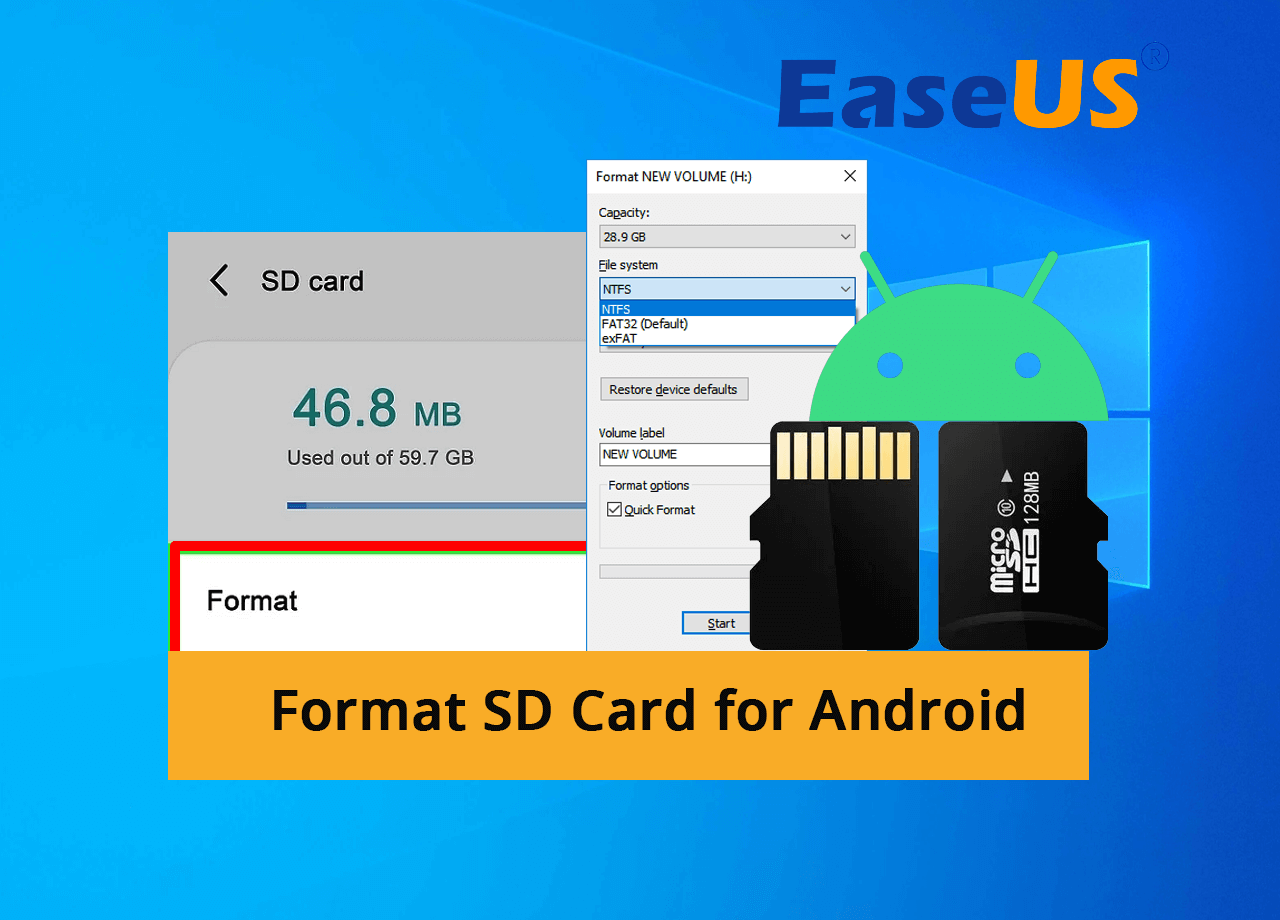
Como formatar cartão SD no Windows
No sistema operacional Windows, formatar um cartão SD é uma tarefa intuitiva, mas é preciso atenção para escolher a opção correta e evitar problemas futuros. O Windows oferece ferramentas nativas que permitem formatar rapidamente, seja para uso em câmeras, drones ou computadores.
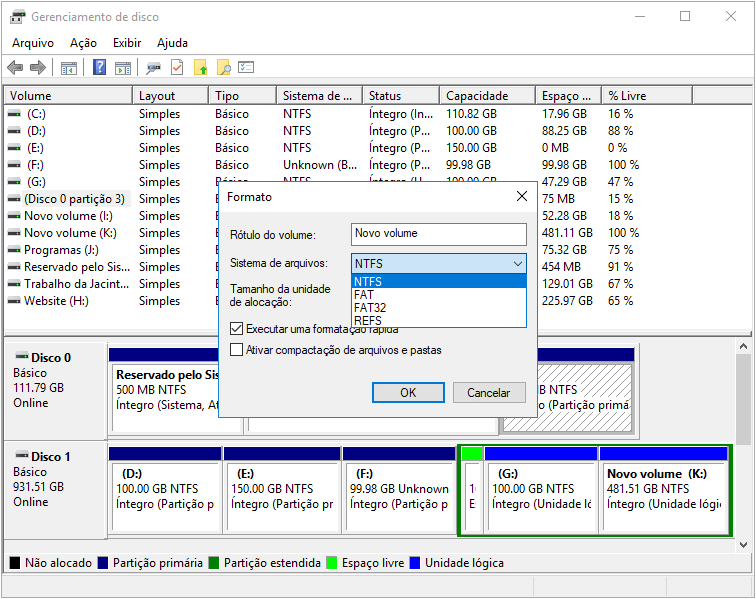
É recomendável fazer backup dos dados antes de iniciar o processo, pois a formatação apaga todas as informações armazenadas. Para formatar, insira o cartão no leitor, acesse "Meu Computador", clique com o botão direito no dispositivo e selecione "Formatar". Na janela seguinte, escolha o sistema de arquivos adequado, geralmente FAT32 para cartões menores ou exFAT para cartões maiores e mais modernos.
Dicas para formatar no Windows
- Use o sistema de arquivos exFAT para cartões maiores que 32 GB.
- Marque a opção de "Formatação rápida" para economizar tempo, a menos que queira uma limpeza total.
- Verifique se o cartão está saudável antes de formatar usando ferramentas de diagnóstico.
Como formatar cartão SD no Mac ou macOS
No macOS, o procedimento de formatar também é direto, mas exige atenção ao selecionar o sistema de arquivos correto, especialmente para quem usa o cartão em diferentes dispositivos, como câmeras e computadores Apple.
/i.s3.glbimg.com/v1/AUTH_08fbf48bc0524877943fe86e43087e7a/internal_photos/bs/2022/G/y/6uhBgFT2eiF6znAgo1JA/passo-4-copy.jpeg)
Insira o cartão SD no Mac, abra o "Utilitário de Disco", selecione o cartão e clique em "Apagar". Em seguida, escolha um nome para o volume e o formato mais adequado. Para compatibilidade com câmeras e outros dispositivos, o MS-DOS (FAT) ou exFAT são as melhores escolhas, pois oferecem suporte a arquivos maiores e melhor desempenho.
O que considerar no macOS
- O sistema de arquivos APFS não é recomendado para cartões SD usados em câmeras.
- Cartões formatados no Mac podem precisar de ajustes ao serem usados em Windows.
- Sempre ejetar o cartão corretamente após a formatação.
Como formatar cartão SD diretamente na câmera
Uma das formas mais seguras de formatar o cartão SD é diretamente pela câmera, seja ela uma câmera fotográfica, de vídeo ou um drone. Esse método garante que o cartão esteja alinhado com as especificações do equipamento e evita problemas de gravação.
Normalmente, o processo envolve acessar o menu de configurações, encontrar a opção "Formatar cartão SD" ou "Initialize" e confirmar a ação. É importante lembrar que esse procedimento apaga todos os dados, então só deve ser feito após backup necessário. Além disso, usar a formatação na câmina ajuda a corrigir erros de sistema de arquivos que podem aparecer durante o uso.
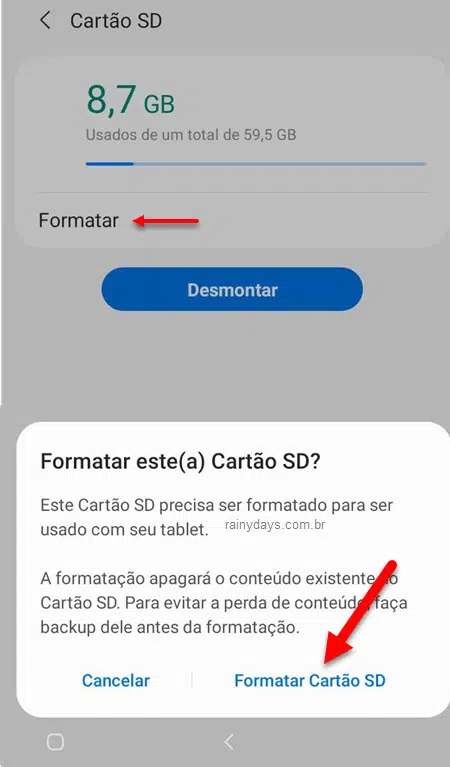
Passos gerais para formatar na câmera
- Insira o cartão SD na câmera.
- Vá para o menu de configurações ou "Setup".
- Procure por "Formatar cartão SD" ou "Initialize".
- Confirme a operação e aguarde o término.
Cartão SD corrompido ou travado: o que fazer
Você já tentou formatar o cartão SD e recebeu uma mensagem de erro, ou o dispositivo está travado e não permite a formatação? Esses são problemas comuns que podem ser resolvidos com algumas estratégias antes de recorrer a formatagens mais drásticas.
Primeiro, tente destravar o cartão deslizando o interruptor físico, caso ele tenha. Em seguida, use ferramentas de reparo do Windows, como o "CHKDSK", ou utilitários de terceiros específicos para cartões de memória. Essas ferramentas podem recuperar setores danificados e permitir que você formate o cartão com sucesso, mesmo após travamentos.
Soluções rápidas para cartões travados
- Destrave o interruptor físico do cartão.
- Tente formatar com "CHKDSK /F" no prompt de comando.
- Use software de gerenciamento de cartões como o SD Card Formatter.
- Se o cartão estiver fisicamente danificado, pode ser necessário substituí-lo.
Conclusão sobre como formatar o cartão SD
Aprender como formatar o cartão SD de forma correta é uma habilidade valiosa para qualquer usuário que deseja manter seus dispositivos funcionando de forma eficiente. Ao seguir os métodos apresentados — seja no Windows, macOS ou diretamente na câmera — você garante melhor desempenho, segurança dos dados e compatibilidade entre diferentes tecnologias.
Lembre-se sempre de fazer backup antes de formatar, escolher o sistema de arquivos adequado e, quando necessário, usar ferramentas adicionais para cartões corrompidos. Com essas práticas, seu cartão SD terá uma vida útil prolongada e evitará dores de cabeça ao armazenar fotos, vídeos e outros arquivos importantes.
Como formatar CARTÃO SD pelo celular - FÁCIL E RÁPIDO!
Neste vídeo vou apresentar a vocês uma dica simples e muito útil para quem tem um Cartão SD, pois neste vídeo você vai ...
