Como Formatar O Celular Android Samsung
Se você está buscando como formatar o celular Android Samsung, saiba que esse procedimento pode ser a solução para diversos problemas, desde lentidão até travamentos persistentes. A formatação apaga praticamente todos os dados do aparelho e reinstala o sistema operacional do zero, deixando o dispositivo como se acabasse de sair da fábrica. Antes de iniciar, é fundamental entender que esse processo apaga contatos, fotos, mensagens, aplicativos e qualquer outro conteúdo armazenado, então fazer backup é obrigatório. Neste guia, abordamos desde os preparativos até a restauração, cobrindo as principais dúvidas e cuidados para formatar seu Samsung com segurança.
Por que formatar o celular Android Samsung
Formatar o celular Android Samsung pode ser necessário por várias razões, desde que o aparelho está muito lento, travando constantemente ou apresentando erros difíceis de solucionar. Quando o sistema acumula lixo, arquivos corrompidos ou vírus, a performance cai e a única forma de recuperar a velocidade original pode ser a formatação. Além disso, se você vai vender ou doar o celular, formatar apaga todas as informações pessoais, aumentando a segurança e evitando vazamentos de dados.
Antes de decidir, considere alternativas mais leves, como limpar o cache, desinstalar aplicativos problemáticos ou reiniciar o aparelho. Porém, quando os problemas persistem e nenhuma solução parece funcionar, formatar o celular Android Samsung renova completamente o sistema. É importante lembrar de anotar informações importantes, como senhas e configurações, pois após a formatação você precisará inseri-las novamente na nova instalação.
/i.s3.glbimg.com/v1/AUTH_08fbf48bc0524877943fe86e43087e7a/internal_photos/bs/2021/y/b/LAVH3tT7WmLthxIlPb0g/b01.jpg)
Preparativos essenciais antes de formatar
Antes de iniciar o processo de como formatar o celular Android Samsung, organize seus dados para evitar perdas irreversíveis. Faça backup das fotos, vídeos, contatos, mensagens e qualquer outro arquivo importante. Você pode usar nuvem, como o Google Drive ou Samsung Cloud, ou transferir os arquivos para um computador ou HD externo. Verifique se o backup foi concluído com sucesso e se você consegue acessar esses dados em outro lugar antes de apagar o celular.
Outro passo crucial é desativar a Conta Google e remover qualquer conta Samsung associada ao aparelho, pois isso evita bloqueios durante a ativação após a formatação. Desligue também o padrão de segurança, como senha, PIN ou padrão, para facilitar a configuração inicial. Por fim, confirme se a bateria está acima de 50% e se há conexão estável com a internet, pois isso ajuda a evitar interrupções que podem danificar o sistema.
Como formatar o celular Android Samsung via configurações
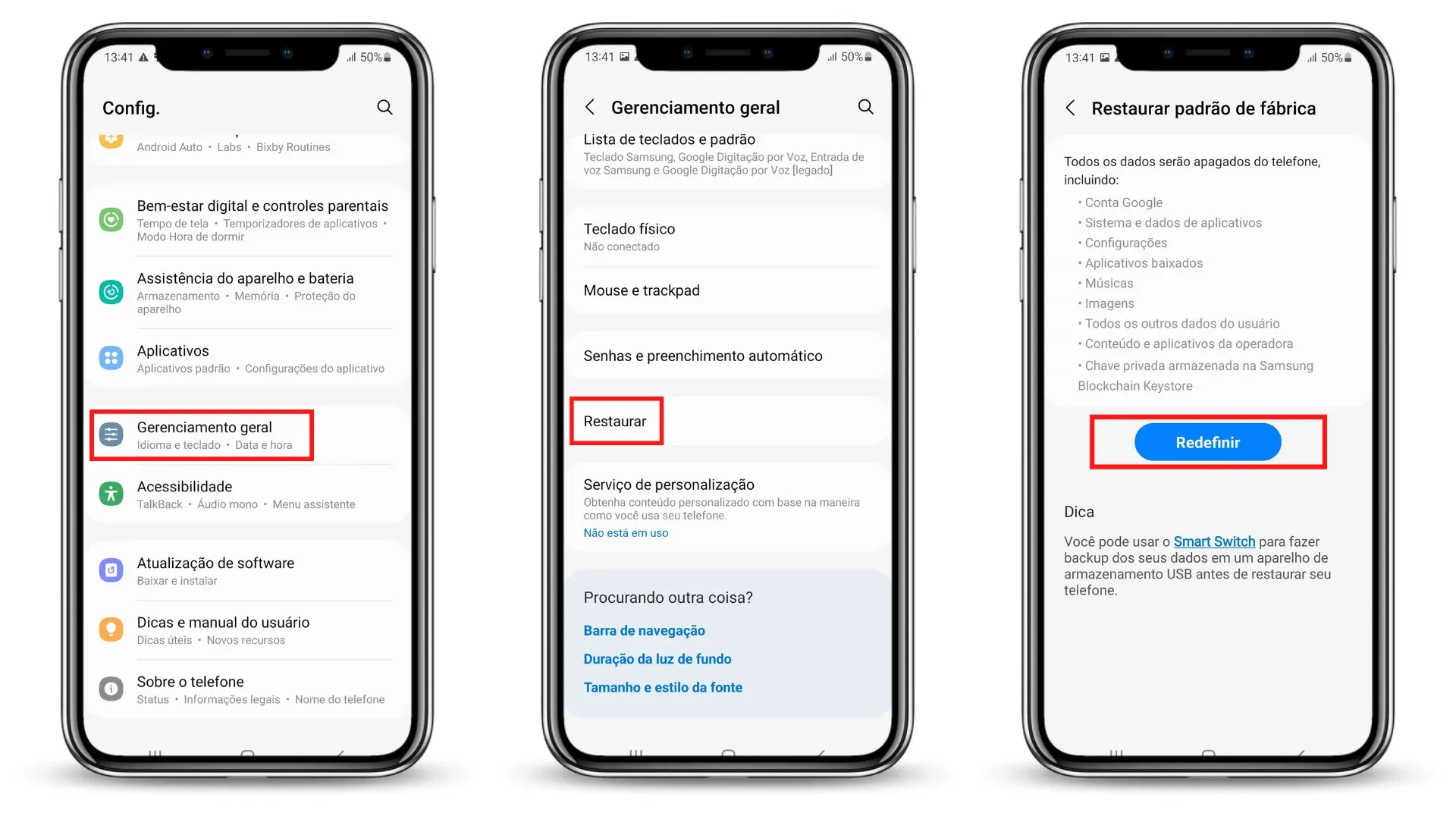
A maneira mais comum de formatar é através das configurações do próprio aparelho. Abra o aplicativo "Configurações", role até encontrar "Gerenciamento" ou "Manutenção", dependendo da versão do sistema, e toque em "Redefinição" ou "Reset". Lá você encontrará a opção "Redefinir configurações de fábrica" ou "Apagar dados do dispositivo". Confirme sua identidade, se necessário, e inicie o processo. Aguarde alguns minutos até que o celular reinicie e o sistema seja reinstalado.
Durante a formatação, o aparelho pode reiniciar várias vezes e exibir telas de progresso. Não force o desligamento nem remova a bateria, pois isso pode corromper o sistema. Após concluir, o Samsung será ligado como se estivesse pela primeira vez, pedindo para configurar idioma, conta Google e preferências iniciais. Nesse momento, você pode decidir manter os dados de backup ou começar do zero, dependendo do que preferir.
Modo Download e formatação forçada
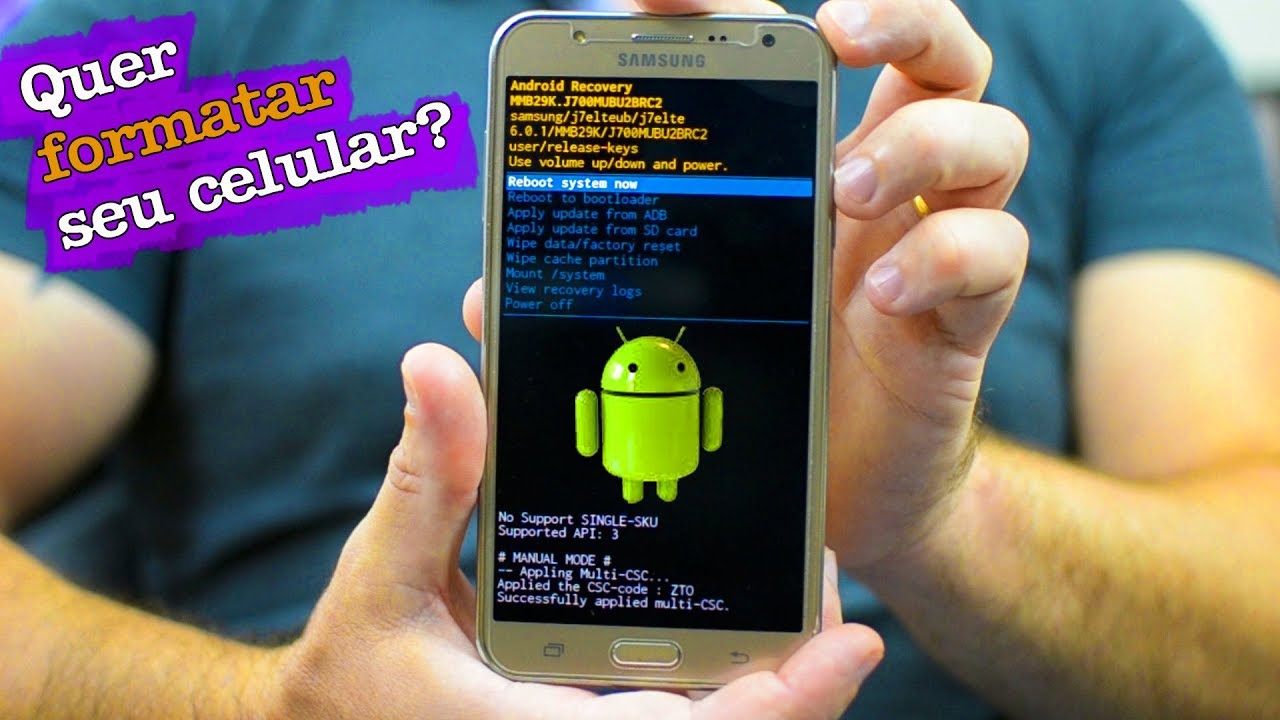
Se o celular não liga, trava na tela de inicialização ou não reconhece o comando de redefinição, você pode usar o Modo Download para forçar a formatação. Desligue o aparelho completamente, conecte-o ao computador e pressione simultaneamente os botões Volume para Baixo + Power + Home (ou Bixby, dependendo do modelo). Quando aparerer um aviso, solte os botões e confirme o Modo Download no computador ou na tela do celular.
No Modo Download, use ferramentas como Odin, conecte o cabo USB e selecione o arquivo de firmware correto para seu modelo exato. Esse método apaga completamente o dispositivo e reinstala o software original, resolvendo problemas graves de software. Porém, é mais avançado e requer cuidado, pois um erro pode danificar o aparelho. Se não se sentir seguro, prefira formatar via configurações ou procure assistência técnica.
Dicas para evitar problemas após a formatação
Após formatar, mantenha o sistema atualizado instalando as últimas atualizações de segurança e software fornecidas pela Samsung. Isso melhora a estabilidade e protege contra falhas conhecidas. Configure novamente apenas os aplicativos essenciais e evite instalar dezenas de programas logo no início, pois isso pode sobrecarregar o aparelho e voltar a causar lentidão.
Organize seus dados de forma inteligente: use pastas, ative o backup automático em nuvem e evite armazenar tudo no próprio celular. Um hábito saudável de uso ajuda a manter o desempenho por mais tempo e reduz a necessidade de formatar com frequência. Lembre-se de que formatar é uma solução eficaz, mas não uma mágica; hábitos de uso saudável são fundamentais para a longevidade do seu Samsung.
Conclusão
Formatar o celular Android Samsung pode parecer uma tarefa complexa, mas com atenção e os passos corretos você consegue renovar o aparelho sem maiores problemas. Lembre-se sempre de fazer backup, desativar bloqueios e seguir o procedimento adequado, seja pelas configurações ou pelo Modo Download. Um celular formatado com cuidado tende a funcionar mais rápido, com mais segurança e menos erros ao longo do tempo.

Se optar por fazer isso sozinho, tenha paciência e cuidado com cada etapa. Caso prefira tranquilidade, busque ajuda técnica especializada, especialmente se o problema for mais grave. Com as orientações certas, você consegue deixar seu Samsung como novo e pronto para oferecer a melhor experiência de uso.
✔️ Como Formatar Qualquer Samsung E Dar Hard Reset! Fácil Atualizado ✔️
Quer formatar seu Samsung e fazer hard reset? Com Dr.Fone, você segue o passo a passo de forma simples e segura!
