Como Formatar O Celular Da Samsung
Se você está procurando por como formatar o celular da Samsung, saiba que esse procedimento pode ser a solução para deixar o aparelho mais rápido, resolver problemas de travamentos ou preparar o dispositivo para venda ou doação. A formatação apaga praticamente todos os dados do aparelho e reinstala o sistema operacional do zero, garantindo uma experiência mais leve e segura.
Por que formatar seu Samsung
Entender como formatar o celular da Samsung é importante porque esse processo resolve problemas que vão desde lentidão até corrupção de arquivos no sistema. Quando o Android acumula lixo de apps mal comportados, caches gigantescos ou atualizações mal sucedidas, a performance cai e o celular pode reiniciar sozinho ou travarse constantemente.
Além da saúde técnica, a formatação é uma medida de segurança. Se você vai vender ou doar o aparelho, zerar as configurações apaga fotos, mensagens, senhas e contas, evitando que dados sensíveis caiam nas mãos erradas. Por isso, formatar celular Samsung deve ser a etapa final após fazer backup de tudo o que importa.

Antes de formatar: backup essencial
Antes de iniciar a formatação, siga à risca um checklist de backup para não perder nada do importante. Contatos, fotos, vídeos, mensagens de apps como WhatsApp e configurações de jogos precisam ser preservados. Nunca comece como formatar o celular da Samsung sem antes sincronizar dados na nuvem ou em outro armazenamento externo.
- Faça backup das fotos e vídeos no Google Fotos, Samsung Cloud ou outro serviço de nuvem.
- Use o Smart Switch, da Samsung, para salvar contatos, mensagens, apps e configurações no computador ou em um armazenamento externo.
- Anote senhas de Wi‑Fi, e-mail e apps de mensagens, pois elas serão apagadas durante como formatar o celular da Samsung.
Formatando via configurações (método padrão)
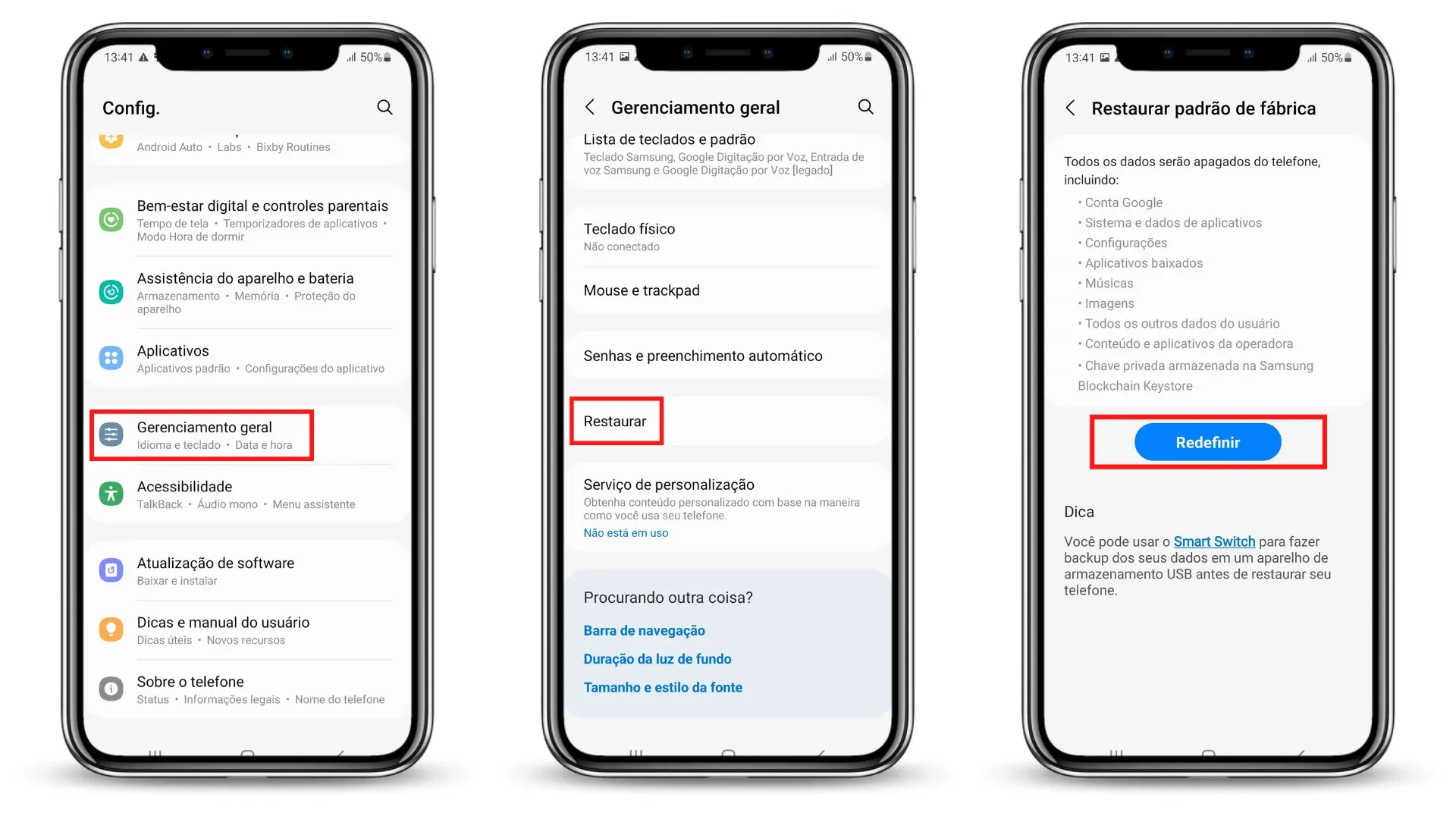
A maneira mais comum de formatar celular Samsung é através do menu de configurações. Esse caminho apaga o armazenamento interno e devolve o Android ao estado de fábrica, ideal para quem quer resolver problemas de software sem complicação extra.
Dentro das Configurações, siga até "Gerenciamento" ou "Bloquear e identificar", depois "Redefinir opções" e "Apagar todos os dados (redefinição de fábrica)". Confirme a senha ou padrão e aguarde o término. O processo reinicia o aparelho e já deixa ele pronto para configuração inicial, um dos cenários mais práticos de como formatar o celular da Samsung sem usar ferramentas externas.
/i.s3.glbimg.com/v1/AUTH_08fbf48bc0524877943fe86e43087e7a/internal_photos/bs/2021/y/b/LAVH3tT7WmLthxIlPb0g/b01.jpg)
Dicas durante a formatação
- Não interrompa o processo, pois isso pode danificar o sistema.
- Mantenha a bateria acima de 50% para evitar desligamentos.
- Desative a conta Google se for necessário remover bloqueio após a redefinição.
Formatar com o Smart Switch
Se preferir um método mais guiado, o Smart Switch permite como formatar o celular da Samsung com etapas visuais no computador. Ele é especialmente útil para aparelhos que travam na tela de bloqueio ou que não respondem aos comandos de reset pelo menu.
Conecte o celular ao PC, abra o Smart Switch, selecione "Redefinir" ou "Apagar dados" e siga as instruções. O software baixa os componentes necessários e conduz a formatação celular Samsung de forma segura, com relatórios no final mostrando o que foi processado e limpo.
Formatar via modo Download (para casos extremos)
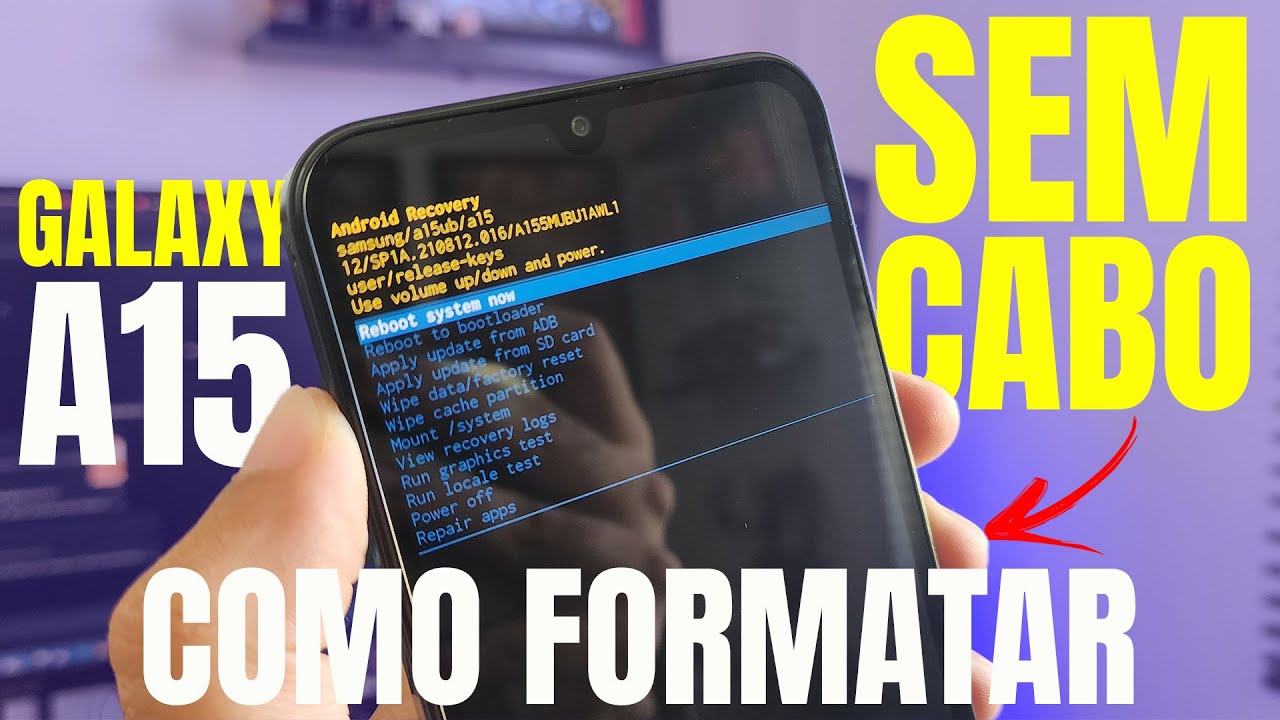
Em situações mais avançadas, como um bootloop constante ou tela travada, recorrer ao modo Download e usar Odin ou outra ferramenta de flash é a solução para como formatar o celular da Samsung quando o sistema não inicia. Nesse cenário, o aparelho é conectado via cabo USB enquanto está desligado e segurando as teclas de volume para baixo + Bixby + Power.

No Odin, carregue o firmware oficial compatível com o modelo e inicie o processo de flash. Esse método apaga tudo, reinstala o bootloader e o sistema do zero, sendo a opção mais radical para quem quer resolver problemas profundos de software. Por isso, é vital entender bem cada etapa antes de iniciar, pois um erro pode danificar o aparelho.
Após a formatação: configuração e cuidados
Depois de concluir como formatar o celular da Samsung e ligar o aparelho, ele entrará na tela inicial de configuração, pedindo conta Google, Wi‑Fi e preferências básicas. É o momento de instalar apps essenciais, transferir backups e ajustar privacidade, como permissões de localização e notificações.
Recomenda-se também ativar itens de segurança, como bloqueio de tela, reconhecimento facial e cópia de segurança automática em nuvem. Manter o sistema atualizado, limpar cache regularmente e monitorar o armazenamento ajuda a manter a performance depois de formatar celular Samsung, garantindo que o aparelho volte a ser rápido e estável por mais tempo.
Formatar o aparelno é uma prática de manutenção que, quando feita com cuidado, resolve dores de cabeça técnicas e renova a vida útil do produto. Com as etapas certas, desde o backup até a escolha do método de reset, você volta a usar o celular como novo, com dados seguros e sistema enxuto, pronto para enfrentar novos desafios do dia a dia.
✔️ Como Formatar Qualquer Samsung E Dar Hard Reset! Fácil Atualizado ✔️
Quer formatar seu Samsung e fazer hard reset? Com Dr.Fone, você segue o passo a passo de forma simples e segura!
