Como Formatar O Celular Moto E7

Se você está procurando por como formatar o celular Moto E7, saiba que esse procedimento pode ser muito útil para resolver problemas de lentidão, travamentos ou até mesmo para limpar completamente o dispositivo antes de vender ou doar.
Por que formatar o Moto E7 pode ser a solução
Formatar o celular Moto E7 apaga todos os dados e configurações, restaurando o aparelho às condições de fábrica. Isso é especialmente útil quando o sistema está muito lento, travando constantemente ou apresentando erros estranhos que não desaparecem com a reinicialização comum.
Antes de iniciar o processo de formatação, é importante fazer backup de fotos, contatos, mensagens e outros arquivos importantes. Embora formatar traga uma sensação de renovação, ele remove praticamente tudo do armazenamento interno, então garantir que nada essencial fique para trás é o primeiro passo crucial.

Como fazer backup antes de formatar o Moto E7
Antes de saber como formatar o celular Moto E7, você deve garantir que seus dados estejam seguros. Existem várias maneiras de fazer isso, desde o uso de serviços em nuvem até a cópia manual para outro dispositivo ou computador.
- Utilize o Google Drive para sincronizar contatos, fotos e aplicativos.
- Transfira fotos e vídeos para um computador via cabo USB ou Wi-Fi.
- Faça backup das mensagens com aplicativos especíricos caso necessário.
Também é recomendável anotar senhas de Wi-Fi e e-mail, pois após a formatação você precisará redigitar essas informações para voltar a usar o celular Moto E7 normalmente.
Formatando via configurações no Moto E7
A maneira mais comum de formatar o celular Moto E7 é através do menu de configurações. Esse mético apaga todos os dados do usuário, mantendo o sistema operacional intacto, mas devolvendo o aparelho ao estado inicial.

O processo é intuitivo, mas exige atenção, pois uma vez iniciado, não é possível cancelar a ação sem perder os dados que estavam no dispositivo.
- Acesse o aplicativo de Configurações.
- Toque em "Sistema" ou "Sobre o telefone", dependendo da versão do Android.
- Selecione "Redefinir opções" e depois "Apagar todos os dados (restauração de fábrica)".
- Confirme a operação e aguarde a conclusão.
Formatar Moto E7 com o bootloader para problemas mais graves
Em casos em que o celular está muito travado ou não inicializa corretamente, pode ser necessário recorrer à formatação completa via bootloader. Esse método apaga não apenas os dados do usuário, mas também o sistema operacional, exigindo uma reinstalação total.
Esse tipo de procedimento é mais avançado e requer o uso do computador e drivers específicos. Ele é geralmente recomendado quando o Moto E7 não liga, fica preso na tela de inicialização ou apresenta falhas constantes que não respondem a outros métodos.

- Baixe os drivers oficiais do Motorola.
- Instale a ferramenta Fastboot em seu computador.
- Use comandos específicos para apagar e reescrever a partição do sistema.
Cuidados e dicas importantes ao formatar
Quem quer entender como formatar o celular Moto E7 deve prestar atenção em alguns detalhes que podem fazer a diferença entre um processo tranquilo e um problema maior. Desligar o aparelho no meio da formatação, por exemplo, pode corromper o software e deixar o celular inutilizável.
Outro ponto importante é a conexão com a internet. Algumas etapas de configuração após a restauração exigem Wi-Fi para baixar atualizações e sincronizar contas, então mantenha esse cuidado desde o início.
Conclusão sobre formatar o Moto E7
Entender como formatar o celular Moto E7 é uma habilidade valiosa para donos que precisam resolver problemas de software ou preparar o dispositivo para uma nova vida útil. Com paciência e atenção aos passos, você pode recuperar a performance original do aparelho ou prepará-lo para ser vendido ou doado sem preocupações.
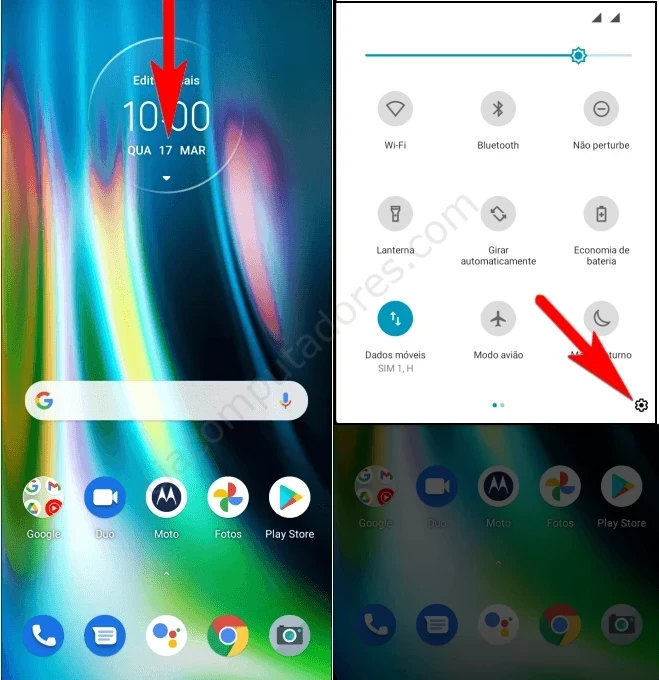
Como formatar Motorola Moto E7 (Hard reset)👈👈
Desbloquear conta do Google Motorola Moto E7 https://youtu.be/bn5Ao2P2lJY Moto E20 Como Desbloquear a ...
