Como Formatar O Celular Moto G20
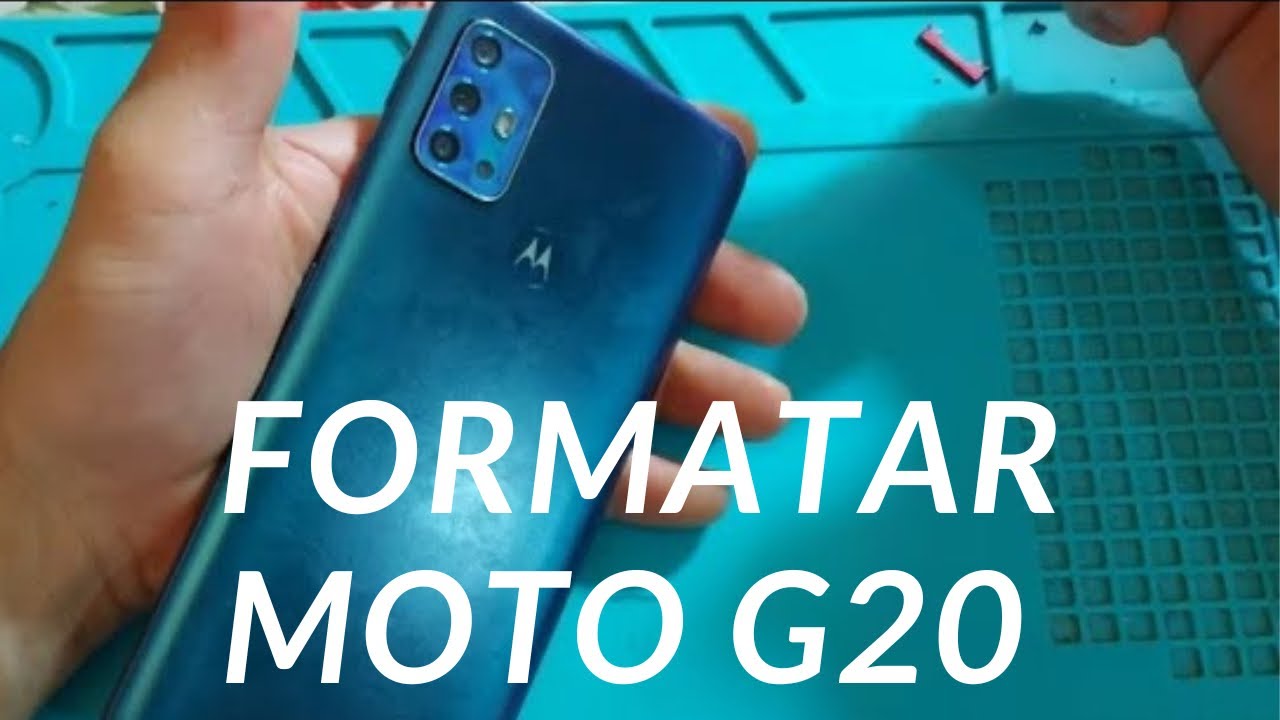
Se você está procurando como formatar o celular Moto G20, saiba que esse procedimento pode resolver desde lentidão até problemas de software, mas é importante fazer da forma correta para evitar perdas de dados e complicações futuras.
Por que formatar o Moto G20 pode ser necessário
Formatar o celular Moto G20 costuma ser uma solução eficaz quando o aparelho apresenta lentidão constante, reinicializações frequentes, travamentos ou quando você já tentou outras formas de resolver problemas de desempenho. Ao remover todos os dados e restaurar as configurações de fábrica, você elimina acumulação de lixo, conflitos de aplicativos e configurações incorretas que degradam a experiência de uso ao longo do tempo.
Além disso, a formatação é recomendada antes de vender ou doar o dispositivo, pois garante que todas as informações pessoais sejam apagadas de forma definitiva. No Moto G20, que rodando Android, esse processo limpa partições do sistema, ajustes de rede, senhas salvas e aplicativos instalados, deixando o smartphone em estado próximo ao de fábrica.

Como formatar o Moto G20 via configurações
A maneira mais comum de formatar o Moto G20 é através do menu de configurações do Android. Antes de começar, certifique-se de fazer backup de fotos, contatos, mensagens e outros dados importantes, pois esse procedimento apaga praticamente tudo do aparelho.
- Abra o aplicativo Configurações no seu Moto G20.
- Toque em Sistema ou Sobre o telefone, dependendo da versão do software.
- Selecione Redefinir opções e depois Redefinir configurações para o fábrica.
- Confirme a operação inserindo sua senha de bloqueio ou padrão, se solicitado.
- Aguarde o término do processo, que pode levar alguns minutos.
Após a conclusão, o Moto G20 será reiniciado com as configurações originais do Android, e você poderá configurar a conta Google e os ajustes básicos novamente.
Dicas importantes antes de formatar
Antes de iniciar o processo de formatação, tome alguns cuidados para evitar surpresas desagradáveis. Desative qualquer bloqueio de tela, descompacte cartões de memória externos e certifique-se de que a bateria esteja acima de 50% para evitar desligamentos durante a operação.

Também é interessante desinstalar aplicativos que possam causar conflitos durante a redefinição, especialmente antivírus ou softwares de segurança. Se o seu Moto G20 estiver com tela bloqueada e você não lembra a senha, pode ser necessário remover a conta Google antes de formatar, seguindo alguns passos adicionais no modo de recuperação.
Formatar usando o modo de recuperação (recovery)
Em casos mais avançados, como quando o celular não liga ou fica travado na tela de bloqueio, formatar o Moto G20 pelo modo de recuperação pode ser a única opção. Esse método apaga completamente o sistema e reinstala as partições fundamentais.
Para acessar o modo de recuperação, desligue completamente o aparelho. Em seguida, pressione e segure os botões Volume para cima + Power simultaneamente até surgir o logotipo da Motorola. Solte os botões e use as teclas de volume para navegar até a opção Wipe data/factory reset, confirme com o botão de ligar.
Este método é mais agressivo e pode corrigir problemas de boot, mas também apaga todos os dados sem possibilidade de recuperação direta.
Cuidados com a conta Google e bloqueio de fábrica
Um dos principais desafios ao formatar o Moto G20 está relacionado ao bloqueio de fábrica, especialmente se você usa uma conta Google ativada no dispositivo. Após a formatação, o sistema pode pedir que você faça login novamente com a mesma conta utilizada anteriormente, impedindo que terceiros usem o aparelho.
- Anote a conta Google utilizada no Moto G20 antes de formatar.
- Se possível, remova a conta nas configurações de Conta e backup antes da redefinição.
- Caso o celular esteja bloqueado com senha ou pattern, lembre-se delas para evitar ficar sem acesso ao aparelho após a formatação.
Quando formatar não resolve: o que fazer a seguir
Formatar o celular Moto G20 costuma melhorar o desempenho, mas em alguns casos, problemas de hardware ou falhas persistentes de software podem exigir ações adicionais. Se o aparelho continuar travando, reiniciando sozinho ou não reconhecendo funções básicas após a formatação, pode ser necessário atualizar a firmware oficial ou buscar assistência técnica especializada.
![formatear motorola g20 [ modo recovery ] - YouTube](https://i.ytimg.com/vi/Ixh7p6T4zlU/maxresdefault.jpg)
Manter o sistema atualizado, evitar instalar aplicativos de fontes desconhecidas e limpar periodicamente os dados de cache são práticas que ajudam a reduzir a necessidade de formatar o Moto G20 com frequência. Um uso consciente garante que o smartphone mantenha seu desempenho por mais tempo.
No geral, saber como formatar o Moto G20 de forma segura é uma habilidade valiosa para resolver problemas técnicos e renovar o desempenho do aparelho. Com cuidado, backup adequado e atenção aos passos apresentados, você pode restaurar o funcionamento original do celular e prolongar sua vida útil de forma prática e segura.
Como formatar MOTO G20 Hard Reset Desbloquear (Remover Senha)
Neste vídeo mostro como fazer a formatação do Motorola MOTO G20 Recuperar tablet bloqueado, memória insuficiente, lento, ...
