Como Formatar O Celular Motorola E 7

Se você está procurando por como formatar o celular Motorola e 7, este guia completo foi feito para te ajudar a entender cada passo com segurança e confiança.
Por que você pode precisar formatar o seu Motorola e 7
Formatar o celular Motorola e 7 pode ser a solução definitiva para problemas lentidão, travamentos constantes, mensagens de erro recorrentes ou quando você pretende vender ou doar o dispositivo. Ao realizar uma formatação, você limpa completamente o sistema de arquivos, remove configurações antigas e restaura o desempenho de fábrica, deixando o aparelho como se acabasse de sair da caixa.
Além disso, muitos usuários recorrem a esse procedimento para resolver problemas de software, como atualizações mal-sucedidas, vírus raros ou falhas em apps. Antes de iniciar, é importante lembrar que formatar ap ap ap ap aparelho moto e 7 ap ap ap aparelho moto e 7 significa apagar praticamente todos os dados armazenados, então ter um backup completo é essencial para evitar prejuízos irreversíveis.

Passo a passo para formatar o Motorola e 7 via configurações
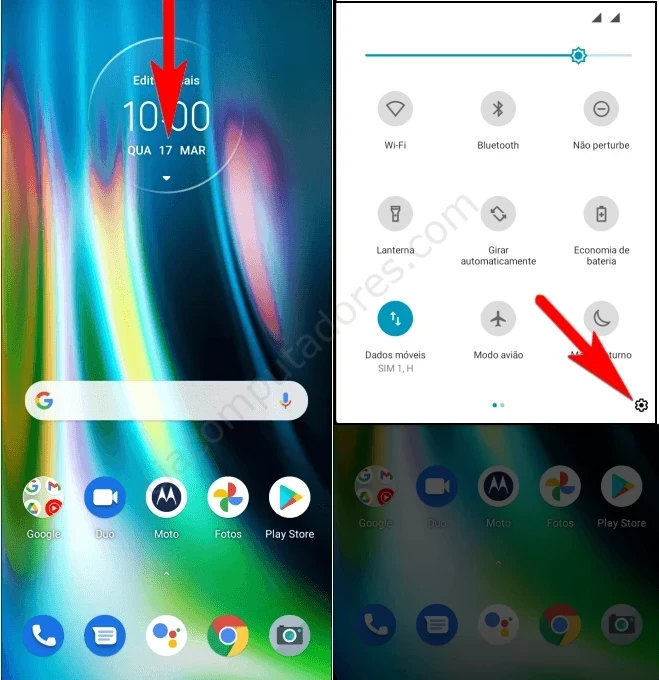
A maneira mais comum de formatar o celular Motorola e 7 é através do menu de configurações. Esse métido é ideal para quem quer restaurar o aparelho de forma segura e preservar a integridade do sistema operacional. Siga os passos com calma para evitar erros durante o processo.
- Abra as Configurações no seu dispositivo.
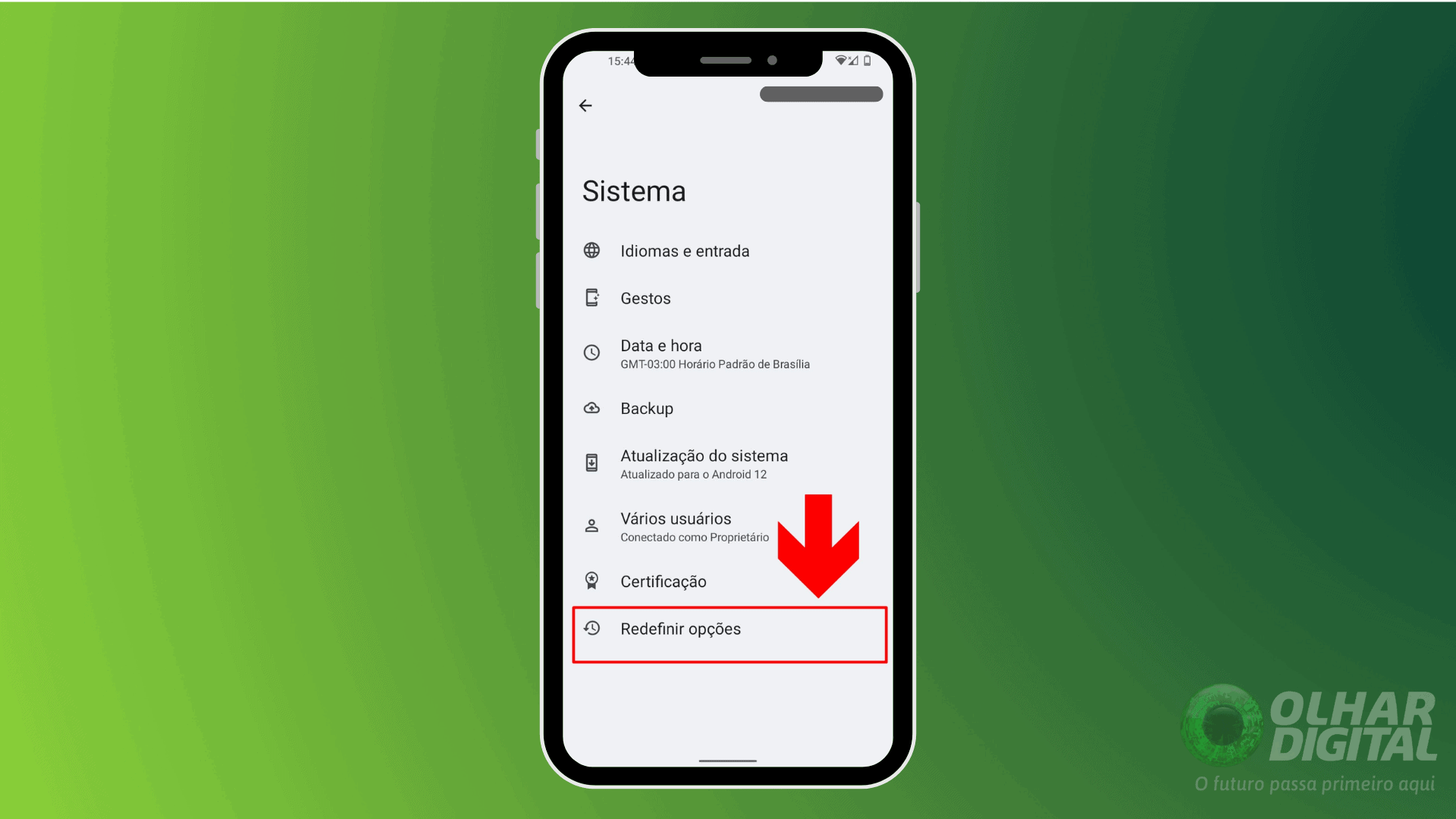
- Toque em Sistema ou Sistema e atualização, dependendo da versão do software.
- Selecione Redefinir opções e depois Redefinir aparelho.
- Escolha a opção Redefinir aparelho ou Apagar todos os dados (redefinição de fábrica).
- Confirme sua identidade, se solicitado, e aguarde a conclusão do processo.
Durante a formatação, o celular reiniciará automaticamente e você verá a tela de configuração inicial novamente, como se estivesse sendo usado pela primeira vez. Esse método é recomendado para a maioria dos usuários que querem resolver problemas de forma prática e sem complicações.
Dica extra: desative a tela de bloqueio antes de começar
Para evitar erros desnecessários, certifique-se de que a tela de bloqueio esteja desativada ou que você tenha a senha, padrão ou fingerprint à mão. Algumas versões do Android exigem confirmação adicional durante a redefinição, e ter acesso rápido ao aparelho facilita muito o andamento do procedimento de formatar o celular Motorola e 7.
Formatar via bootloader (modo de recuperação)
Se o seu Motorola e 7 estiver travado, com a tela preta constante ou travado em um loop de reinicialização, a opção de formatar via bootloader ou modo de recuperação pode ser a única saída. Nesse cenário, o método via configurações pode não ser acessível, e você precisará recorrer a uma abordagem mais avançada.
Para entrar no modo de recuperação, geralmente é necessário:
- Desligar completamente o aparelho.
- Mantenha pressionas as teclas de Volume para cima + Power simultaneamente.
- Solte os botões quando aparecer o logo da Motorola ou a tela de recuperação.
Lá dentro, usando as teclas de volume para navegar e o botão power para selecionar, escolha a opção Wipe data/factory reset e confirme a limpeza total. Este método apaga praticamente tudo, inclusive partições do sistema, e deve ser usado apenas quando realmente necessário.
O que fazer antes de formatar o Motorola e 7
Antes de iniciar qualquer procedimento de formatação, é crucial garantir que você não vai perder dados importantes. Fazer backup é a primeira regra de ouro ao pensar em como formatar o celular Motorola e 7 de forma segura.
- Contatos: sincronize com uma conta Google ou exporte para um arquivo .vcf.
- Fotos e vídeos: faça upload para Google Fotos, Dropbox ou outro serviço em nuvem.
- Apps e configurações: use ferramentas como o Google Backup ou aplicativos de terceiros para salvar configurações de apps específicos.
- Mensagens: utilize apps como SMS Backup & Restore para salvar seu histórico de conversas.
Lembre-se também de remover qualquer cartão SD ou conta externa que possa interferir no processo. Desconectar serviços de nuvem temporariamente pode evitar conflitos durante a limpeza, garantindo que a formatação ocorra sem falhas.
Dúvidas frequentes sobre formatar Motorola e 7
Muita gente tem receio de formatar o celular por medo de “quebrar” o aparelho. A verdade é que o processo é seguro quando seguido corretamente, e ele pode ser revertido a qualquer momento desde que você tenha feito um backup completo antes de prosseguir.

Outra dúvida comum é se a garantia é perdida após a formatação. A resposta é não: formatar não anula a garantia do fabricante, pois trata-se de uma ação de software, não de hardware. No entanto, evite usar métodos não oficiais ou ferramentas de terceiros não verificadas, pois eles podem causar instabilidade no aparelho.
Conclusão
Formatar o celular Motorola e 7 pode parecer uma tarefa complexa, mas com orientação clara e atenção aos detalhes, você consegue resolver problemas rapidamente e deixar o dispositivo funcionando como novo. Lembre-se sempre de fazer backup, siga os passos com calma e, caso surja qualquer dúvida, recorra ao suporte oficial da Motorola. Com essas dicas, você está preparado para dar nova vida ao seu aparelho com segurança e eficiência.
Como formatar Motorola Moto E7 (Hard reset)👈👈
Desbloquear conta do Google Motorola Moto E7 https://youtu.be/bn5Ao2P2lJY Moto E20 Como Desbloquear a ...
