Como Formatar O Celular Motorola E7

Se você está procurando por como formatar o celular Motorola E7, esse guia completo vai te ajudar a entender cada etapa do processo de forma simples e segura.
Por que formatar o Motorola E7 pode ser necessário
Formatar o celular Motorola E7 é uma solução prática para corrigir problemas de lentidão, travamentos ou comportamento errático do sistema. Quando o aparelho acumula muitos dados, aplicativos e configurações conflitantes, a performance pode começar a cair, e formatar o Motorola E7 apaga esse "bagunçado" do passado digital, devolvendo ao dispositivo uma sensação de renovação.
Além disso, saber como formatar o celular Motorola E7 é útil antes de vender ou doar o aparelho, pois apaga todas as informações pessoais de forma definitiva. Isso garante que ninguém consiga acessar seus dados, como fotos, mensagens e contas online, protegendo sua privacidade. Portanto, entender o processo é essencial para manter seu smartphone sob controle.
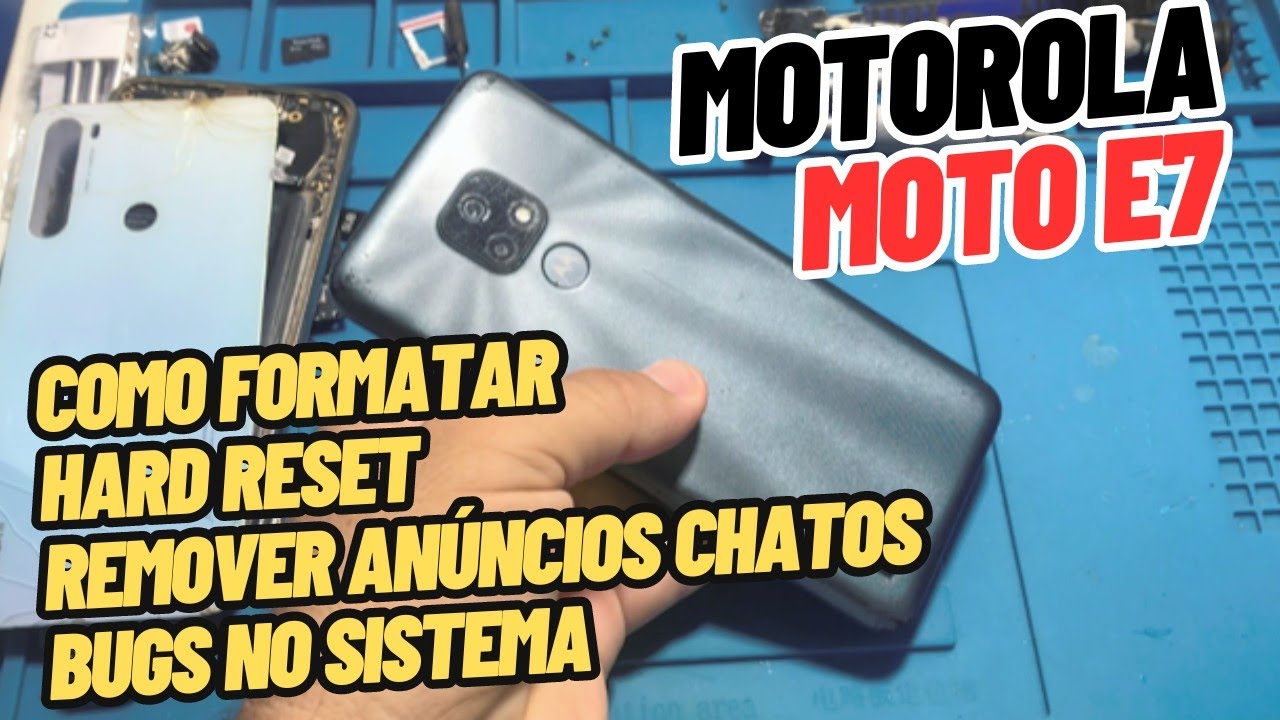
Passo a passo para formatar o Motorola E7 sem complicações
Antes de iniciar o processo de formatação, é vital fazer um backup completo. Salve fotos, vídeos, contatos e mensagens em nuvem ou em um computador. Isso evita a perda de dados importantes. Uma vez que o backup esteja seguro, você pode prosseguir com tranquilidade ao aprender como formatar o celular Motorola E7.
O procedimento geralmente envolve acessar as configurações do aparelho e selecionar a opção de redefinição. É importante estar com a bateria acima de 50% e, se possível, conectar-se a uma rede Wi‑Fi estável para baixar atualizações necessárias durante o processo. Essas precauções ajudam a evitar falhas durante a formatação do Motorola E7.
Como acessar as opções de redefinição no sistema Android
O Motorola E7 roda com Android, e o caminho para formatar o celular Motorola E7 passa pelas configurações de sistema. Normalmente, você deve abrir o aplicativo de configurações, descer até a seção "Sistema" ou "Gerenciamento" e, em seguida, tocar em "Redefinir" ou "Restaurar padrões de fábrica". Lá, aparecerá a opção de apagar todos os dados.

Dependendo da versão do Android instalada, o local pode variar um pouco. Por isso, saber exatamente como formatar o celular Motorola E7 exige que você observe as palavras-chave como "Redefinir" ou "Zerar dados". Leia os avisos na tela com atenção e confirme apenas quando tiver certeza de que fez o backup necessário.
Diferenças entre redefinir configurações e apagar dados de fábrica
Uma dúvida comum ao buscar por como formatar o celular Motorola E7 é sobre qual opção escolher no menu de redefinição. Existem duas possibilidades: redefinir configurações e apagar dados de fábrica. A primeira limpa apenas as configurações personalizadas, como Wi‑Fi, Bluetooth e papel de parede, mas mantém os aplicativos e fotos.
A segunda, mais completa, apaga praticamente tudo, restaurando o Android ao estado original de fábrica. Esta é a opção ideal para quem quer saber como formatar o celular Motorola E7 de forma definitiva. Ela resolve problemas mais profundos, mas exige que você tenha salvo todos os dados importantes com antecedência.

Cuidados essenciais antes e depois da formatação
Antes de formatar, verifique se o Motorola E7 está conectado à energia ou tem a bateria cheia. Uma queda de energia durante o processo pode causar falhas no sistema e deixar o aparelho inutilizável. Também é interessante desativar a tela de bloqueio e qualquer serviço de segurança, como localização ou antivírus, para facilitar a reativação.
Após saber como formatar o celular Motorola E7, lembre-se de reinstalar os aplicativos essenciais e ajustar as configurações de acordo com seu gosto. Insira novamente as contas de e-mail e redes sociais, restaure o backup e organize a área de trabalho. Um celular recém-formatado proporciona maior rapidez e autonomia, renovando a experiência de uso.
Quando a formatação não resolve e o que fazer a seguir
Em alguns casos, mesmo após formatar o celular Motorola E7, o dispositivo continua lento ou apresenta falhas recorrentes. Isso pode indicar problemas de hardware, como memória RAM danificada ou memória interna com setores defeituosos. Se isso acontecer, pode ser necessário levar o aparelho a um serviço técnico especializado.
Outra possibilidade é que a própria versão do Android esteja desatualizada ou com bugs. Verifique se há atualizações pendentes no menu de configurações. Instalar as últimas correções pode melhorar a estabilidade do sistema. Portanto, formatar o celular Motorola E7 deve ser acompanhado de uma revisão geral do dispositivo para garantir os melhores resultados.
Formatar o celular Motorola E7 é uma tarefa acessível quando você conhece os passos corretos e se prepara para o procedimento. Com cuidado e atenção, você renova o desempenho do aparelho, elimina vírus ou configurações problemáticas e estende a vida útil do smartphone. Siga as orientações com calma e aproveite a nova experiência que um aparelho formatado proporciona.
Como formatar Motorola Moto E7 (Hard reset)👈👈
Desbloquear conta do Google Motorola Moto E7 https://youtu.be/bn5Ao2P2lJY Moto E20 Como Desbloquear a ...
