Como Formatar O Celular Motorola G20
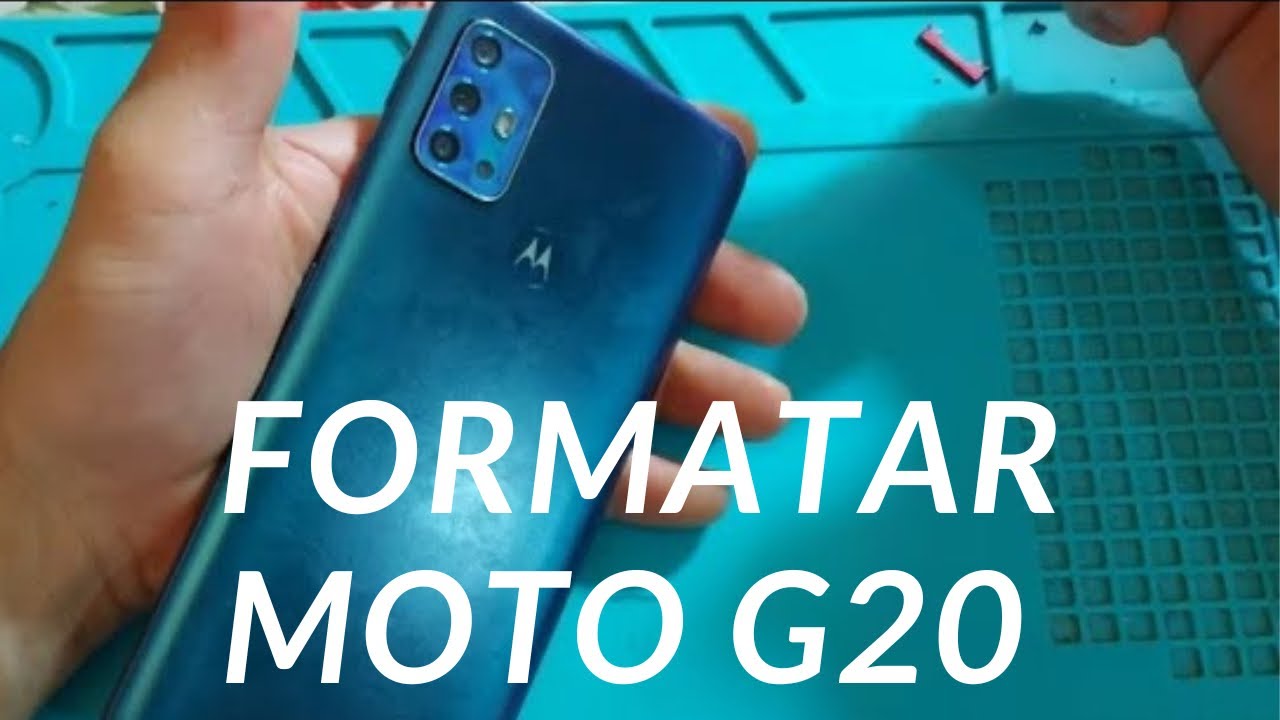
Se você está procurando por como formatar o celular Motorola G20, saiba que esse procedimento pode ser útil para resolver problemas de lentidão, travamentos ou até para preparar o aparelho para venda.
Por que formatar o Motorola G20 pode ser a solução
O sistema operacional do Motorola G20, assim como qualquer smartphone, pode acumular lixo ao longo do tempo. Isso inclui cache de aplicativos, arquivos temporários e configurações de software que podem começar a prejudicar o desempenho.
Quando começas a perceber que o celular demora para abrir aplicativos, a tela trava ou a bateria descarrega rápido, a formatar o celular Motorola G20 pode ser a solução mais prática. O processo apaga todos os dados e devolve o sistema às condições de fábrica, renovando a performance geral.

Antes de iniciar: backup é fundamental
Antes de saber como formatar o celular Motorola G20, é essencial garantir que nenhuma informação importante seja perdida. Contatos, fotos, vídeos, mensagens e aplicativos devem ser salvos em uma nuvem ou em outro dispositivo de armazenamento.
Utilize ferramentas como o Google Drive, Dropbox ou até mesmo o próprio recurso de cópia para computador para transferir arquivos. Verifique se o backup está completo e, se possível, faça uma cópia de segurança dos dados armazenados no cartão SD, caso o aparelho possua esse recurso.
Passo a passo para formatar o Motorola G20
Se você já fez o backup dos dados, chegou a hora de colocar a mão na massa. Siga estas etapas para formatar o celular Motorola G20 de forma segura e eficaz.

- Ligue o aparelho e entre no menu de Configurações.
- Role a tela até encontrar a opção Sistema ou Gerenciamento.
- Selecione Redefinição de fábrica ou Redefinir opções.
- Confirme a ação e aguarde o término do processo, que pode levar alguns minutos.
É importante lembrar que, durante a formatação, o celular reiniciará várias vezes. Não interrompa o processo, pois isso pode causar falhas no sistema.
Dicas para otimizar o desempenho após a formatação
Após concluir a formatação, é interessante adotar algumas práticas para manter o Motorola G20 funcionando de forma ágil por mais tempo.
Evite instalar aplicativos desnecessários e sempre prefira baixar conteúdo oficial das lojas oficiais, como a Google Play. Isso reduz o risco de malware e mantém o sistema mais leve ao longo do tempo.
Cuidados com a versão Android do G20
O Motorola G20 costuma vir com uma versão específica do Android, e durante o processo de formatação, o sistema é reinstalado conforme as configurações de fábrica da Motorola.
Caso você tenha feito algum procedimento de root ou modificado o software, é bom saber que a formatação pode remover essas alterações. Por isso, siga sempre as orientações oficiais para evitar problemas permanentes no aparelho.
Quando buscar assistência técnica
Se durante a tentativa de formatar o celular Motorola G20 você encontrar mensagens de erro, travamentos constantes ou o aparelho não reconhecer o comando de redefinição, pode ser necessário buscar ajuda profissional.

Nesses casos, entre em contato com o suporte da Motorola ou visite uma assistência técnica autorizada. Eles podem verificar se há falhas de hardware ou problemas mais graves que o reset comum não consiga resolver.
Conclusão sobre formatar o Motorola G20
Formatar o celular Motorola G20 é um procedimento direto que pode devolver vida ao aparelho quando ele começa a apresentar sinais de cansaço. Com paciência e atenção aos passos descritos, você consegue deixar o dispositivo mais rápido, estável e pronto para o uso do dia a dia.
Lembre-se sempre da importância de um backup completo e de seguir as instruções com cautela. Assim, você transforma um processo que parece difícil em uma solução prática e segura para manter seu smartphone em boas condições.
Como formatar MOTO G20 Hard Reset Desbloquear (Remover Senha)
Neste vídeo mostro como fazer a formatação do Motorola MOTO G20 Recuperar tablet bloqueado, memória insuficiente, lento, ...
