Como Formatar O Celular Motorola G22
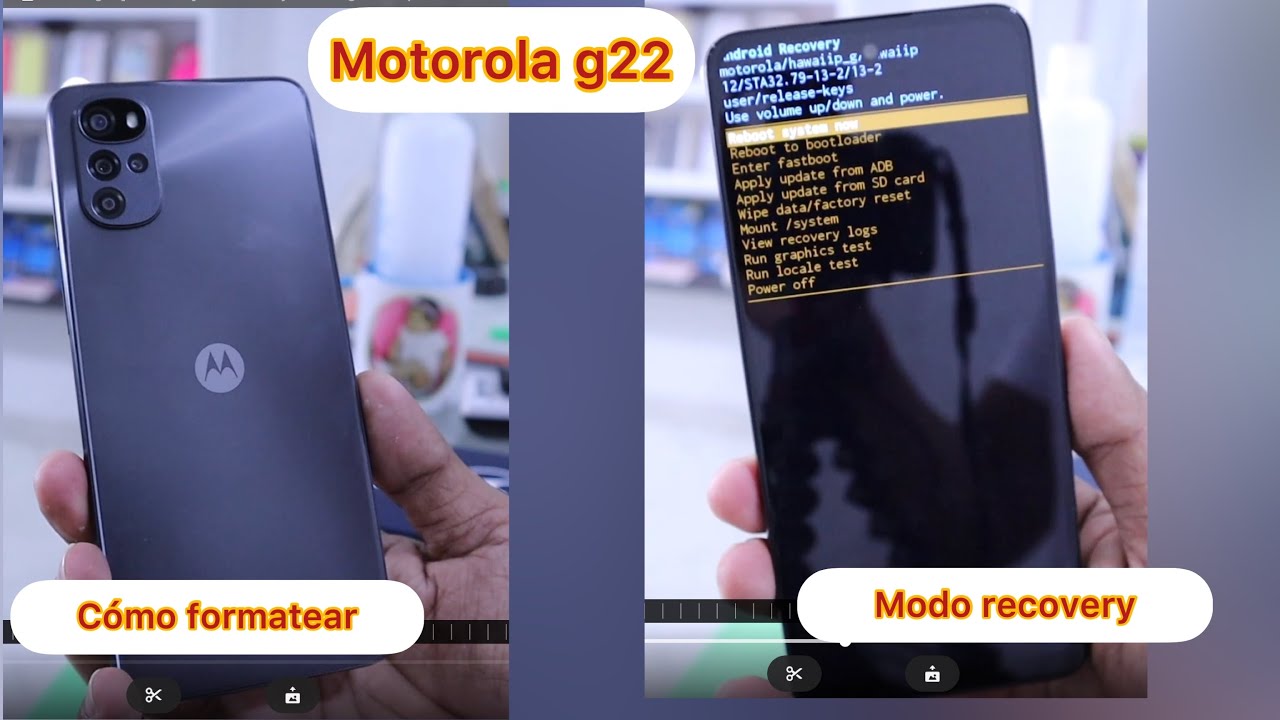
Se você está procurando por como formatar o celular Motorola G22, saiba que esse procedimento pode ser útil para resolver problemas de lentidão, travamentos ou até para vender o aparelho com segurança. O Motorola G22 é um smartphone acessível, mas que, assim como outros dispositivos, pode acumular lixo ao longo do tempo e precisar de uma limpeza profunda através da formatação.
Por que você pode precisar formatar o Motorola G22
Antes de entrar no passo a passo de como formatar o celular Motorola G22, é importante entender os motivos que levam alguém a fazer isso. Um dos principais motivos é o desempenho degradado; com o uso constante, o sistema pode ficar mais lento, os aplicativos podem travar com mais frequência e a memória interna pode parecer estar cheia mesmo após a limpeza manual.
Outro cenário comum é a necessidade de remover um vírus ou malware que não sai com reinicializações normais. Além disso, se você está pensando em vender ou doar o aparelho, formatar é a maneira mais eficaz de apagar todas as suas informações pessoais, como fotos, contatos, mensagens e senhas, garantindo que ninguém consiga acessar seus dados anteriores.
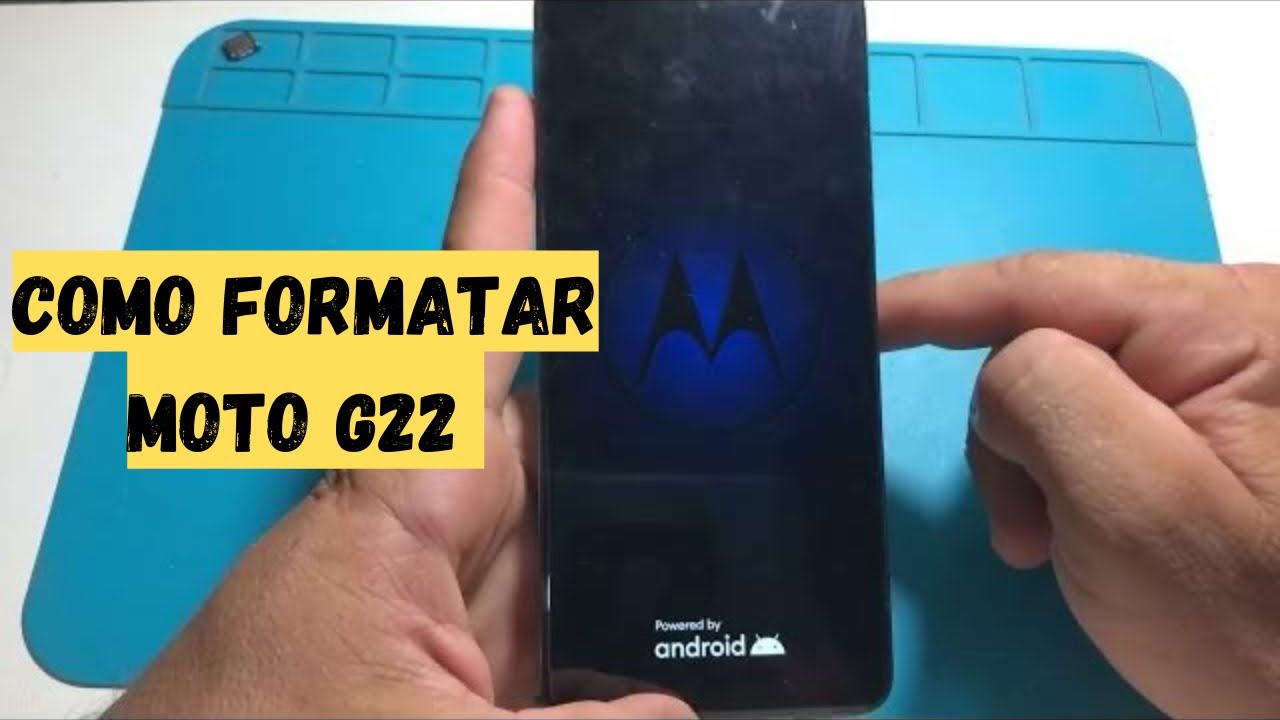
Como formatar o celular Motorola G22 via configurações (Recomendado)
A maneira mais comum e segura de formatar o Motorola G22 é através do menu de configurações do Android. Este método apaga todos os dados do usuário, restaurando o aparelho às condições de fábrica, como se ele acabasse de sair da caixa. É ideal para quem quer resolver problemas de forma completa ou preparar o celular para uma nova utilização.
Antes de começar, lembre-se de fazer backup de tudo o que for importante: fotos, vídeos, contatos, mensagens de aplicativos e configurações do sistema. Salve esses dados em nuvem, como o Google Drive, ou em outro aparelho para evitar perdas irreversíveis. Uma vez o backup concluído, siga os passos abaixo com calma.
Passo a passo detalhado
- Abra o aplicativo de Configurações no seu Motorola G22.
- Role para baixo e toque em Sistema ou Sistema e atualização, dependendo da versão do software.
- Selecione a opção Redefinição de fábrica ou Redefinir opções.
- Toque em Redefinir configurações de fábrica ou Apagar dados do dispositivo.
- Confirme sua identidade, pode ser através do bloqueio de tela, senha ou padrões.
- Marque a caixa que reconhece que está apagando todos os dados e toque em Redefinir ou Apagar tudo.
- Aguarde o processo terminar, o que pode levar de alguns minutos a meia hora, dependendo da quantidade de dados.
Após a conclusão, o celular reiniciará e exibirá a tela de boas-vindas do Android, pedindo para configurar o idioma, conectar-se à Wi-Fi e fazer login com sua conta Google. Neste momento, você já pode instalar os aplicativos necessários e começar do zero, com um sistema mais leve e responsivo.

Formatar Motorola G22 usando o modo de recuperação (Recovery)
Se o aparelho não ligar normalmente ou se você encontra problemas mais graves no sistema, pode ser necessário usar o modo de recuperação para formatar o celular Motorola G22. Esse método é um pouco mais avançado, mas eficaz em situações onde o Android não inicializa.
Neste cenário, o processo envolve desligar o aparelho completamente e reiniciar pressionando uma combinação de botões que acessa o menu de recuperação. Lá, é possível apagar partições específicas ou realizar a limpeza completa, sempre com cuidado para não danificar outras áreas do sistema.
Passos para acessar o modo de recuperação
- Desligue o celular Motorola G22 completamente.
- Mantenha pressionados os botões Volume para cima e Power simultaneamente.
- Solte os botões quando aparecer o logotipo da Motorola ou da Google.
- Use os botões de volume para navegar até a opção Wipe data/factory reset e pressione o botão Power para selecionar.
- Confirme a limpeza e aguarde a conclusão.
- Reinicie o sistema normalmente após a formatação.
É crucial ter em mente que esse métimo apaga praticamente tudo. Portanto, somente use-o se realmente não conseguir acessar o sistema normal ou se já tiver tentado a formatação via configurações sem sucesso.

Dicas importantes antes e depois de formatar
Formatar o celular Motorola G22 é uma solução drástica, mas às vezes necessária. Para evitar dores de cabeça posteriores, siga algumas dicas essenciais. Antes de formatar, garanta que todos os dados estejam seguros em locais externos, como cartões SD, computadores ou serviços de nuvem.
Após saber como formatar o celular Motorola G22, é interessante pensar no pós-formatação. Reconfigure rapidamente suas contas, instale um bom aplicativo de segurança e organize os apps essenciais desde o início. Isso ajuda a manter o desempenho estável e a evitar a acumulação de problemas que levaram à formatação.
Conclusão
Formatar o celular Motorola G22 pode ser a solução definitiva para diversos problemas de desempenho e segurança. Seja para deixar o aparelho mais rápido, remover vírus ou preparar o dispositivo para venda, o processo é direto quando seguido com atenção. Lembre-se sempre de fazer backup e, após a formatação, cuide bem do celular para prolongar sua vida útil e eficiência.

COMO FORMATAR MOTO G22 - HARD RESET MOTO G22
hardreset #motog22 COMO FORMATAR MOTOROLA MOTO G22.
