Como Formatar O Celular Motorola G7

Se você está procurando por como formatar o celular Motorola G7, saiba que esse procedimento pode ser útil para resolver problemas de lentidão, travamentos ou até para preparar o aparelho para venda.
Por que formatar o seu Motorola G7
Formatar o celular Motorola G7 é uma solução eficaz quando o dispositivo apresenta lentidão constante, travamentos frequentes ou problemas de desempenho que não desaparecem com a limpeza comum.
Além disso, a formatação apaga todos os dados do aparelho, o que o torna uma opção segura para quem deseja vender ou doar o celular, garantindo que ninguém consiga acessar suas fotos, mensagens ou aplicativos.

Antes de formatar: faça backup
Antes de iniciar o processo de como formatar o celular Motorola G7, é essencial fazer backup de todas as suas informações importantes, como fotos, vídeos, contatos e mensagens.
- Utilize o Google Drive para sincronizar fotos e arquivos.
- Faça backup das mensagens com apps como SMS Backup & Restore.
- Transfira contatos para a nuvem ou para outro dispositivo.
Lembre-se de desativar a tela de bloqueio e as contas Google antes de formatar, pois isso pode impedir que o procedimento seja concluído com sucesso.
Como formatar via configurações no Motorola G7
A maneira mais comum de formatar é através das configurações do sistema, ideal para quem quer apagar tudo e deixar o celular como se fosse novo.

- Abra o menu Configurações no seu Motorola G7.
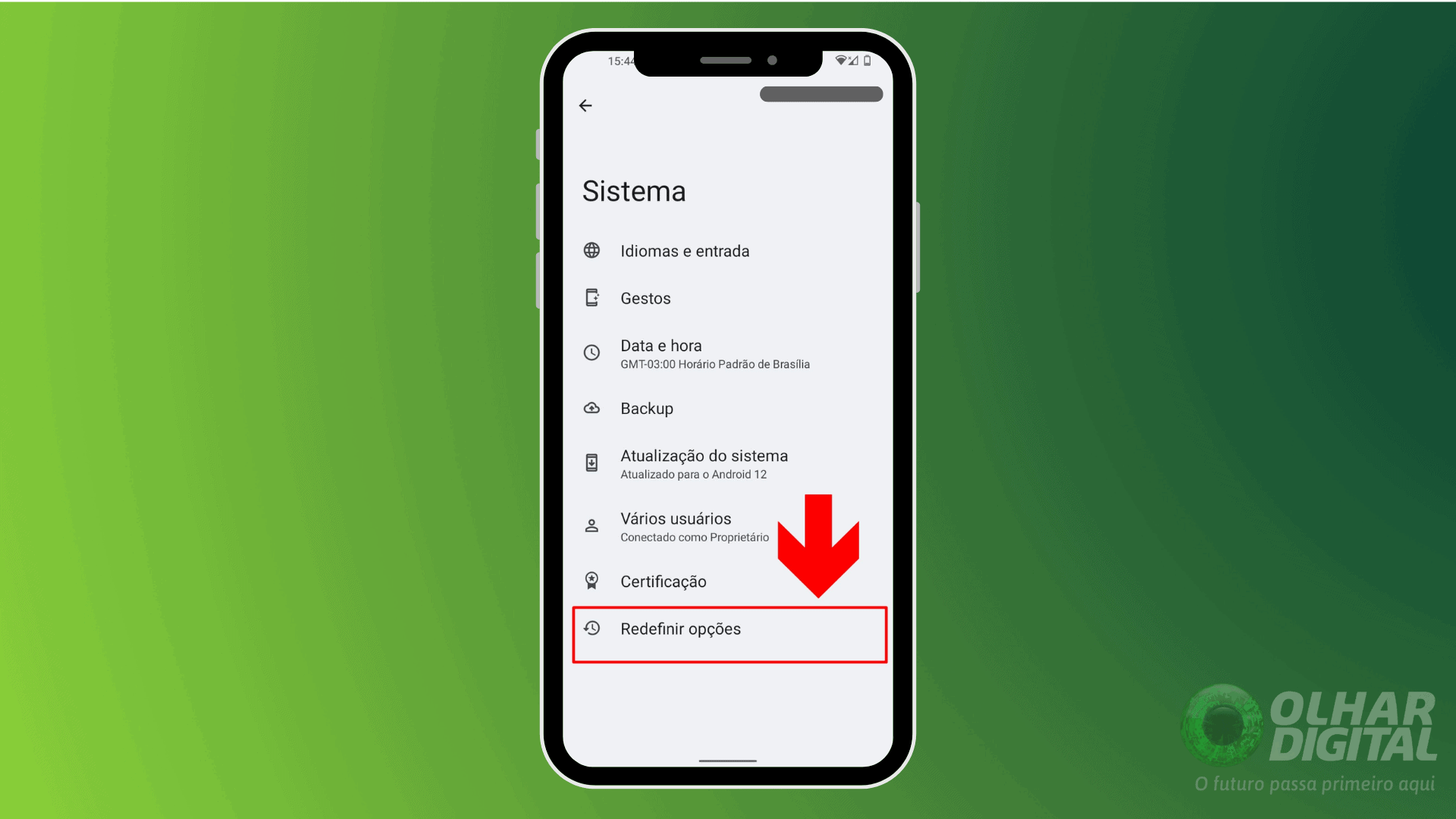
- Role até encontrar a opção Sistema ou Sobre o telefone.
- Toque em Redefinir opções e selecione Apagar todos os dados.
- Confirme a operação digitando sua senha ou padrão, se necessário.
O celular reiniciará e começará o processo de limpeza total, apagando aplicativos, fotos e configurações personalizadas.
Formatar com bootloader (opcional avançado)
Se você está enfrentando problemas mais sérios, como o celular não ligar ou ficar travado na tela de inicialização, a opção de formatar via bootloader pode ser necessária.
Esse método apaga completamente o sistema e permite uma nova instalação, mas exige cuidado, pois pode anular a garantia ou danificar o aparelho se não for feito corretamente.

- Desligue o celular completamente.
- Mantenha pressionas as teclas de Volume para baixo e Power até aparecer o menu de bootloader.
- Use o botão de volume para selecionar Wipe data/factory reset e confirme com o botão de ligar.
Dicas importantes após a formatação
Após saber como formatar o celular Motorola G7, é importante seguir algumas dicas para garantir um bom funcionamento futuro.
Instale apenas os aplicativos essenciais e mantenha o sistema atualizado para evitar falras de segurança e melhorar a performance do dispositivo.
Quando não é necessário formatar
Antes de decidir formatar, considere resolver problemas comuns com ajustes simples, como limpar o cache, desativar animações ou remover apps pesados.

Muitos usuários acreditam que formatar é a única solução, mas às vezes uma limpeza básica já devolve ao Motorola G7 a velocidade e responsividade que você espera.
No entanto, quando os problemas persistem, formatar o celular Motorola G7 continua sendo a solução mais direta e eficaz para deixar o aparelho funcionando como novo novamente.
Conclusão
Formatar o celular Motorola G7 pode parecer complicado, mas com o passo a passo certo você consegue transformar esse processo em uma tarefa simples e rápida.
Lembre-se sempre de fazer backup, siga as instruções com calma e seu dispositivo voltará a funcionar perfeitamente, seja para uso pessoal ou para preparar a venda.
Como formatar o celular Motorola moto G7 play, G7 e G7 plus
Nesse vídeo vocês verão Como formatar o celular Motorola moto G7 play, G7 e G7 plus em 2021. Vejam o vídeo Como formatar o ...
