Como Formatar O Celular Pelo Teclado
/i.s3.glbimg.com/v1/AUTH_08fbf48bc0524877943fe86e43087e7a/internal_photos/bs/2021/y/b/LAVH3tT7WmLthxIlPb0g/b01.jpg)
Formatar o celular pelo teclado é uma solução prática quando o dispositivo está travado, com tela quebrada ou muito lento, e você precisa recuperar o desempenho ou vender o aparelho sem perder dados críticos. Dependendo do sistema operacional, seja Android ou iOS, é possível iniciar o processo de formatação usando apenas as teclas de atalho e comandos no teclado físico ou virtual, sem depender do touchscreen. Nesse contexto, entender como formatar o celular pelo teclado garante autonomia em situações de emergência e evita a perda de tempo com tentativas falhas de reinicialização.
Acessando o menu de recuperação no Android pelo teclado
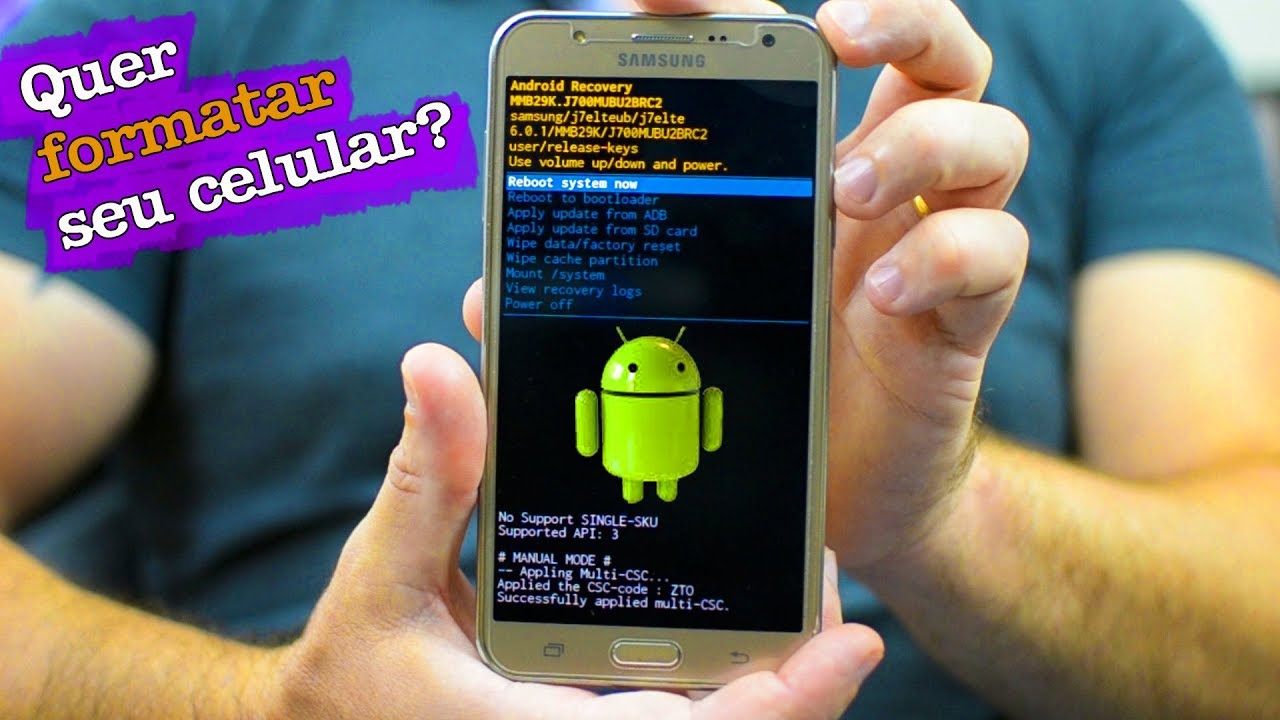
No Android, a maneira mais comum de formatar o celular pelo teclado é através do modo de recuperação, que permite apagar dados, redefinir configurações e reinstalar o sistema. Antes de começar, desligue o aparelho completamente e, se possível, remova o cartão de memória e o chip para proteger seus dados físicos. Em seguida, pressione as teclas de volume para cima e o botão de energia simultaneamente, e use o teclado para navegar pelas opções com as setas direcionais e selecionar com Enter ou a tecla de confirmação do teclado.
Dentro do menu de recuperação, destaque as opções “Wipe data/factory reset” ou “Apagar dados/resetar fábrica”, confirmando-a com o teclado para iniciar a formatação completa. É importante ler os avisos que aparecem na tela, mesmo que a interface seja limitada, pois esse procedimento apaga todos os dados pessoais, fotos e aplicativos. Após a conclusão, selecione a opção “Reboot system now” usando as mesmas teclas, aguarde o reinício e conclua a configuração inicial como se estivesse ligando o celular pela primeira vez.
Dicas extras para teclados físicos e Bluetooth
- Teste as teclas de função e setas com antecedência, pois elas variam conforme o modelo do celular.
- Se estiver usando um teclado Bluetooth, mantenha o celular com bateria acima de 30% para evitar desconexões durante o processo.
- Em alguns modelos, o atalho pode incluir a tecla “Power” ou “Voltar” para confirmar, então consulte o manual específico se possível.
Reinicialização forçada quando o celular não responde
Quando o celular está travado e a tela não responde, a primeira ação para formatar o celular pelo teclado é forçar a reinicialização, o que pode limpar caches e fechar aplicativos travados antes de um reset completo. Segure as teclas de volume para baixo e de energia por dez a quinze segundos até o dispositivo vibrar ou reiniciar. Esse método não apaga dados, mas pode resolver problemas de lentidão que parecem exigir uma formatação mais profunda.
Se o problema persistir, repita o acesso ao modo de recuperação conforme descrito anteriormente e escolha a opção de redefinição de fábrica. Durante esse processo, o teclado será a única interface, então evite pressionar teclas demais ou segurar as teclas por longos períodos, pois isso pode enviar comandos repetidos e travar a operação. Mantenha a calma e aguarde cada etapa ser concluída antes de intervir novamente.
Formatando no iOS com teclado externo ou tela quebrada
No iPhone, formatar o celular pelo teclado normalmente ocorre quando você está longe do touchscreen, seja por uma tela quebrada ou porque prefere usar um teclado físico. Primeiro, conecte o dispositivo a uma fonte de energia e, se estiver usando um teclado externo, certifique-se de que ele esteja pareado corretamente. Em seguida, use as teclas de acesso rápido no iOS para ativar o assistente de acessibilidade, que permite executar o “Erase All Content and Settings” a partir de comandos alternativos, especialmente quando o toque não é confiável.

O processo no iOS exige mais cuidado, pois a formatação apaga backups locais e nuvem relacionados àquele aparelho. Antes de iniciar, tente localizar seu iPhone no iCloud pelo teclado de outro dispositivo para verificar se um backup recente existe. Se estiver tudo em ordem, confirme a exclusão pelo teclado e aguarde o aparelho reiniciar em modo de configuração inicial, pronto para ser configurado como novo ou restaurado a partir de um backup salvo anteriormente.
Prevenção de perda de dados no iOS
- Ative o iCloud Backup ou o iTunes via computador antes de qualquer procedimento.
- Anote informações de senhas e Apple ID, pois elas serão solicitadas após a formatação.
- Desative o “Find My iPhone” apenas a partir de outro dispositivo confiável, se possível.
Quando o teclado não funciona durante a formatação
Um problema recorrente ao formatar o celular pelo teclado é o teclado travado ou com teclas não responsivas, o que pode interromper comandos cruciais durante o processo. Nesse caso, utilize um teclado alternativo, seja outro físico conectado por cabo ou o teclado virtual acessível através de opções de acessibilidade no menu de recuperação. Alguns celulares permitem a ativação do teclado tela maior ao pressionar botões de volume, facilitando a navegação mesmo com falhas parciais.
Outra estratégia é usar comandos de voz, se o assistente virtual estiver ativo e o microfone funcionar corretamente. Peça ao assistente para “reiniciar” ou “limpar dados”, mas esteja ciente de que a precisão pode ser reduzida em ambientes barulhentos. Caso o teclado continue falhando, considere buscar assistência técnica ou conectar o celular a um computador para usar ferramentas oficiais de reset, que garantem maior controle sobre o processo.
Pós-formatação: configuração inicial pelo teclado
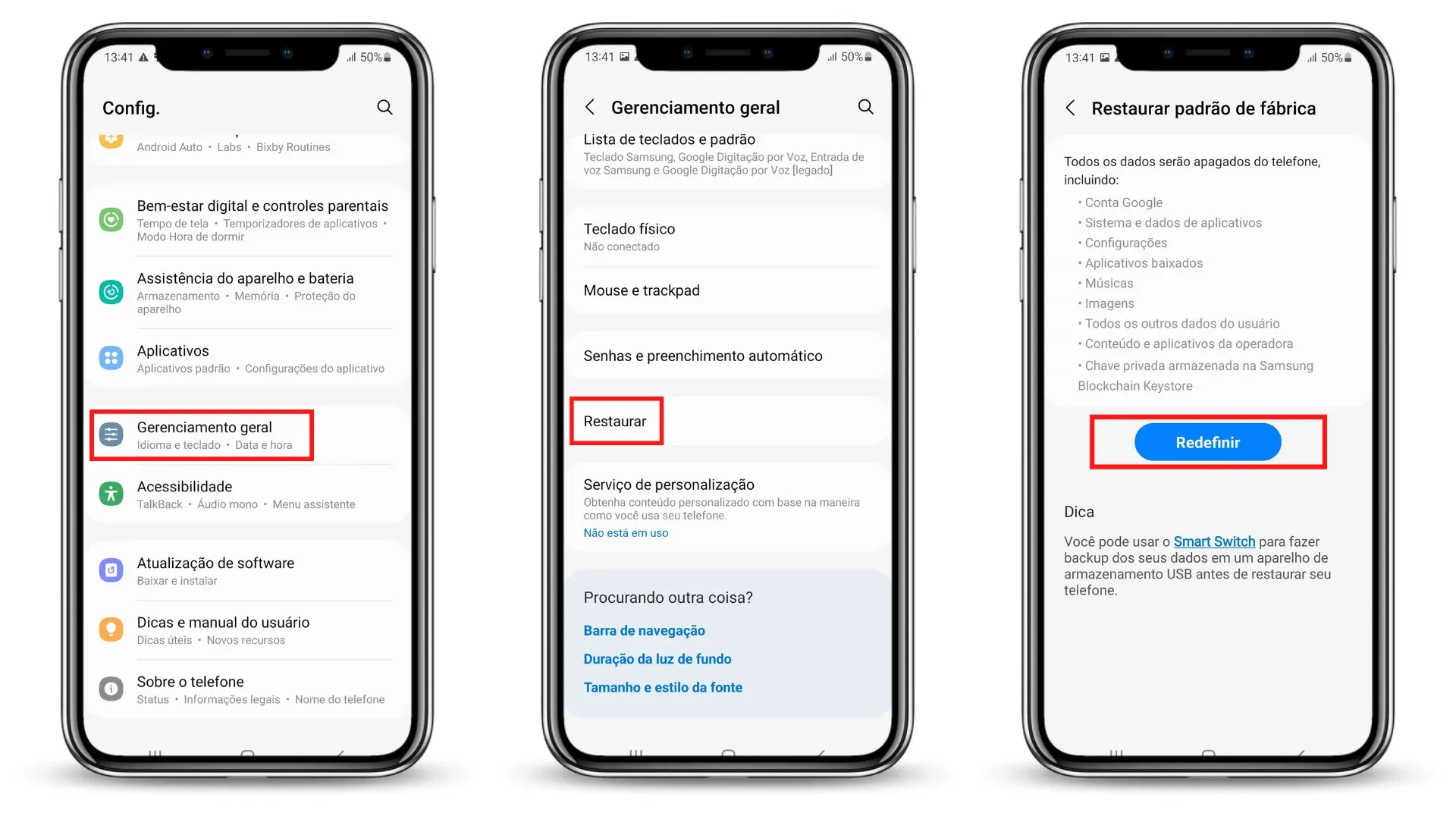
Após concluir como formatar o celular pelo teclado, o aparelho volta à tela de configuração inicial, onde você precisa usar o teclado para acessar redes Wi‑Fi, definir senhas e criar ou recuperar contas. Em Android, siga as instruções com as setas e confirme cada campo com Enter, preenchendo cuidadosamente e evitando pular etapas, pois isso pode bloquear o dispositivo por segurança. No iOS, use o teclado para ativar a cópia de segurança imediata no iCloud ou no computador, garantindo que fotos, contatos e mensagens não sejam perdidos novamente.
Dica final: durante a configuração, evite instalar muitos aplicativos de uma vez, pois isso pode tornar o processo lento e cansativo pelo teclado. Prioritize apps essenciais, teste a responsividade das teclas e só avance quando sentir que o sistema está estável. Com paciência e atenção, formatar o celular pelo teclado vira uma rotina tranquila, mesmo sem depender da tela sensível ao toque.
Conclusão
Dominar como formatar o celular pelo teclado amplia sua capacidade de resolver problemas técnicos, desde travamentos até a preparação para venda ou doação. Ao seguir os passos descritos para Android e iOS, você ganha autonomia em momentos críticos, reduzindo a dependência de telas sensíveis ou aplicativos externos. Com prática, o processo se torna intuitivo e seguro, garantindo que seu celular volte a funcionar como novo, mesmo quando o touchscreen não está disponível.

COMO FORMATAR QUALQUER SAMSUNG SEM USAR NENHUM BOTÕES / HARD RESET REMOVER BUGS DO SISTEMA
como fazer Hard reset em todos os Samsung sem apertar nenhum botões formatar seu Samsung sem usar botões físicos ...
