Como Formatar O Iphone 11
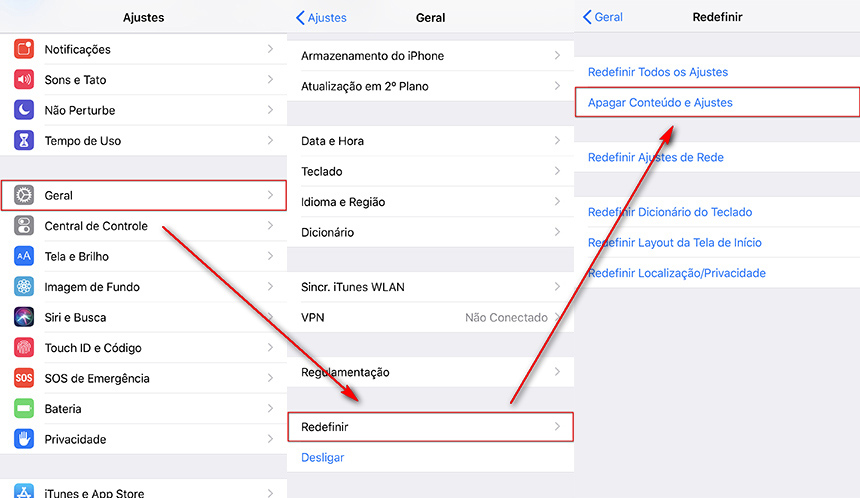
Se você está procurando por como formatar o iPhone 11, saiba que esse procedimento é útil para vender o aparelho, resolver problemas de software ou simplesmente começar do zero com uma instalação limpa do iOS. A formatação apaga todos os dados e restaura o sistema operacional às configurações de fábrica, garantindo um dispositivo mais rápido e seguro.
Por que formatar o iPhone 11 pode ser a melhor solução
Formatar o iPhone 11 é uma prática comum para resolver lentidão, travamentos ou comportamentos estranhos no sistema. Quando o sistema acumula lixo, aplicativos mal configurados ou conflitos de software, a performance pode ser drasticamente afetada. Ao realizar uma formatação, você elimina esses problemas temporários e deixa o aparelho como se acabasse de sair da caixa, o que é especialmente interessante antes de vender ou doar o dispositivo.
Além disso, a segurança é um grande motivo para formatar o iPhone 11. Ao apagar completamente as informações, você garante que ninguém consiga acessar seus dados pessoais, como fotos, mensagens e senhas. Isso é fundamental especialmente para quem troca de aparelho regularmente ou quer se livrar de forma definitiva de conteúdos sensíveis, evidade vazamentos e fraudes digitais no futuro.

Antes de formatar: faça o backup correto
Antes de saber como formatar o iPhone 11, é essencial garantir que nada seja perdido. O iOS oferece ferramentas simples para fazer backup completo do aparelho, seja pelo iCloud ou pelo iTunes no computador. Um backup bem-sucedido salva contatos, fotos, aplicativos, configurações e mensagens, permitindo que você restaure tudo após a formatação sem complicações.
Recomendações para um backup eficaz:
- Conecte o iPhone 11 ao Wi-Fi para evitar uso de dados móveis durante o backup.
- Verifique se o iCloud ou o computador têm espaço suficiente antes de iniciar.
- Confirme se o backup foi concluído com sucesso antes de apagar os dados.
Lembre-se de que, após formatar o iPhone 11, você precisará ativar o aparelho e, se desejar, restaurar o backup para voltar ao ponto exato em que parou. Esse processo mantém sua rotina praticamente inalterada, com apenas o benefício de um sistema mais estável.
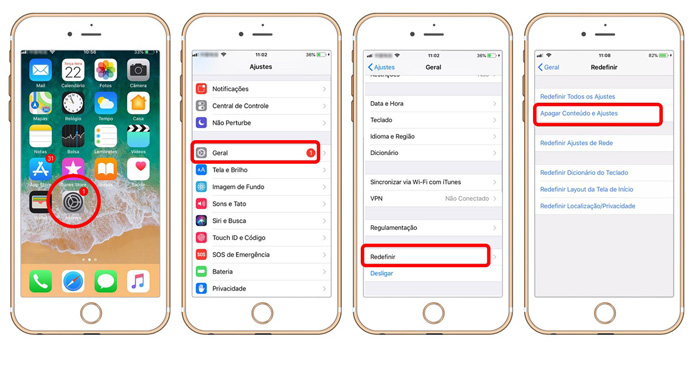
Passo a passo: como formatar o iPhone 11 via ap aparelho
A maneira mais prática de formatar o iPhone 11 diretamente no aparelho é através do aplicativo Configurações. Esse método é ideal para quem quer redefinir o celular sem precisar de computador e pode ser feito em poucos minutos, desde que você esteja conectado a uma rede estável e tenha acesso a uma fonte de energia.
Vale lembrar que, ao escolher essa rota, você apaga permanentemente todas as informações armazenadas. Por isso, ter um backup atualizado é a chave para evitar dores de cabeça. Se você está pensando em formatar iPhone 11 por problemas de desempenho ou segurança, este é o caminho mais direto e funcional para atingir seus objetivos.
Passo a passo detalhado no iPhone 11
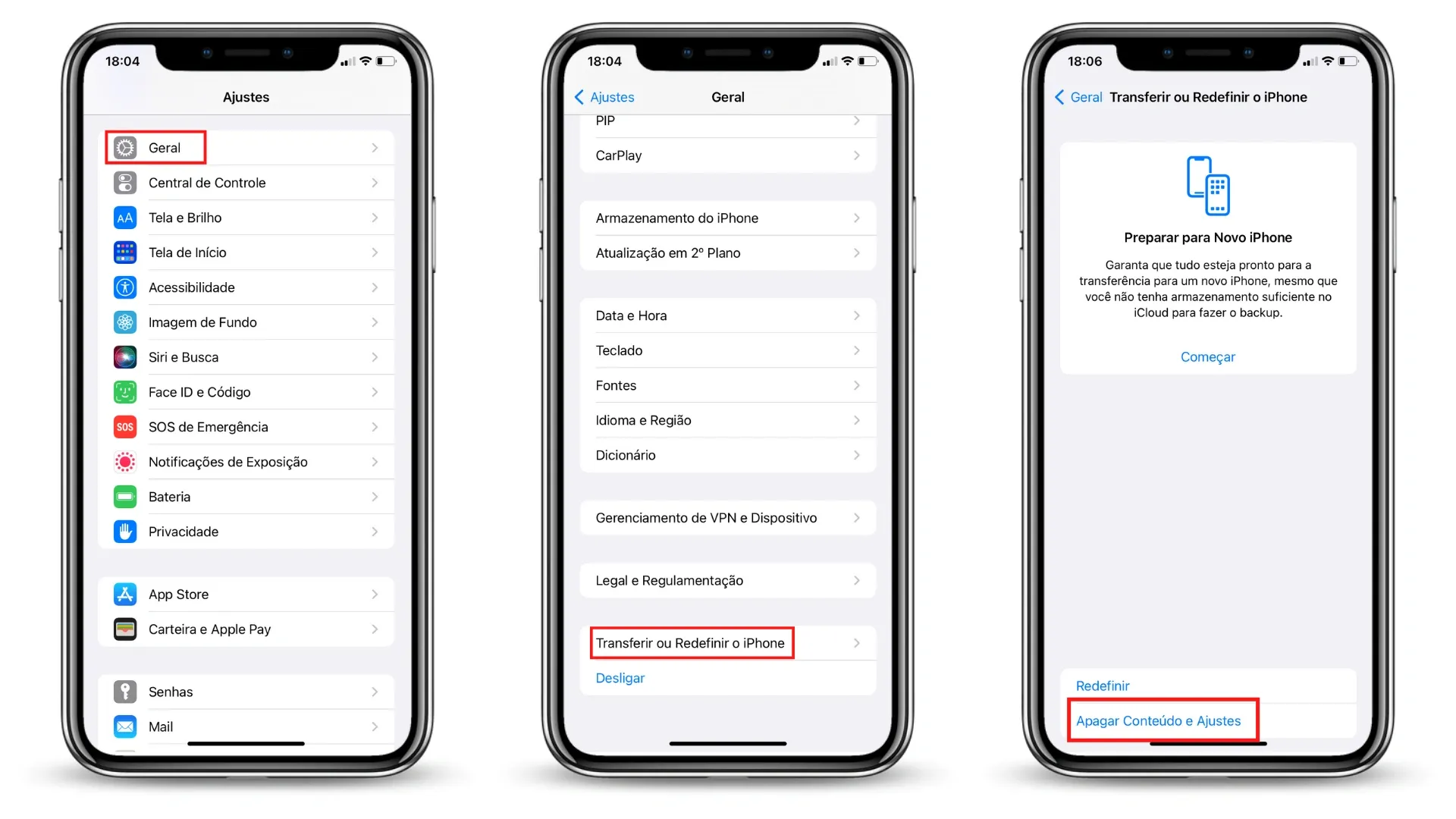
Se você decidiu que vai formatar o iPhone 11 agora, siga estas instruções com atenção para evitar erros:

- Abra o aplicativo Configurações no seu iPhone 11.
- Toque em Geral e, em seguida, role até o final e selecione Transferir ou Redefinir iPhone.
- Escolha a opção Apagar Todo o Conteúdo e Configurações.
- Confirme a ação digitando sua senha do Apple ID e, em seguida, toque em Apagar iPhone.
- Aguarde o término do processo. O aparelho será reiniciado e exibirá a tela de configuração inicial.
Após isso, seu iPhone 11 estará totalmente zerado e pronto para ser configurado novamente ou para receber um novo backup. Se preferir usar o iTunes, o processo é um pouco diferente, mas oferece a mesma eficácia quando bem executado.
Formatar via iTunes ou Finder (computador)
Outra forma de formatar o iPhone 11 é através do computador, usando o iTunes no Windows ou o Finder no macOS Catalina ou versões mais recentes. Esse método é recomendado para quem prefere trabalhar com uma interface maior ou precisa de mais controle durante o processo. Além disso, ele pode ser útil quando o aparelho não inicializa normalmente.
Passos no iTunes (Windows e macOS com versão antiga):

- Conecte o iPhone 11 ao computador usando cabo Lightning.
- Abra o iTunes e selecione o ícone do dispositivo.
- Clique em Resumir e, em seguida, em Apagar iPhone.
- Confirme e aguarde a conclusão da limpeza.
No macOS Catalina ou superior (Finder):
- Conecte o iPhone 11 e abra o Finder.
- Selecione o dispositivo na barra lateral.
- Clique em Geral e depois em Apagar iPhone.
- Confirme a operação no prompt de segurança.
Após a formatação, você pode configurar o iPhone 11 como novo ou restaurar a partir de um backup salvo no iCloud ou no computador, mantendo a experiência de uso praticamente inalterada, mas com um sistema mais limpo.
Dicas importantes e possíveis problemas
Formatar o iPhone 11 é simples, mas alguns detalhes fazem toda a diferença. Certifique-se de que a bateria está acima de 50% antes de iniciar, pois uma interrupção no processo pode causar falhas no sistema. Além disso, desative o localizar meu iPhone nas configurações da sua Apple ID para evitar bloqueios durante a ativação pós-formatação.
Em alguns casos, usuários relatam mensagens de erro ao tentar formatar, como o aparelho travando durante o processo ou não reconhecer o backup após a restauração. Para evitar isso, atualize o iOS para a versão mais recente antes de formatar e use sempre conexões estáveis. Se o problema persistir, entre em contato com o suporte da Apple para orientações personalizadas.
Conclusão
Formatar o iPhone 11 é uma solução prática para quem busca mais desempenho, segurança ou está se preparando para vender ou doar o aparelho. Com poucos passos, é possível apagar todo o conteúdo e restaurar o sistema em poucos minutos, desde que você siga as orientações corretamente e tenha um backup confiável. Lembre-se sempre de verificar a compatibilidade do processo com seu modelo e versão do iOS antes de começar.
Se você quer melhorar a performance, eliminar vírus ou se livrar de informações privadas, entender como formatar o iPhone 11 dá total autonomia para resolver essas situações. Com cuidado e atenção, você transforma uma tarefa que pode parecer complexa em um processo simples, rápido e totalmente seguro, deixando seu aparelho como novo novamente.
Como formatar o iPhone 11 - Hard Reset
Oi, pessoal! Nesse vídeo, tá bem explicadinho como formatar o seu iPhone 11, para o caso de você ter pedido a senha ou só ...
