Como Formatar O Iphone 7
Se você está procurando por como formatar o iPhone 7, pode ser porque quer resolver problemas de lentidão, apagar dados antes de vender o aparelho ou corrigir um sistema travado.
Por que você pode precisar formatar o iPhone 7
Formatar o iPhone 7 é uma solução eficaz quando o dispositivo apresenta travamentos constantes, memória cheia ou comportamento errático após uma atualização mal-sucedida.
Antes de iniciar o processo, entenda que esse procedimento apaga todos os dados do aparelho, incluindo fotos, mensagens, aplicativos e configurações, por isso a cópia de segurança é essencial.
Você pode precisar formatar o iPhone 7 por razões simples, como vender o celular para outra pessoa ou transferir para um novo dono com a garantia de que seus dados permanecerão privados.
O que fazer antes de formatar o iPhone 7
Antes de saber como formatar o iPhone 7, é crucial garantir que você tenha uma cópia segura de todos os seus conteúdos para não perder informações importantes.
Recomendamos seguir estes passos preparatórios:
- Faça backup no iCloud: entre em Configurações > [seu nome] > iCloud > iCloud Backup e ative a opção de backup.
- Use o iTunes ou o Finder (no macOS Catalina ou superior) para sincronizar e criar uma cópia completa via cabo USB.
- Anote senhas de Wi-Fi, Apple ID e outras credenciais que possam ser apagadas durante o processo.
Essas ações garantem que, mesmo depois de formatar o iPhone 7, você possa restaurar facilmente tudo o que importa.
Como formatar o iPhone 7 via apagamento de fábrica
A maneira mais direta de apagar completamente o aparelho é através da função de apagamento de fábrica no próprio iPhone.
/i.s3.glbimg.com/v1/AUTH_08fbf48bc0524877943fe86e43087e7a/internal_photos/bs/2021/b/w/kvXwOoS4WVAI1wDhTE9w/2016-01-19-2016-01-18-19-38-45.png)
Esse método é ideal para quem quer limpar o dispositivo rapidamente, seja para vender, doar ou resolver problemas de software.
Siga os passos na tela para acessar o recurso de forma segura e sem complicações.
Passo a passo no próprio aparelho
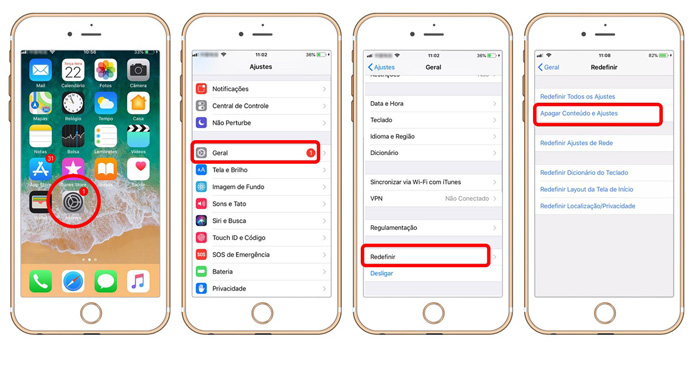
Você pode apagar o conteúdo diretamente no iPhone 7 sem precisar conectar ao computador, desde que esteja com acesso ao painel de configurações.
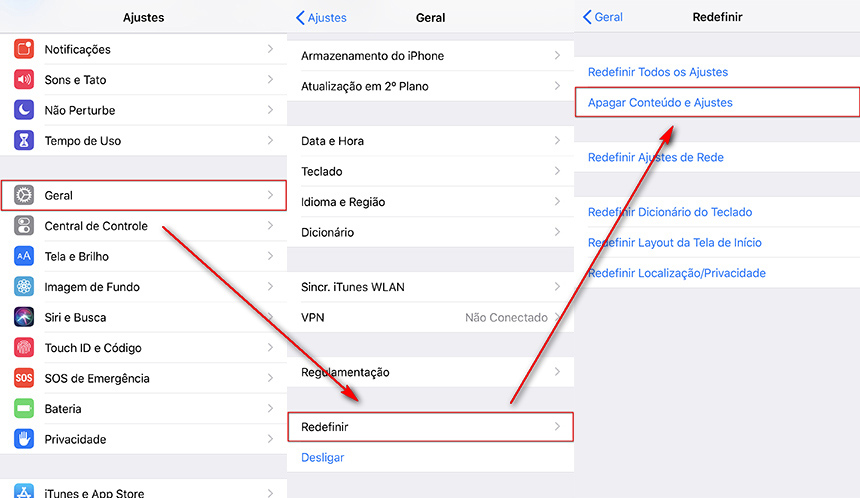
- Abra o aplicativo Configurações.
- Toque em Geral e, em seguida, em Transferir ou Redefinir iPhone.
- Selecione a opção Apagar Todo o Conteúdo e Configurações.
- Confirme sua identidade com a senha do Apple ID ou do bloqueio de tela.
- Aguarde o término do processo, que pode levar alguns minutos.
Quando o iPhone reiniciar, ele estará completamente zerado, como se acabasse de sair da fábrica.

Como formatar o iPhone 7 usando o computador (iTunes ou Finder)
Formatar via computador é uma alternativa mais completa, especialmente quando o aparelho não inicializa normalmente.
Esse método também é útil para quem prefere acompanhar o progresso da instalação ou precisa redefinir o dispositivo bloqueado.
Vamos detalhar o procedimento usando o iTunes no Windows ou Finder no macOS.
Passo a passo no computador
Conecte seu iPhone 7 ao PC ou Mac usando o cabo Lightning original para evitar falhas de conexão.

- Se estiver no Windows, abra o iTunes e aguarde a sincronização do dispositivo.
- Se estiver no macOS Catalina ou superior, abra o Finder e localize o iPhone na barra lateral.
- Clique no ícone do aparelho e selecione a opção Restaurar iPhone.
- Confirme a ação e aguarde o download e a reinstalação do sistema.
O computador fará o download oficial do iOS e reinstalará tudo do zero, garantindo uma versão estável e sem falhas.
O que fazer após formatar o iPhone 7
Depois de entender como formatar o iPhone 7, a etapa seguinte é configurar o aparelho novamente de forma inteligente.
Comece instalando as atualizações pendentes do iOS para garantir segurança e desempenho.
Restaure os dados a partir do backup que você criou anteriormente, seja pelo iCloud ou pelo iTunes/Finder, para recuperar fotos, contatos e aplicativos.

Dicas importantes para evitar problemas após formatar
Manter o iPhone 7 atualizado é uma das melhores formas de evitar a necessidade de formatar novamente com frequência.
- Habilite o backup automático no iCloud para não perder dados acidentalmente.
- Limpe o armazenamento regularmente excluindo fotos duplicadas, vídeos antigos e aplicativos inúteis.
- Reinicie o aparelho uma vez por semana para limpar a memória RAM e melhorar a fluidez.
Com boas práticas de uso, você reduz ao mínimo os travamentos que costumam forçar a pergunta de como formatar o iPhone 7.
Conclusão
Formatar o iPhone 7 pode parecer uma tarefa técnica, mas com as etapas certas você consegue limpar o aparelho sem complicações e deixá-lo como novo.
Lembre-se sempre de fazer backup antes de começar, siga um dos métodos apresentados e, em seguida, configure o celular com cuidado para aproveitar ao máximo seu desempenho.
COMO FORMATAR IPHONE 7
iphone7 #iphone8 Programa para baixar e formatar o iPhone https://sites.google.com/view/infocell-santos/p%C3%A1gina-inicial ...
