Como Formatar O Iphone 8
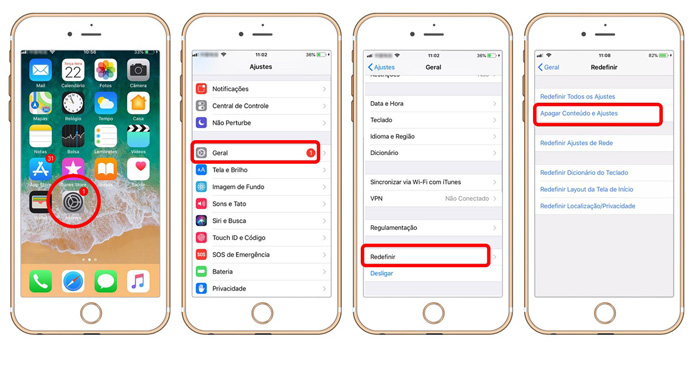
Se você está buscando saber como formatar o iPhone 8, pode estar se sentindo um pouco perdido ou com o aparelho apresentando problemas que só a restauração completa consegue resolver.
Por que você pode precisar formatar o iPhone 8
Formatar o iPhone 8 é uma solução eficaz para diversos problemas que surgem com o uso prolongado do aparelho. Você pode considerar esse procedimento quando o dispositivo está extremamente lento, travando com frequência ou apresentando bugs que não desaparecem mesmo após reinstalar aplicativos.
Outro cenário comum é a necessidade de apagar todos os dados antes de vender ou doar o celular, garantindo que informações pessoais, fotos, mensagens e configurações sejam completamente removidas. Nestes casos, saber como formatar o iPhone 8 corretamente é essencial para deixar o aparelho como novo e pronto para o próximo usuário.

Antes de começar: o que fazer e o que evitar
Antes de iniciar o processo de restauração, é crucial garantir que você tenha uma cópia de segurança atualizada para não perder nenhum dado importante. Recomendamos fortemente fazer o backup via iCloud ou iTunes antes de saber como formatar o iPhone 8, pois esse procedimento apaga tudo permanentemente.
- Verifique se o iCloud Backup está ativado em Configurações > [seu nome] > iCloud > iCloud Backup e toque em "Fazer Backup Agora".
- Conecte o iPhone ao computador e use o iTunes (no Windows ou macOS) para criar um backup criptografado, que preserva senhas e dados de saúde.
- Certifique-se de que o dispositivo esteja carregado em pelo menos 50% para evitar desligamentos durante a operação.
Ignorar essas etapas pode resultar na perda irreversível de fotos, contatos, mensagens e outros arquivos, por isso nunca pule a cópia de segurança ao aprender como formatar o iPhone 8.
Passo a passo: como formatar o iPhone 8 via ap apagando todos os dados
A maneira mais direta de formatar o iPhone 8 é apagando todos os dados do próprio aparelho, sem a necessidade de computador. Esse método é ideal para quem precisa limpar o celular rapidamente ou não tem acesso a um PC ou Mac.
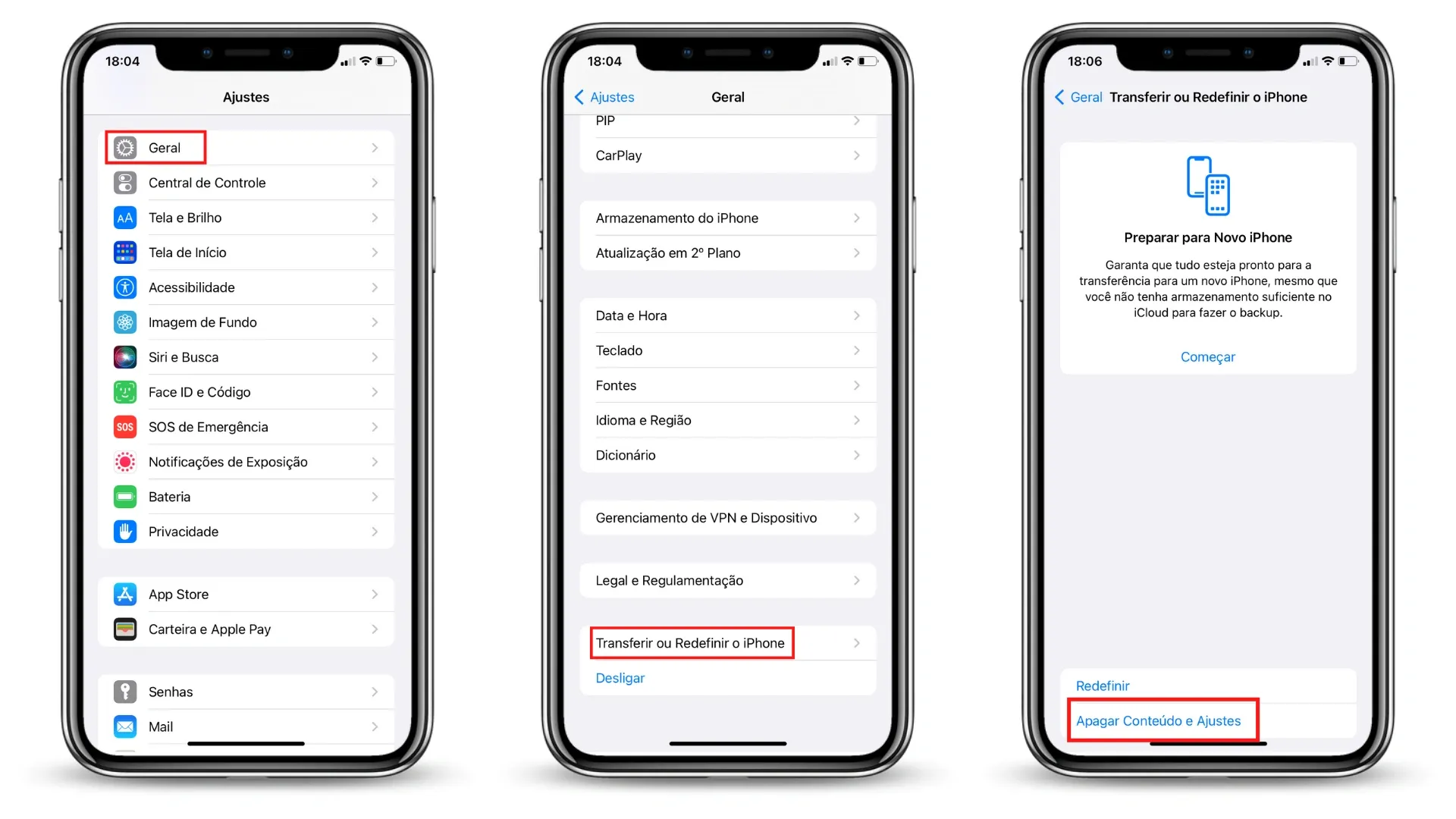
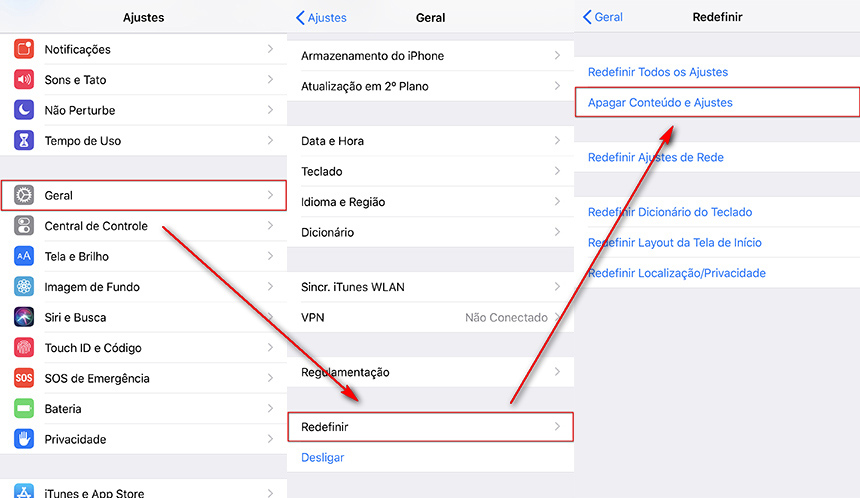
- Abra o aplicativo "Configurações" no seu iPhone 8.
- Toque em "Geral" e role para baixo até encontrar "Transferir ou Redefinir iPhone".
- Selecione "Apagar Todo o Conteúdo e as Configurações" e confirme sua identidade com o Face ID, Touch ID ou senha.
- Aguarde o processo concluir, que pode levar alguns minutos dependendo da quantidade de dados.
Quando o aparelho reiniciar, ele estará completamente vazio, como se saísse de fábrica, respondendo exatamente ao que é preciso fazer para formatar o iPhone 8 de forma segura.
Usando um computador (iTunes ou Finder no macOS)
Formatar o iPhone 8 através de um computador oferece mais controle e é a opção ideal para quem já está acostumado com sincronizações anteriores. Esse método é especialmente útil quando o aparelho está travado ou não conseg ser acessado normalmente.
Com o iPhone conectado ao computador, abra o iTunes no Windows ou macOS com versão mais antiga, ou o Finder no macOS Catalina ou superior. Siga os passos abaixo para formatar o aparelho:
- Selecione o iPhone quando ele aparecer na interface do iTunes ou Finder.
- Clique em "Restaurar iPhone" e confirme a operação.
- Aguarde o download e a instalação do iOS, que redefinirá o dispositivo para as configurações de fábrica.
Além de apagar todos os dados, esse método também pode resolver problemas de software mais complexos, sendo uma das formas mais completas de entender como formatar o iPhone 8 em situações difíceis.
O que fazer após formatar o iPhone 8
Após concluir o processo de restauração, seu iPhone 8 estará pronto para ser configurado novamente do zero. É nesse momento que você pode decidir se deseja restaurar um backup antigo ou começar com uma instalação totalmente nova.
Se você optou por apagar dados antes de vender ou doar, não volte a configurar uma conta iCloud ativada, pois isso travará o aparelho com o recurso "Localizar Meu iPhone". Siga as instruções de configuração de fábrica e, se for o caso, insira as informações apenas após a compra ou doação ser finalizada.

Dicas finais importantes
- Desative o "Localizar Meu iPhone" em Configurações > [seu nome] > Localizar Meu iPhone antes de formatar.
- Desconecte fones de ouvido e cabes externos antes de iniciar o processo.
- Se o aparelho não responder, utilize o modo de recuperação forçada segurando os botões Coroa e Volume para baixo até aparecer o modo de recuperação.
Conclusão
Aprender como formatar o iPhone 8 é uma habilidade valiosa para resolver problemas de software, deixar o aparelho mais rápido ou apagar dados de forma segura antes de descartá-lo.
Como formatar iPhone 8
Guia: Aprenda vender como afiliado sem aparecer 7$ Como vender Vantagens do Produto: - Produto fácil de vender - Com ...
