Como Formatar O Macbook Air
Formatar o MacBook Air pode parecer uma tarefa complexa, mas com o guia certo você pode renovar completamente o desempenho do seu computador de forma segura e rápida.
Por que formatar o seu MacBook Air faz toda a diferença
Com o tempo, armazenar muitos arquivos, aplicativos esquecidos e caches de programas pode deixar o sistema mais lento e instável. Se você percebeu que o tempo de inicialização aumentou ou que as tarefas simples demoram mais, a opção de formatar o MacBook Air pode ser a solução ideal para devolver velocidade e clareza ao uso diário.
Além disso, formatar é uma excelente prática antes de vender ou doar o equipamento, pois apaga de forma definitiva todos os seus dados pessoais, protegendo sua privacidade. Ao realizar esse procedimento, você reconecta o computador a um estado mais enxuto, aproveitando melhor o espaço em disco e garantindo que as atualizações do sistema sejam instaladas de forma consistente.

Antes de formatar: prepare seus dados e anotações
Antes de iniciar o processo de formatar o MacBook Air, é essencial fazer um backup completo de todos os arquivos importantes. Utilize o iCloud para sincronizar fotos, documentos e configurações básicas, ou opte por um disco externo para armazenar uma cópia completa do seu ambiente atual. Ter acesso a esses dados após a formatação garante que você não perca informações valiosas e consiga retomar as atividades rapidamente.
Faça uma lista dos aplicativos que deseja reinstalar e anote as preferências mais importantes, como idioma, fuso horário e contatos de serviços essenciais. Embora a formatação limpe o sistema, essas organizações prévias economizam tempo na configuração final. Lembre-se de desativar temporariamente qualquer serviço de assinatura que possa ser cancelado automaticamente durante a limpeza.
Acesse as Ferramentas de Utilitário de Disco e Reinicie
Para formatar o MacBook Air, você precisa acessar o Modo de Recuperação, que reúne ferramentas essenciais como o Utilitário de Disco. Enquanto o computador desliga, pressione e mantenha pressione as teclas Command + R até ver o logotipo da Apple e uma janela com opções de utilitários.
Nessa tela inicial, selecione "Utilitário de Disco" e, no menu à esquerda, escolha o disco principal geralmente nomeado como "Macintosh HD". Clique em "Apagar" e siga as instruções para remover todos os dados do armazenamento. Esse é o momento crucial da formatação, então confirme se realmente deseja prosseguir antes de confirmar a ação.
Instalação limpa do macOS a partir da recuperação
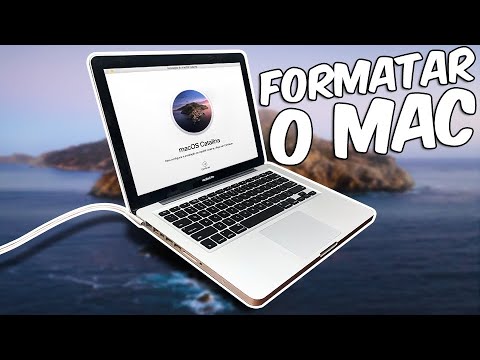
Após a exclusão do disco, retorne à tela principal do Utilitário de Disco e saia do aplicativo. Na janela de opções do Modo de Recuperação, escolha a opção "Reinstalar o macOS" e siga os passos no assistente. O sistema baixará a versão mais recente do macOS diretamente da Apple, garantindo que você inicie com uma instalação totalmente atualizada e otimizada.
Durante a instalação, você pode formatar o MacBook Air com o sistema de arquivos APFS, que é o mais indicado para SSDs modernos. Essa escolha proporciona melhor desempenho, segurança de dados e eficiência energética. Esteja atento às mensagens de progresso e reinicie o computador quando solicitado para finalizar a configuração.
Configurações iniciais e otimizações após a formatação
Quando o macOS for instalado e você ligar o MacBook Air novamente, siga o assistente de configurações para ajustar idioma, conexão Wi-Fi e conta Apple. Esse é o momento de inserir backups anteriores para restaurar arquivos essenciais e ajustes pessoais. Configure rapidamente seus aplicativos preferidos e sincronize serviços como calendário e contatos para manter a rotina sem interrupções.
Após concluir a configuração, otimize o desempenho ajustando o gerenciamento de energia, desativando itens desnecessários no Login Itens e limpando a lixeira regularmente. Manter o sistema atualizado e monitorar o uso de armazenamento ajuda a prolongar a vida útil do equipamento. Com o MacBook Air formatado, você desfruta de uma experiência mais rápida, segura e alinhada às suas necessidades diárias.
Conclusão e boas práticas contínuas
Formatar o MacBook Air com frequência, especialmente antes de grandes mudanças de uso ou venda do equipamento, é uma prática inteligente que preserva desempenho e segurança. Ao seguir cada etapa com calma e atenção, você transforma um processo que pode parecer difícil em uma rotina simples e eficaz de manutenção.

Lembre-se sempre de manter hábitos de backup regulares e de otimizar o sistema após a formatação para garantir que o MacBook Air continue funcionando da melhor maneira possível. Com esses cuidados, seu computador estará sempre pronto para enfrentar novos desafios e produtividade no dia a dia.
APRENDA A FORMATAR O SEU MAC! Restaure o seu computador para venda ou começar do zero
Confira o Kaspersky aqui: ...
