Como Formatar O Moto G20

Se você está procurando por como formatar o Moto G20, saiba que esse procedimento pode ser a solução ideal para devolver o smartphone a um estado mais rápido e estável.
Por que você pode precisar formatar o Moto G20
Formatar o Moto G20 é uma ação mais profunda do que apenas limpar o cache ou desinstalar aplicativos. Quando o celular está muito lento, travando constantemente ou acumulando problemas que as correções de software não resolvem, a formatação apaga praticamente todos os dados do usuário e reinstala o sistema do zero.
Essa rotina costuma ser recomendada quando há falhas recorrentes, memória interna cheia de lixo invisível, vírus ou malware, ou após uma atualização mal-sucedida. Ao escolher formatar o Moto G20, você garante que o dispositivo volte às condições ideais de fábrica, eliminando conflitos de software e melhorando significativamente a performance geral do aparelho.
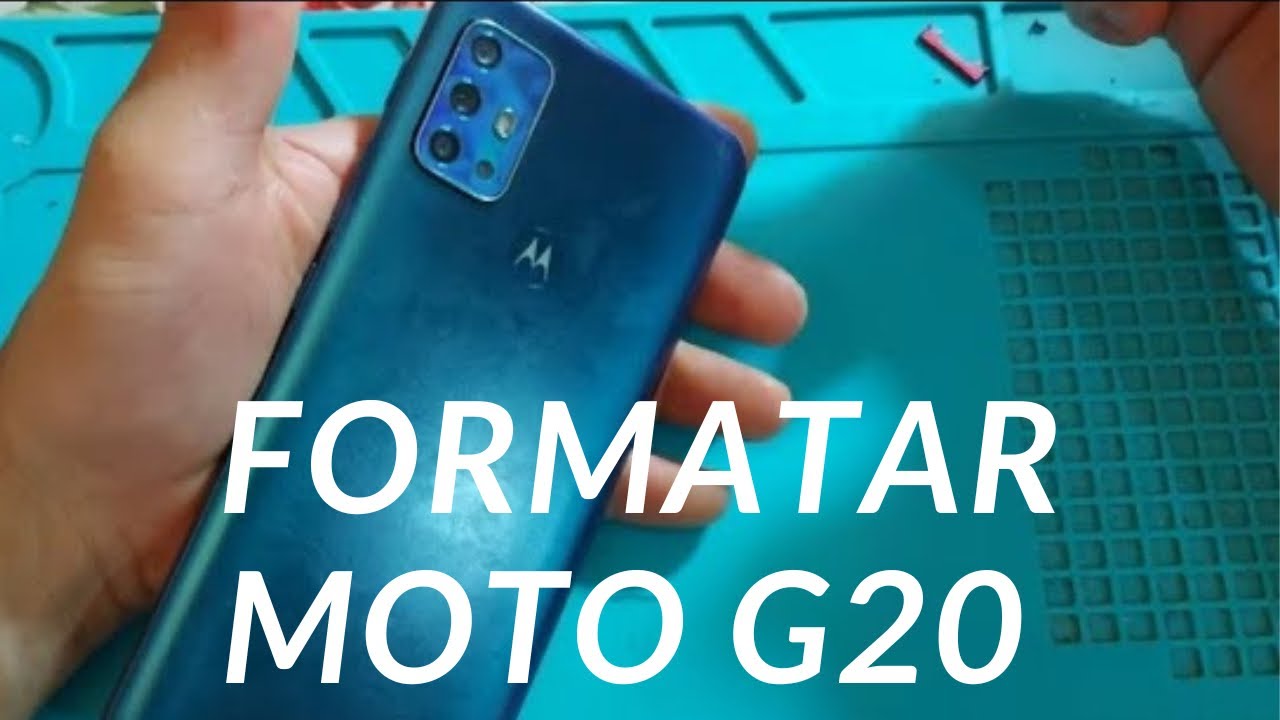
Antes de formatar: backup essencial
Antes de iniciar o processo de como formatar o Moto G20, é imprescindível fazer um backup completo. Como o procedimento apaga contatos, fotos, vídeos, mensagens, aplicativos e configurações, salvar esses dados é a única maneira de recuperá-los no futuro.
- Utilize Google Drive para sincronizar fotos, vídeos, contatos e apps compatíveis com a nuvem.
- Transfira arquivos importantes para um computador via cabo USB ou armazene em serviços de armazenamento como Google Fotos, Dropbox ou OneDrive.
- Faça backup das mensagens do WhatsApp, Telegram e outros aplicativos de comunicação, que geralmente possuem opções de exportação ou cópia de segurança integradas.
Passo a passo: como formatar o Moto G20 via sistema
A maneira mais comum de formatar o Moto G20 é através do menu de recuperação do Android, que permite apagar completamente a memória interna. Certifique-se de que o carregador está conectado e a bateria tem mais de 50% de carga para evitar interrupções.
- Desligue completamente o aparelho.
- Mantenha pressione simultaneamente o botão de Volume para cima e o botão de Power até aparecer o logotipo da Motorola.
- Solte os botões e, em seguida, use o botão de Volume para baixo para navegar até a opção Wipe data/factory reset.
- Confirme a seleção com o botão de Power e aguarde o término do processo.
- Reinicie o sistema e siga as instruções iniciais de configuração.
Formatar usando ferramentas no computador (opcional)
Em alguns casos, especialmente quando o sistema está muito corrompido, a forma mais eficaz de formatar o Moto G20 é usando programas no computador. Ferramentas como ADB ou Fastboot permitem um apagamento mais profundo e podem ser úteis se o celular não inicializa.

Nesse cenário, você precisará de um PC com os drivers instalados e ativar a depuração USB nas configurações do celular, caso ainda consiga acessá-las. Baixe e instale o Android SDK Platform-Tools e use comandos Fastboot para apagar partições específicas ou reescrever o sistema operacional.
Essa opção é mais avançada e requer atenção, pois um comando errado pode danificar a partição do sistema. Se não se sentir seguro, prefira sempre o método via menu de recuperação do próprio aparelho ao seguir as instruções de como formatar o Moto G20 diretamente no celular.
O que fazer após a formatação
Depois de concluir a formatação, o Moto G20 volta a ter a configuração inicial de fábrica, sem nenhum dado pessoal. Nesse momento, é hora de restaurar os backups salvos anteriormente e reinstalar os aplicativos essenciais um a um.
É recomendável ajustar rapidamente as configurações de economia de bateria, gerenciar permissões de apps e evitar instalar programas desconhecidos demais. Se o desempenho continuar insatisfatório mesmo após a formatação, pode ser necessário verificar problemas de hardware, como memória RAM ou memória interna danificada.
Conclusão
Dominar a resposta para a pergunta de como formatar o Moto G20 é uma excelente maneira de dar nova vida ao seu smartphone, principalmente quando ele apresenta lentidão ou instabilidade crônica. Sempre que o uso diário não resolver mais os problemas, recorrer à formatação pode ser a alternativa mais efetiva para devolver agilidade e segurança ao aparelho.
Como formatar MOTO G20 Hard Reset Desbloquear (Remover Senha)
Neste vídeo mostro como fazer a formatação do Motorola MOTO G20 Recuperar tablet bloqueado, memória insuficiente, lento, ...
