Como Formatar O Moto G22
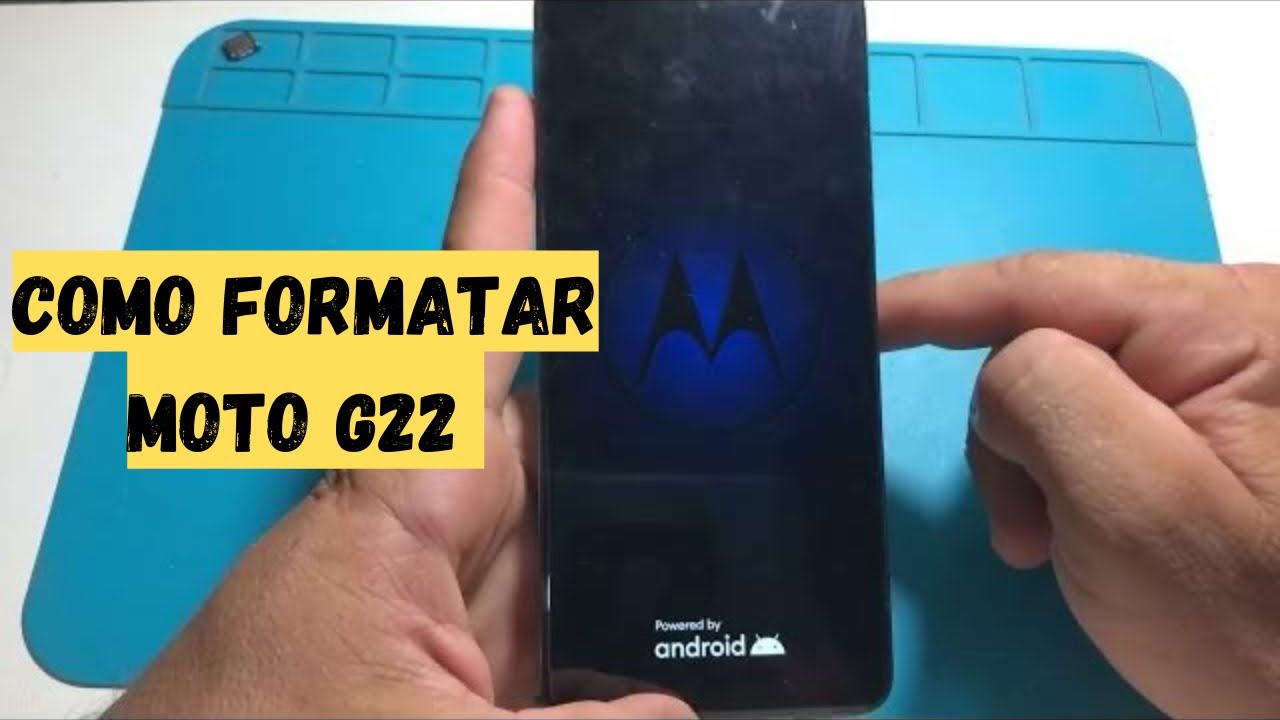
Se você está procurando por como formatar o Moto G22, saiba que esse procedimento pode resolver problemas de lentidão, travamentos, erros de software ou até mesmo a venda do aparelho com dados totalmente apagados. O Moto G22 é um smartphone da Motorola com bom custo benefício, e formatá-lo pode ser a solução quando o sistema não responde mais ou quando você quer começar do zero.
Por que formatar o Moto G22 pode ser necessário
Formatar o Moto G22 apaga praticamente todos os dados do aparelho, incluindo aplicativos, fotos, vídeos e configurações. Esse processo é útil em diversas situações, como quando o celular está muito lento, travando ou apresentando mensagens de erro constantes. Você pode precisar formatar o dispositivo para devolvê-lo a um estado de fábrica antes de vender ou doar o celular, garantindo que ninguém consiga acessar suas informações pessoais.
Além disso, reinstalar o sistema pode corrigir problemas de atualizações mal-sucedidas ou configurações corrompidas. Se você experimentou quedas frequentes, travamentos na inicialização ou problemas com apps específicos, uma formatação limpa muitas vezes traz de volta a estabilidade. Claro, é sempre importante fazer backup antes, pois nada será recuperável após a formatação a menos que você tenha salvo dados em nuvem ou em outro local externo.

Como fazer backup antes de formatar o Moto G22
Antes de iniciar o processo de formatação, é essencial garantir que fotos, vídeos, contatos, mensagens e outros arquivos importantes estejam seguros. Existem várias maneiras de fazer backup no Moto G22, e você pode escolher a que melhor se adapta ao seu uso.
- Use o Google Drive para sincronizar contatos, fotos e apps compatíveis com backup na nuvem.
- Transfira fotos e vídeos para outro serviço de armazenamento, como Google Fotos, Dropbox ou OneDrive.
- Faça cópia local em computador via cabo USB, ativando a opção “Transferência de arquivos” nas configurações.
- Anote ou sincronize contatos com contas Google ou outro serviço de agenda.
Lembre-se de desativar a tela de bloqueio e remover qualquer conta Google ou padrões de segurança antes de formatar. Isso evita bloqueios indesejados durante o processo de reset no Moto G22. Sem isso, o aparelho pode pedir autenticação que você não terá mais acesso.
Passo a passo para formatar o Moto G22 via configurações
A maneira mais comum de formatar o Moto G22 é através das configurações do sistema. Esse método é indicado quando o celular ainda liga e você consegce acessar a área de trabalho normalmente.

- Abra o aplicativo “Configurações” no seu Moto G22.
- Role até encontrar “Sistema” e toque nele.
- Selecione “Redefinição” ou “Reset de fábrica”.
- Toque em “Redefinir configurações padrões” ou “Apagar dados do dispositivo”.
- Confirme a operação e aguarde o término do processo.
Dependendo da versão do sistema, o caminho pode variar um pouco, mas geralmente fica em Configurações > Sistema > Redefinição. Após a formatação, o Moto G22 reiniciará e você poderá configurá-lo como novo ou restaurar os dados previamente salvos.
Formatar o Moto G22 usando o modo de recuperação (Recovery)
Se o celular não ligar normalmente ou travar na tela de inicialização, você ainda pode formatar o Moto G22 usando o modo de recuperação. Esse método é particularmente útil para aparelhos com problemas de software mais graves.
Siga estas etapas com o celular desligado:

- Mantenha pressione a tecla de volume para cima e o botão de energia simultaneamente.
- Solte os botões quando aparecer o logotipo da Motorola ou da recuperação.
- Use as teclas de volume para navegar até “Wipe data/factory reset”.
- Confirme a seleção e aguarde a conclusão da limpeza.
- Reinicie o sistema normalmente após a formatação.
No modo Recovery, você também pode limpar a partição cache, o que pode ajudar em problemas menores sem apagar todos os dados pessoais. No entanto, para uma limpeza completa, escolha sempre a opção de apagar dados do dispositivo ou factory reset.
Dicas importantes ao formatar o Moto G22
Formatar o Moto G22 apaga tudo permanentemente, então é crucial ter certeza de que você já salvou tudo o que importa. Nunca formate sem fazer backup a menos que queira perder fotos, mensagens e configurações para sempre.
Também é recomendável remover o cartão SD antes de iniciar a formatação, dependendo de como você pretende usar o armazenamento após o reset. Algumas versões do Android permitem formatar apenas a memória interna, mantendo o SD intacto, mas é melhor confirmar isso antes de prosseguir.

Após a formatação, atualize o sistema assim que possível e reinstale seus aplicativos essenciais. Considere ativar backups automáticos via Google para que, futuramente, você tenha uma cópia segura dos dados caso precise formatar novamente ou trocar de celular.
Conclusão
Formatar o Moto G22 é uma solução eficaz para problemas de software, lentidão ou ao preparar o aparelho para venda. Com cuidado, planejamento e um bom backup, você pode recuperar a performance original do celular de forma simples e segura, seja via configurações ou pelo modo de recuperação. Lembre-se sempre de preservar suas fotos, contatos e arquivos importantes antes de iniciar o processo.
COMO FORMATAR MOTO G22 - HARD RESET MOTO G22
hardreset #motog22 COMO FORMATAR MOTOROLA MOTO G22.
