Como Formatar O Moto G24

Se você está procurando por como formatar o Moto G24, saiba que esse procedimento pode ser útil para resolver problemas de lentidão, travamentos, vírus ou para preparar o aparelho para venda.
Por que você pode precisar formatar o Moto G24
Formatar o Moto G24 apaga todos os dados do aparelho e retorna ele às configurações de fábrica, o que significa que ele volta a funcionar como se fosse novo. Isso costuma resolver problemas de lentidão, travamentos frequentes, mensagens de erro constantes e até problemas de software que não respondem a reinicializações normais.
Antes de iniciar o processo de como formatar o Moto G24, é importante considerar se você já tentou outras soluções mais leves, como limpar o cache, desinstalar aplicativos problemáticos ou atualizar o sistema. A formatação deve ser vista como último recurso, pois apaga fotos, mensagens, aplicativos e todos os seus dados pessoais.
Backup: o passo essencial antes de formatar
Antes de saber como formatar o Moto G24, você precisa garantir que nada importante será perdido sem volta. Faça backup de fotos, vídeos, contatos, mensagens e qualquer outro arquivo que considere valioso. Existem várias formas de fazer isso, desde nuvem até armazenamento local.
- Backup na nuvem: utilize serviços como Google Drive, Dropbox ou o backup nativo do Android para sincronizar seus dados.
- Armazenamento externo: use um cabo USB para transferir arquivos para outro dispositivo ou computador.
- Contatos e mensagens: sincronize sua conta Google e considere apps de backup de SMS, se necessário.
Como formatar o Moto G24 via configurações
A maneira mais comum de formatar o Moto G24 é através do menu de configurações do Android, que apaga todos os dados e reinstala o sistema original. Esse mético é direto, mas exige que você siga os passos com atenção para evitar erros.
Certifique-se de que o celular esteja conectado a uma fonte de energia ou tenha a bateria carregada com pelo menos 50% da carga, pois o processo de formatação pode ser interrompido se a energia for cortada. Feito isso, você já pode acessar o menu de configurações no seu Moto G24.

Passo a passo para formatar
- Abra o aplicativo Configurações no seu Moto G24.
- Role para baixo e selecione Sistema.
- Toque em Redefinição de fábrica ou Redefinir opções.
- Selecione Redefinir para as configurações de fábrica.
- Confirme a ação e aguarde o término do processo.
Dependendo da versão do Android instalada no seu Moto G24, os nomes podem variar um pouco, mas a lógica geral da operação de formatação é a mesma. Após a conclusão, o aparelho reiniciará e você poderá configurá-lo como novo ou restaurar os dados previamente salvos.
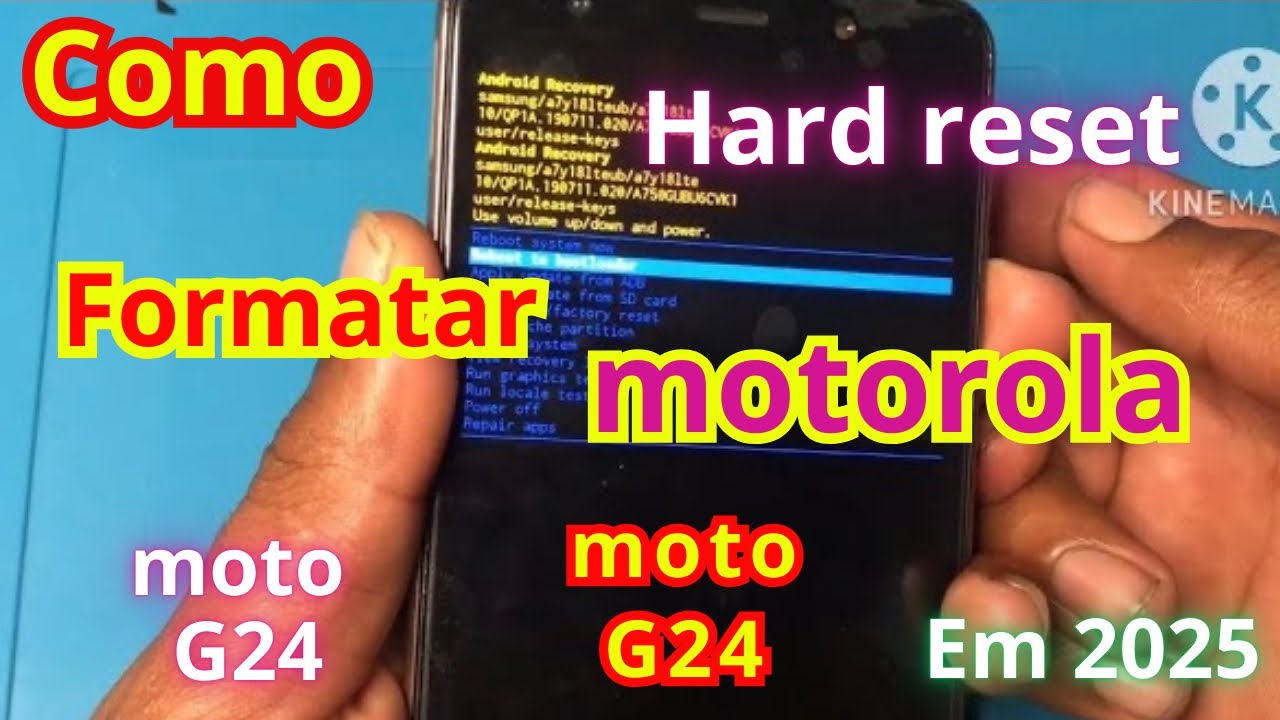
Formatar Moto G24 usando o modo de recuperação (Recovery)
Se o seu Moto G24 estiver travado, com tela preta ou travado em um loop de inicialização, a melhor opção para formatar pode ser pelo modo de recuperação, também conhecido como Recovery Mode. Esse método fornece acesso a ferramentas de diagnóstico e limpeza que funcionam mesmo quando o sistema operacional não inicializa.
O modo de recuperação permite que você execute um wipe completo, apagando partições do sistema e dados do usuário de forma mais profunda. Ele é especialmente útil para aparelhos que não respondem ao toque ou travam durante a inicialização, impedindo o acesso ao menu de configurações normais.

Como acessar o Recovery Mode no Moto G24
- Desligue completamente o celular.
- Mantenha pressionados simultaneamente o botão de volume para cima e o botão de energia.
- Solte os botões quando aparecer o logotipo da Motorola ou da Google.
- Use os botões de volume para navegar e o botão de energia para selecionar as opções.
- Escolha Wipe data/factory reset e confirme a limpeza.
É importante lembrar que, ao usar esse método, você está apagando praticamente tudo do dispositivo. Portanto, mesmo que não consiga acessar o Android, a formatação via Recovery Mode ainda exige que você tenha feito backup dos dados anteriormente, se possível.
Dicas importantes ao formatar o Moto G24
Formatar o Moto G24 corretamente exige atenção a alguns detalhes que podem fazer toda a diferença no resultado final. Um dos erros mais comuns é iniciar o processo sem ter certeza de que todos os dados importantes foram salvos, o que resulta na perda irreversível de informações pessoais.
Outro ponto crucial é a conexão com a internet após a formatação. O Moto G24 precisará se conectar à rede para ativar o sistema, sincronizar a conta Google e baixar atualizações iniciais. Mantenha-se conectado a uma rede Wi-Fi estável para evitar falhas durante esse processo.
![MOTOROLA MOTO G24 - Como formatar [Hard Reset] restaurar para o padrão ...](https://i.ytimg.com/vi/a_jXegOhgMs/maxresdefault.jpg)
Pós-formatação: o que fazer depois
- Faça login na sua conta Google.
- Restaure os dados de backup com cuidado.
- Instale novamente os aplicativos essenciais um de cada vez.
- Verifique se todas as funções do Moto G24 estão funcionando normalmente.
Entender como formatar o Moto G24 com segurança é uma habilidade que poucos dominam, mas que pode ser fundamental para dar nova vida ao seu celular. Com planejamento e atenção, você pode resolver problemas técnicos graves ou simplesmente renovar o desempenho do dispositivo sem medo de surpresas.
Conclusão
Formatar o Moto G24 é uma solução eficaz para problemas de software, mas deve ser feita com responsabilidade e somente após o devido backup dos dados. Siga os passos apresentados com calma, preste atenção nas mensagens do aparelho e, se tudo correr bem, você terá seu celular funcionando como novo em poucos minutos.
Como Formatar o Moto G24 (Hard Reset)
Veja neste vídeo os comandos para formatar o Motorola Moto G24 de forma rápida e simples! Este procedimento vai remover ...
